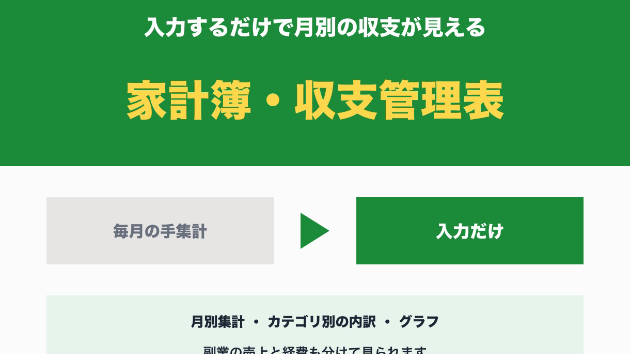
副業の売上や経費をスプレッドシートで管理したいけれど、毎月の足し算が面倒。家計簿アプリの項目も、自分の使い方に合わない。そんなときに使える、入力するだけで月別の収支が出る表の作り方を、関数3つで紹介します。
■ この記事でできるようになること
日々の収入と支出を1行ずつ入力するだけで、次の3つが自動で出る表を作ります。
・月ごとの収入・支出・差額
・分類ごとの合計(食費はいくら、副業の経費はいくら、など)
・月別のグラフ
使うのは、SUMIFS関数、MONTH関数、IF関数の3つだけです。Googleスプレッドシートでも、Excelでも、同じ式で動きます。
■ 手順1:入力用のシートを作る
シートを1枚作り、名前を「入力」にします。1行目に、次の見出しを書きます。
A列:日付
B列:種別(収入か支出)
C列:分類(食費、副業売上など)
D列:金額
E列:メモ
F列:月
2行目から、日々の収支を1行ずつ入力します。たとえば次のとおりです。
9/25 収入 副業売上 48,000 案件の報酬
9/26 支出 食費 1,580 食材
ポイントは、「収入」と「支出」を別の列にせず、B列の種別で分けることです。金額はプラスの数字のまま入力します。こうすると、行を増やすだけで済み、集計の式もシンプルになります。
■ 手順2:月の列を自動で出す
F列に「月」を出します。F2セルに次の式を入れ、下の行までコピーします。
=IF(A2="","",MONTH(A2))
意味はこうです。A2(日付)が空ならF2も空にし、日付が入っていればその月の数字(1〜12)を出します。MONTH関数は、日付から月だけを取り出します。
この「月」の列があると、次の手順で月ごとに集計できます。
■ 手順3:月別の集計表を作る
もう1枚シートを作り、名前を「月別集計」にします。1行目に「月」「収入」「支出」「差額」と書き、A2から下に1〜12を入力します。
B2(その月の収入)には、次の式を入れます。
=SUMIFS(入力!$D$2:$D$301,入力!$B$2:$B$301,"収入",入力!$F$2:$F$301,$A2)
C2(その月の支出)は、"収入"を"支出"に変えるだけです。
=SUMIFS(入力!$D$2:$D$301,入力!$B$2:$B$301,"支出",入力!$F$2:$F$301,$A2)
D2(差額)は、引き算です。
=B2-C2
SUMIFS関数は、「条件に合う行だけの金額を足す」関数です。ここでは、種別が「収入」で、月がA2の数字と同じ行の、金額を足しています。B2〜D2を12か月分の行までコピーすれば、月別の表の完成です。
「$」は、コピーしても範囲がずれないようにするための記号です。このまま書き写して大丈夫です。範囲を301行目までにしているのは、約300行分の入力を見込んでいるためです。足りなくなったら、301を大きい数字に変えてください。
■ 手順4:分類ごとの合計を出す
3枚目のシートを作り、名前を「カテゴリ別」にします。A列に分類(食費、日用品、副業の経費など)を1つずつ書き、B列に次の式を入れます。
=SUMIFS(入力!$D$2:$D$301,入力!$C$2:$C$301,$A2)
これで、分類ごとの合計が出ます。全体に対する割合を出したい場合は、合計欄で割り算をします。
■ 手順5:入力ミスを防ぐ(プルダウン)
B列の種別やC列の分類は、毎回手で打つと、「収入」と「収入 」(後ろにスペース)のような表記ゆれが起きます。表記ゆれがあると、SUMIFSの条件に合わず、集計から漏れます。
これを防ぐには、プルダウンにします。Googleスプレッドシートなら、B列を選び、メニューの「データ」から「データの入力規則」を開き、条件を「プルダウン」にして、「収入」「支出」を登録します。C列も同じ方法で、分類を登録します。
■ 手順6:グラフを付ける
「月別集計」シートで、A1〜C13(月、収入、支出)を選び、メニューの「挿入」から「グラフ」を選びます。グラフの種類は「縦棒グラフ」にすると、月ごとの収入と支出を並べて見られます。入力を増やすと、グラフも自動で変わります。
■ よくあるつまずき
・集計が0になる:日付が文字として入力されていることがあります。日付のセルが左寄せになっていたら、文字になっています。「2026/9/25」のように、年から入力し直してください
・特定の行だけ集計されない:種別や分類の表記ゆれが原因です。プルダウンにすると防げます
・年をまたぐとおかしくなる:この式は、月だけで集計しています。複数の年を入力する場合は、「年」の列(=YEAR(A2))も作り、SUMIFSの条件に年を加えてください
・範囲外に入力した:式の範囲(301行目まで)を超えた行は集計されません。範囲を広げてください
■ 注意
この記事は、表の作り方の紹介です。確定申告や税金の判断については、税理士や税務署などの専門家にご相談ください。
■ まとめ
入力用のシートに1行ずつ書き、月の列を出し、SUMIFSで月別・分類別に集計する。この流れで、毎月の手集計の手間を減らせます。
もし「自分で作る時間がない」「項目や見た目を、自分の使い方に合わせたい」と感じたら、ココナラで、スプレッドシートの家計簿・収支管理表の作成も承っています(下に出品サービスを貼っています)。ご相談は、出品ページのメッセージからどうぞ。作業はダミーデータで行い、金額や口座の情報はお預かりしません。