サービス
サービスを探す
プロ人材を探す
仕事を探す
ブログを探す
サービス
サービスを探す
プロ人材を探す
仕事を探す
ブログを探す
購入・発注したい方
サービスを探す
プロ人材を探す
コンテンツを探す
ブログを探す
仕事・求人を投稿して募集
エージェントに人材を紹介してもらう
受注・働きたい方
出品する
単発の仕事を探す
継続 (時給/月給) の仕事を探す
エージェントに仕事を紹介してもらう
カテゴリ一覧
イラスト作成・漫画制作
デザイン制作
Webサイト制作・Webデザイン
動画編集・映像制作
集客・マーケティング相談
ビジネス代行・事務代行
音楽制作・ナレーション
IT相談・システム開発
ライティング・翻訳
コンサルティング・士業
生成AI活用・開発・制作
占い
悩み相談・カウンセリング
学習指導・資格・キャリア相談
住まい・美容・生活相談
オンラインレッスン・習い事
ハンドメイド制作
出張撮影・出張サービス
マネー・副業・アフィリエイト
弁護士検索・法律Q&A(法律相談)
サポート
はじめての方へ
ご利用ガイド
お困りのときは
ログイン
会員登録
サービスを探す
イラスト作成・漫画制作
デザイン制作
Webサイト制作・Webデザイン
動画編集・映像制作
集客・マーケティング相談
ビジネス代行・事務代行
音楽制作・ナレーション
IT相談・システム開発
ライティング・翻訳
コンサルティング・士業
生成AI活用・開発・制作
占い
悩み相談・カウンセリング
学習指導・資格・キャリア相談
住まい・美容・生活相談
オンラインレッスン・習い事
ハンドメイド制作
出張撮影・出張サービス
マネー・副業・アフィリエイト
プロ人材を探す
コンテンツを探す
ブログを探す
求人募集を投稿する
人材を紹介してもらう
仕事を探す
出品する
仕事を探す
仕事を紹介してもらう
出品する
仕事を紹介してもらう
求人募集を投稿する
人材を紹介してもらう
ブログを投稿
会員登録で10%割引クーポンを獲得!
会員登録で10%割引クーポンを獲得!
ココナラブログ
ホーム
ブログトップ
ブログ
IT・テクノロジー
申込みボタンが押せない原因12個|Webサイト公開前の確認方法
記事
IT・テクノロジー
公開前チェック便
2026/09/23 13:30
Webサイトを公開したのに問い合わせが来ないとき、集客の前に確認したいのが「申込みの途中で止まっていないか」です。
ボタンは見えていても、古いURLにつながっていたり、スマホだけ別の要素に隠れていたりすると、訪問者はそこで離れてしまいます。ここでは、実際の送信や決済を確定させずに確認できる12項目をまとめます。
【1. 申込みボタン】
1. ボタンが最初の画面から見つけやすい
2. 「送信」「次へ」だけでなく、押した後の動作が分かる
3. ボタンにリンクが設定されている
4. 古いページやテスト用URLにつながっていない
同じ「申込む」でも、資料請求なのか予約なのか購入なのかが分からないと、押す前に迷いが生まれます。ボタン文言は「無料相談を申し込む」「予約内容を確認する」のように具体的にします。
【2. 移動先のページ】
5. ボタンを押した後、正しいフォームへ進む
6. 料金・納期・対象範囲が前のページと一致している
7. 戻る操作をしても入力内容や案内が不自然に消えない
料金ページでは3,000円、申込み画面では別の金額、といった食い違いは購入直前の不安につながります。金額だけでなく、税込・税別、追加料金、キャンセル条件も見比べます。
【3. フォーム周辺】
8. 必須項目が一目で分かる
9. 入力例があり、何を書けばよいか迷わない
10. 未入力や形式違いのエラーが、該当欄の近くに表示される
11. 個人情報の利用目的や確認先が見つかる
エラー文が画面上部にしか出ない場合、スマホでは原因に気づきにくいことがあります。入力欄の近くに説明が出るか、画面を拡大しなくても読めるかも確認します。
【4. スマホ表示】
12. 固定メニューやチャットボタンが申込みボタンを隠していない
PCでは問題がなくても、スマホでは画面下の固定表示とボタンが重なることがあります。縦向きだけでなく、文字サイズを少し大きくした状態でも押せるかを見ると見落としが減ります。
【確認する順番】
1. ログアウトした状態でトップページを開く
2. 申込みボタンから確定直前まで進む
3. PC幅とスマホ幅の両方で見る
4. 料金・納期・条件をページごとに見比べる
5. 見つけた項目を「高・中・低」で並べる
「高」は申込み不能や誤った料金表示、「中」は迷いやすい説明不足、「低」は公開後でも直せる細かな表記、と分けると修正順が決めやすくなります。
【自分で確認する時間がない方へ】
一般公開ページ5ページまでをパソコンとスマートフォンで確認し、「重要度・場所・確認結果・改善案」の順にまとめる3,000円の公開前チェック便を用意しています。連絡はココナラ内の文章のみで、電話・Web会議はありません。
販売終了日は設けていません。商品ページに「受付中」と表示されている間は購入できます。24時間・3日は販売期限ではなく、必要な情報がそろってからの納品目安です。
https://coconala.com/services/4408768
30ページ規模の確認に加え、FAQ、問い合わせ返信文、判断表、公開後の運用手順までまとめたい場合はこちらです。
https://coconala.com/services/4410178
ログイン情報や顧客データは受け取りません。フォーム送信、購入・予約の確定、サイトへの直接修正も対象外です。
#webサイト
#公開前チェック
#申込みフォーム
#スマホ表示
Webサイト公開前チェックリスト40項目|申込み・...
一覧に戻る
Webサイト公開前に料金・納期の食い違いを見つける...
このブログを見た人にオススメ
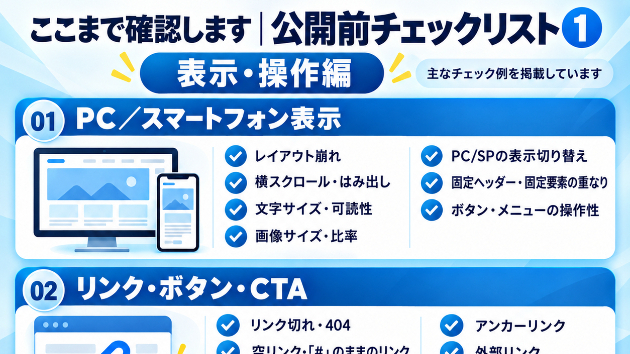
Webサイト公開前チェックリスト40項目|申込み・料金・スマホ表示
記事
IT・テクノロジー
公開前チェック便
2026/09/20 15:00
Webサイト公開前に料金・納期の食い違いを見つける15項目
記事
IT・テクノロジー
公開前チェック便
2026/09/23 16:07
Webサイト・LP チェックリスト
告知
IT・テクノロジー
トモ|WEB制作・コーディング
2026/10/07 15:44
パソコンではきれいなのに、スマホで読みにくくなっていませんか?
記事
IT・テクノロジー
soraha design
2026/11/04 18:02
ホームページの表が、スマホで見るとはみ出す・崩れる|表を作り直さずにできる直し方と、表を...
記事
IT・テクノロジー
WEBコンサルタント神崎
2026/10/30 16:08