LINEのリッチメニュー、公開する前にスマホで確かめる5つのこと 押してみるチェック表

LINEのリッチメニュー、公開する前にスマホで確かめる5つのこと 押してみるチェック表

記事
デザイン・イラスト
こんにちは、ミチアカリの中根です。地域のお店や教室のチラシ・ホームページ・LINEまわりを作っています。

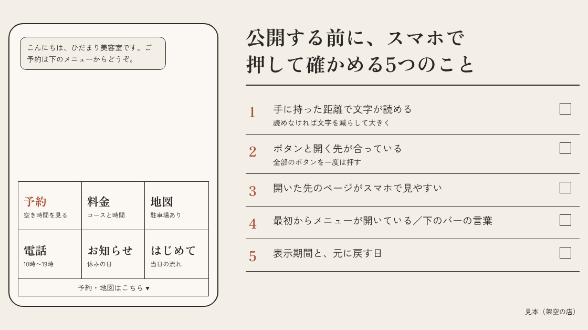
リッチメニューは、LINE公式アカウントのトーク画面の下に出るボタンの画像です。画像を作って設定すれば終わり、と考えがちですが、パソコンの管理画面で見えている姿と、お客さんのスマホで見える姿は同じではありません。公開する前に自分のスマホで押して確かめておくと、「押しても思ったページが開かない」「文字が小さくて読めない」といったことを防げます。

今回は、公開前に確かめておきたい5つのことを順番にまとめます。

■ 1. 文字が読めるか
リッチメニューの画像は、スマホの横幅に合わせて縮めて表示されます。パソコンで作っているときは大きく見えていた文字も、スマホでは小さくなります。

確かめ方は、スマホをいつもの距離で手に持ち、ボタンの文字を声に出して読めるかどうかです。読みにくいときは、文字を減らして大きくします。説明を足したくなったら、ボタンの中ではなく、押した先のページに書きます。

■ 2. ボタンと開く先が合っているか
ボタンごとに、押したら何が開くかを設定します。「予約」を押したら予約のページ、「地図」を押したら地図、というように、ボタンの言葉と開く先が合っているかを一つずつ確かめます。

気をつけたいのは位置の入れ違いです。管理画面ではボタンの区切りにA・B・Cと記号を振って設定するので、画像の並びと記号の順番を取り違えると、別のページが開きます。全部のボタンを一度は押してみてください。

■ 3. 開いた先のページがスマホで見やすいか
ボタンの先が自分のホームページなら、そのページがスマホで見やすいかも確かめます。文字が小さすぎる、予約の入口がページの下の方にあって探さないといけない、という場合は、リッチメニューより先にページの方を直します。

電話をかけるボタンにしている場合は、押したときに正しい番号が表示されるかも見ておきます。発信する前の画面で止めれば大丈夫です。

■ 4. メニューが最初から開いているか
リッチメニューは、トーク画面を開いたときに最初から表示しておくか、下のバーを押したときだけ開くかを選べます。最初から表示しておくと、ボタンがあることに気づいてもらいやすくなります。

メニューを閉じたときに出る下のバーの文字も、自分で変えられます。「メニュー」のままにせず、「予約・地図はこちら」のように中身が伝わる言葉にしておくと、閉じたあとでも押してもらえます。

■ 5. 表示期間が合っているか
リッチメニューには表示する期間を設定する欄があります。期間が過ぎると表示されなくなるので、ずっと使うメニューは終わりの日を先の日付にしておきます。

反対に、年末年始の営業日の案内やキャンペーン用のメニューを入れたときは、いつ元のメニューに戻すかを、作った日に決めておきます。終わった案内が残っていると、押した人に古い情報を見せることになります。

■ 確かめるときのコツ
自分のスマホだけでなく、家族やスタッフのスマホでも見てもらうと安心です。作った本人は言葉の意味を知っているので、小さな文字でも読めている気になりやすいからです。画面の大きさが違うスマホで見ると、文字の小ささにも気づけます。

■ まとめ
公開する前に確かめる5つのことは次のとおりです。

・手に持った距離で文字が読めるか
・ボタンと開く先が合っているか
・開いた先のページがスマホで見やすいか
・メニューが最初から開いているか、下のバーの言葉
・表示期間と、元に戻す日

ミチアカリでは、お店や教室のLINEリッチメニューの画像を作っています。ボタンの並べ方や言葉の決め方から一緒に考えます。くわしくはプロフィールの出品一覧からご覧ください。
サービス数100万件のスキルマーケット、あなたにぴったりのサービスを探す