「管理表のコピーはあるけれど、商品画像の場所が分からない」。
保存物があることと、そこから仕事を再開できることは別です。
実データを消す試験をせず、架空の資料を別名コピーとして取り出して確認する方法を整理します。
再開に必要なファイルを一組にする
管理表、列の説明、数式、商品画像、画像と商品番号の対応を確認します。
表のリンク先にある画像が、表のコピーと一緒に保存されているとは限りません。
説明用の架空商品DEMO-01〜03と画像3枚、説明メモを用意し、確認に実際の顧客情報を使わない形にします。
同期だけで過去に戻れると考えない
複数端末から見える機能と、上書き前の状態を取り出せる機能は確認を分けます。
削除の反映、過去版の保持条件、取り出す権限は保存先の公式案内で確認します。
Google形式のファイルの変更履歴と、PDF・画像などの版の扱いも同じではありません。
原本を上書きせず、別名コピーで照合する
運用中の管理表は残したまま、確認用の別フォルダーへ取り出します。
商品番号、行数、数量、数式、画像の対応を順に確認してください。
元の画像リンクに依存していないか、担当者が開けるかも点検します。
保存した後の入出庫を補う
昨日の保存物には、その後に行った作業が含まれないことがあります。
保存時点と再開したい時点の差を、入荷・受注・出荷などの元記録と照合します。
復元ができたことと、最新状態への照合が終わったことは分けて記録します。
確認できたことと残りを残す
保存対象/保存時点/保存先/担当/復元先/照合結果/差分/未解決事項を残します。
架空の3件から始めれば、本物のファイルを削除せずに手順を点検できます。
参考確認:Google ドライブ ヘルプ「操作履歴とファイル バージョンを確認する」を2026-10-29に確認しました。
本記事の試験方法は編集部の運用例です。
実際の保存範囲・保持条件・切り替え権限は利用環境に合わせて確認してください。
管理方法を相談する場合は、保存対象と戻せなかった項目を整理すると状況を伝えやすくなります。
※商品番号・数量・時刻などの例は説明用の架空例です。
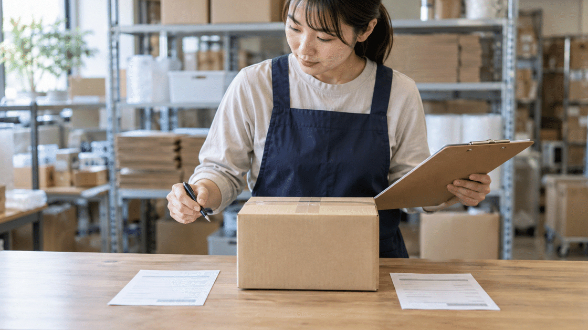
見出し画像は既存のAI生成イメージで、実際の商品・注文・作業記録ではありません。