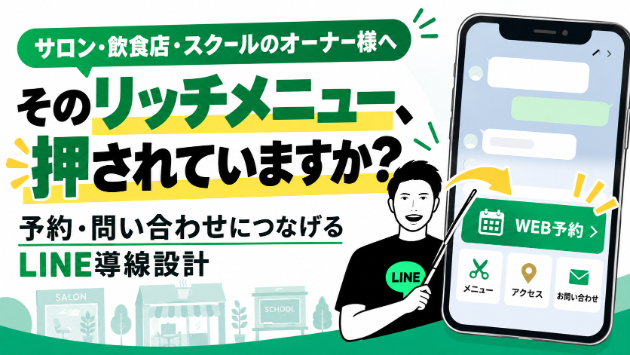
リッチメニューを整備したあと、どのボタンが押されているかを確認したことはあるでしょうか。
作った直後は満足感がありますが、しばらく運用すると、置いたはずのボタンがほとんど押されていないことに気づきます。原因はデザインの巧拙ではなく、枠の数・置き場所・ラベルの言葉という3つの決めごとにあります。
決める順番に沿って整理します。起点になるのは、このメニューでお客さまに何をしてほしいかです。
枠の数を先に決める
前提として、ボタンは少ないほど良いと考えます。理想は1枠で、そのボタンだけを見てもらう形です。1枠では足りないことが出てきたときに、2つ、3つ、4つ……と増やします。余った枠を埋めるために足すのではなく、必要が出たぶんだけ増やす、という順番です。
画像のサイズは2種類です。どちらも、管理画面に用意されたテンプレートから枠の割り方を選びます。
・大サイズ — 2500 × 1686 px/トーク画面の約半分/ボタン1〜6個(管理画面のテンプレートは1・2・3・4・6分割)
・小サイズ — 2500 × 843 px/トーク画面の約1/4/ボタン3個以内(管理画面のテンプレートは1・2・3分割)
この2種類のどちらを選び、いくつに割るか。決め手は、お客さまにどう動いてほしいかです。予約を取ってほしいのか、ポイントの残りを見に来てほしいのか、新しいメニューを知ってほしいのか。してほしい行動を先に書き出すと、必要な枠はそこから決まります。
そのうえで確かめたい下限が1つあります。リンク先のページが実際に用意できているかです。予約ページとメニュー表しかないのに6枠を作ると、残りは行き先のないボタンになります。埋めるために他のSNSや電話番号を足すほど、いちばん押してほしいボタンの面積は減ります。
どこに何を置くか
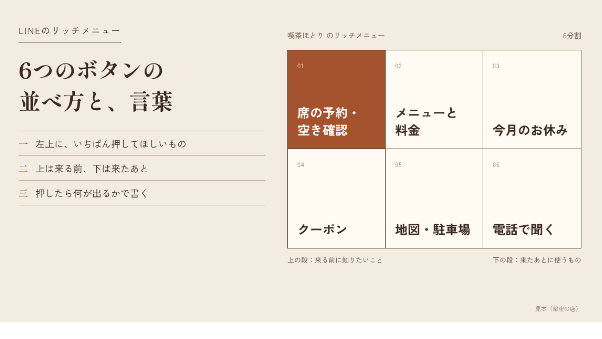
ここでは6分割の大サイズを例にします。枠数が違っても考え方は同じです。押されやすさを測った数字ではなく、設計の方針として読んでください。
・上段の右(最優先)— いちばん押してほしいボタン(例: 予約する)
・上段の左・中(高)— 最優先のボタンに関連する、次に押してほしいもの(予約が上段の右なら、メニュー・料金やスタイル写真)
・下段の中・右(中)— 上段が埋まってきたときの受け皿(スタイル写真/ポイントカード/クーポン)
・下段の左(低)— 「空けてよい」と決めつけない位置。お問い合わせなど、需要のはっきりしたボタンが入ることも多い
置き場所は、目に入る順番と指の届きやすさの2つで決めます。この2つは分けて考えます。
上段を優先するのは、目に入る順番の話です。リッチメニューはトーク画面の下部に開くため、上段のほうがトークの本文に近く、先に目に入ります。
右を優先するのは、指の届きやすさの話です。押してほしいものは、片手で持ったときに指が届きやすい右側に寄せる——LINE公式アカウントの運用でよく使われている考え方です。
推奨度は位置の優先順位であって、押される回数の予測ではありません。位置の有利不利より、そのボタンがどれだけ求められているかのほうが結果を左右します。ここはあくまで出発点で、実際にどこが押されるかは店によって変わります。
面積で差をつけたいときは、枠を減らす
6枠の大サイズは3列×2行の均等割りで、LINE Official Account Manager(管理画面)が用意しているテンプレートに6分割はこの1種類しかありません。管理画面から作るかぎり、6枠のまま「予約だけ大きく」はできません。
面積で差をつけたい場合は、枠数の少ないテンプレートを選びます。大サイズなら、上段を1枠(全幅)にして下段を3枠にする4分割や、左を大きく取って右に2枠を積む3分割が、差をつけやすい形です。
テンプレートを決めたら、画像上の区切り線はそのパターンと合わせてください。ずれていると、端を押したときに隣のボタンが反応します。
ラベルの言葉を「機能名」から「用件」に変える
管理画面の機能名をそのままボタンに書くと、お客さまには自分に関係のある言葉に見えません。
・ショップカード → ポイントを見る
・クーポン → 今月の特典を受け取る
・メニュー → 料金を見る
・お問い合わせ → 質問する
・予約 → 空き時間を見る
言い換え方は一例です。機能名のまま見せたほうが伝わることもあります(「今月の特典を受け取る」と「もらったクーポンを見る」は別の行動なので、どちらのボタンかで言葉を変えてください)。
言い換えの基準は、お客さまが頭の中で使っている言葉に寄せることです。「ショップカードを見よう」と考えて店のLINEを開く方はいませんが、「ポイントがいくつ貯まっていたか」は思い出します。
文字数は、ラベル2〜4字にサブテキスト5〜8字までが上限の目安です。これ以上入れると、実際の画面では読める大きさになりません。
まとめ
リッチメニューは、このメニューでお客さまに何をしてほしいかが先にあり、それに応じて枠の数・位置・ラベルの3つが決まります。画像の見映えを整えるのは、そのあとです。
どのボタンが押されているかは、感覚ではなく管理画面で確かめられます。分析のリッチメニューの項目で、ボタンごとのクリック数と表示回数を確認できます。置き場所やラベルを変えたら、前後の数字を見比べてください。
ただし、その期間にボタンを押した人が20人に満たないと数値は表示されません。友だちが少ないうちは空欄が続くことがあります。管理画面以外の方法(拡張ツールなど)で設定したリッチメニューはこの集計に含まれないため、その場合はツール側の管理画面で確認します。
押されていないボタンがあるときは、デザインを作り直す前に、枠の数・位置・ラベルのどこがずれているかを見てください。作り直さずに直せることがあります。
見本を見て、自分の店の並びを決めたい方へ
美容室・サロンを想定して制作した架空のモデル案件のリッチメニューを、出品ページの画像に載せています。実在の店舗の制作実績ではありません。
LINE公式アカウントの開設からリッチメニューの設計・制作までを一式でお引き受けしています。見本を見て「自分の店ならこの並びでいいのか」が気になったら、出品ページをのぞいてみてください。どこまでをお引き受けするのかを、提供内容として書き出しています。