これまで、ChatGPTのプロジェクト機能やメモリ機能、タスク機能といった便利な使い方を紹介してきました。今回は少し方向を変えて、ChatGPTで「画像を作る」方法をご紹介します。
## ① はじめに
「ChatGPTって文章を作るAIじゃないの?」
「AI画像を作るには専用のアプリが必要なんじゃないの?」
「画像生成って、難しいプロンプトを書かないとできないんでしょう?」
こんなふうに思っている方は多いのではないでしょうか。
実はChatGPTでは、普段の会話のように「こんな画像がほしい」と伝えるだけで、AIが画像を作ってくれます。特別な知識やアプリは必要ありません。
この記事では、ChatGPTの画像生成の基本から、思い通りの画像に近づけるコツまで、初心者の方にもわかりやすく解説していきます。
## ② ChatGPTの画像生成とは?
ChatGPTの画像生成とは、簡単に言うと「作ってほしい画像の内容を文章で伝えると、その内容をもとにAIが画像を作ってくれる機能」です。
たとえば「海辺にあるおしゃれなカフェの画像を作って」と伝えるだけで、AIがその内容をイメージして1枚の画像を作り上げてくれます。
難しい技術的な仕組みを理解する必要はありません。「文章で伝えたイメージを、AIが絵にしてくれる」というイメージを持っていただければ十分です。
## ③ ChatGPTではどんな画像を作れる?
ChatGPTの画像生成では、次のようにさまざまな画像を作ることができます。
- ブログのアイキャッチ画像
- SNS投稿用の画像
- オリジナルイラスト
- キャラクターのイメージ
- 商品やサービスのイメージ画像
- 頭の中にあるアイデアの可視化
- プレゼン資料で使うイメージ画像
- 趣味で楽しむための画像
「こんなものまで作れるんだ」と感じていただけるのではないでしょうか。ビジネスでもプライベートでも、幅広く活用できる機能です。
## ④ ChatGPTで画像を作る基本的な方法
基本的な流れは、次のようにとてもシンプルです。
1. ChatGPTを開く
2. 作りたい画像の内容を文章で伝える
3. AIに画像を生成してもらう
4. 気になる部分があれば、追加で修正をお願いする
画面上のメニューやボタンの名称は、今後のアップデートで変わる可能性があります。細かい操作にとらわれすぎず、「文章で伝えれば作ってもらえる」という大きな流れを覚えておけば問題ありません。
なお、ChatGPTの画像生成は無料プランでも利用できますが、1日に作れる枚数には制限があります。頻繁に画像を作りたい方や仕事で活用したい方は、有料プランのほうが快適に使えるでしょう。この点はプランによって条件が変わる可能性があるため、利用前に最新の情報をご確認ください。
## ⑤ 「プロンプト」って何?
AI関連の記事でよく見かける「プロンプト」という言葉。これは、AIに対して入力する指示やお願いの文章のことです。
画像生成というと難しいプロンプトが必要と思われがちですが、実際はそんなことはありません。
「海辺にあるおしゃれなカフェの画像を作って」
このように、普段の会話と同じような言葉で十分に始められます。まずは気軽にお願いしてみることが、上達への第一歩です。
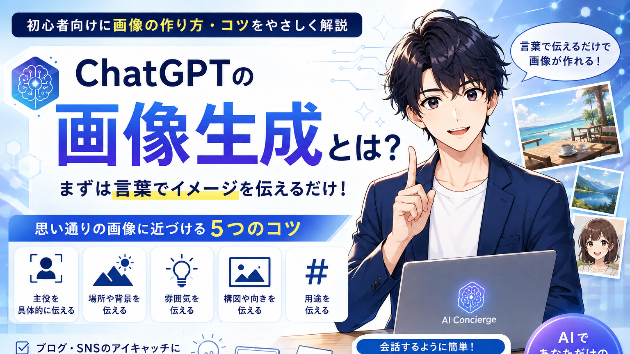
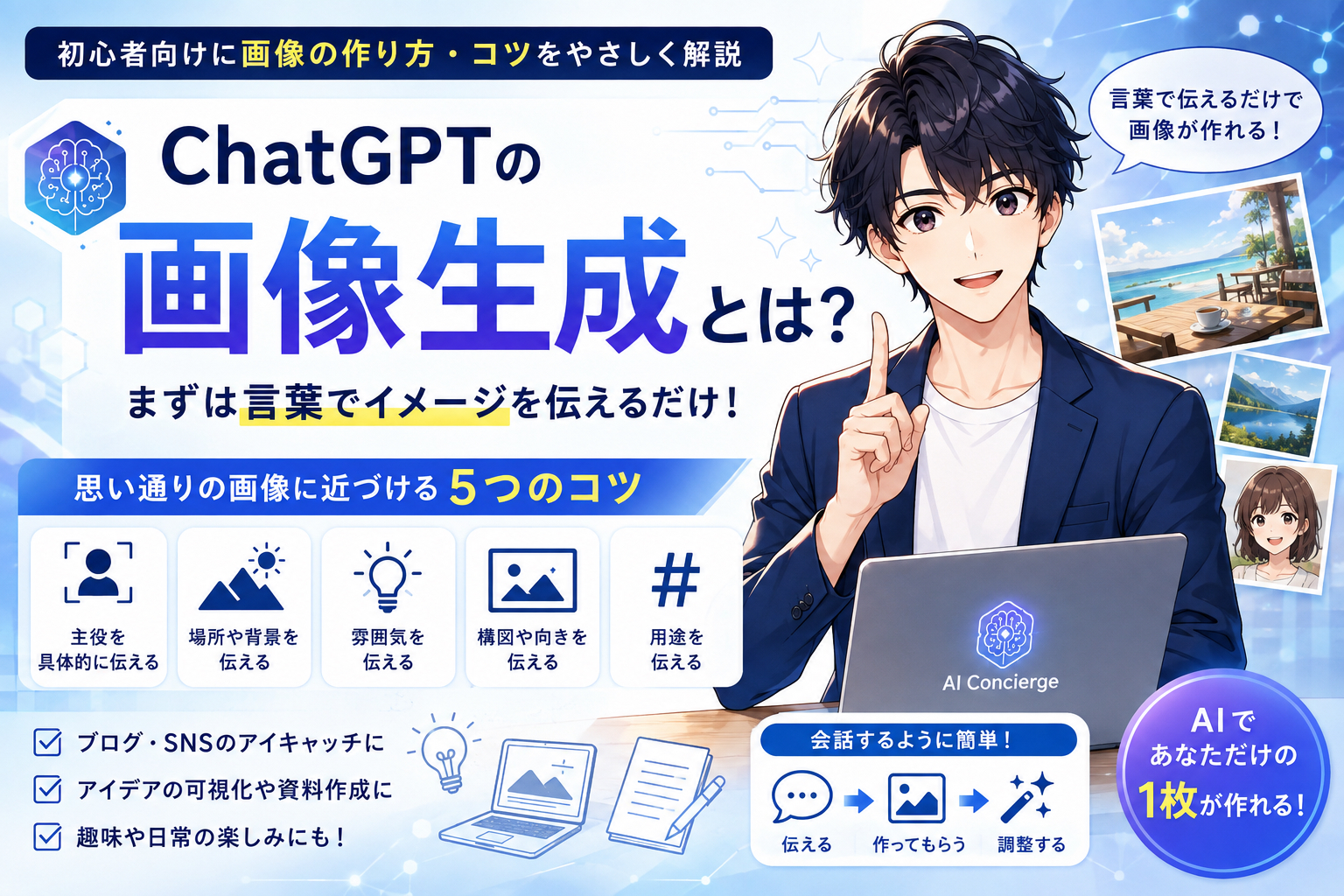
## ⑥ 思い通りの画像に近づける5つのコツ
とはいえ、もう少し工夫をすると、イメージに近い画像を作りやすくなります。ポイントは次の5つです。
1. **主役を具体的に伝える**(何を中心に描いてほしいか)
2. **場所や背景を伝える**(どこにある風景か)
3. **雰囲気を伝える**(明るい・落ち着いた・かわいい など)
4. **構図や向きを伝える**(横長・縦長・アップ など)
5. **用途を伝える**(ブログ用・SNS用 など)
たとえば、こんなふうに変わります。
【簡単な指示】
「カフェの画像を作って」
【具体的な指示】
「海が見える明るいカフェ。木製のテーブルにコーヒーが置いてあり、朝の柔らかい光が差し込んでいる。ブログのアイキャッチ用に横長で作って」
情報を少し足すだけで、完成イメージがぐっと具体的になります。最初から完璧な文章を目指す必要はなく、思いついた要素を少しずつ加えていく感覚で大丈夫です。
## ⑦ 一度で完成しなくても大丈夫
AIによる画像生成は、一発で完璧に仕上げる必要はありません。生成された画像を見ながら、次のように追加でお願いできます。
- 「もう少し明るくして」
- 「人物を右側に移動して」
- 「背景をシンプルにして」
- 「文字を入れるスペースを左側に作って」
最初から完璧なプロンプトを考えるより、ChatGPTと会話しながら少しずつ完成形に近づけていくほうが、初心者にとってはずっと気楽です。
## ⑧ ChatGPT画像生成の活用例
**仕事での活用例**
- ブログ記事のアイキャッチ画像
- SNS投稿用の画像
- プレゼン資料のイメージ画像
- 商品やサービスのイメージ画像
- 企画やアイデアの可視化
**個人での活用例**
- オリジナルイラストの作成
- スマートフォンの壁紙
- 趣味の画像作り
- SNSで使うアイコンや投稿画像
- ふと思いついたアイデアを形にする
このように、仕事にも日常にも取り入れやすいのが、ChatGPT画像生成の魅力です。
## ⑨ 画像生成を使うときの注意点
便利な機能だからこそ、公開したり仕事で使ったりする前に、いくつかの点を確認しておきましょう。
**著作権**:既存の作品に似た画像を、意図せず生成してしまう可能性があります
**商用利用**:OpenAIの利用規約上、規約とコンテンツポリシーを守れば商用利用は可能とされていますが、最終的な判断は最新の公式情報をご自身でご確認ください
**有名キャラクターなどの扱い**:実在のキャラクターや作品名を指定すると、権利関係のトラブルにつながりやすいため避けましょう
**実在人物の画像**:特定の人物を模した画像の生成・利用は避けましょう
**個人情報が含まれる画像**:住所や顔がわかる情報などの扱いには注意が必要です
**思い通りに生成できないこともある**:AIなので、必ずしも意図通りの画像になるとは限りません
過度に不安になる必要はありませんが、「便利な機能だからこそ、使う前にルールを確認する」という姿勢を持っておくと安心です。プランや規約の内容は変更されることがあるため、公開・商用利用の前には最新のOpenAI公式情報を確認することをおすすめします。
## ⑩ まとめ
ChatGPTの画像生成は、専門的なプロンプトを覚えてから始める必要はありません。
まずは作りたいものを普段の言葉で伝えて、生成された画像を見ながら少しずつ修正していく。それだけで、誰でも自分だけの画像を作ることができます。
この記事を読み終えたら、ぜひ一度ChatGPTを開いて、
「○○の画像を作って」
と気軽にお願いしてみてください。きっと「こんなに簡単だったんだ」と感じていただけるはずです。