サービス
サービスを探す
プロ人材を探す
仕事を探す
ブログを探す
サービス
サービスを探す
プロ人材を探す
仕事を探す
ブログを探す
購入・発注したい方
サービスを探す
プロ人材を探す
コンテンツを探す
ブログを探す
仕事・求人を投稿して募集
エージェントに人材を紹介してもらう
受注・働きたい方
出品する
単発の仕事を探す
継続 (時給/月給) の仕事を探す
エージェントに仕事を紹介してもらう
カテゴリ一覧
イラスト作成・漫画制作
デザイン制作
Webサイト制作・Webデザイン
動画編集・映像制作
集客・マーケティング相談
ビジネス代行・事務代行
音楽制作・ナレーション
IT相談・システム開発
ライティング・翻訳
コンサルティング・士業
生成AI活用・開発・制作
占い
悩み相談・カウンセリング
学習指導・資格・キャリア相談
住まい・美容・生活相談
オンラインレッスン・習い事
ハンドメイド制作
出張撮影・出張サービス
マネー・副業・アフィリエイト
弁護士検索・法律Q&A(法律相談)
サポート
はじめての方へ
ご利用ガイド
お困りのときは
ログイン
会員登録
サービスを探す
イラスト作成・漫画制作
デザイン制作
Webサイト制作・Webデザイン
動画編集・映像制作
集客・マーケティング相談
ビジネス代行・事務代行
音楽制作・ナレーション
IT相談・システム開発
ライティング・翻訳
コンサルティング・士業
生成AI活用・開発・制作
占い
悩み相談・カウンセリング
学習指導・資格・キャリア相談
住まい・美容・生活相談
オンラインレッスン・習い事
ハンドメイド制作
出張撮影・出張サービス
マネー・副業・アフィリエイト
プロ人材を探す
コンテンツを探す
ブログを探す
求人募集を投稿する
人材を紹介してもらう
仕事を探す
出品する
仕事を探す
仕事を紹介してもらう
出品する
仕事を紹介してもらう
求人募集を投稿する
人材を紹介してもらう
ブログを投稿
会員登録で10%割引クーポンを獲得!
会員登録で10%割引クーポンを獲得!
ココナラブログ
ホーム
ブログトップ
ブログ
ビジネス・マーケティング
Excelの「重複の削除」を押す前に決めたい3つのこと
記事
ビジネス・マーケティング
ナギ|調査・Excel・記事制作
2026/08/12 22:29
顧客リストや商品一覧を整理するとき、Excelの「重複の削除」を押せば終わるように見えます。
しかし、同じ会社名でも担当者が違う場合があります。反対に、会社名の全角・半角やメールアドレスの大文字・小文字が違うだけで、実質的には同じデータという場合もあります。
大切なのは、削除操作より先に「何を1件と扱うか」を決めることです。
■ 1. 重複判定に使う列
会社名だけで判定するのか、メールアドレスや顧客番号を優先するのか。複数列の組み合わせで判定するのかを決めます。
同姓同名や同じ会社の別担当者が混ざる可能性があるため、名前だけでの自動削除は避けた方が安全です。
■ 2. 表記をそろえる方法
前後の空白、全角・半角、ハイフンの有無などを別の作業列でそろえます。原本の列を直接上書きせず、元データと正規化後の値を並べて確認できる形にします。
顧客番号や注文番号のような長い数字、先頭に0が付く番号は、数値ではなく文字列として扱う必要があります。
■ 3. どの行を残すか
更新日が新しい行、入力項目が多い行、受注履歴がある行など、残す優先順位を決めます。
判断できない行は消さず、「統合」「残す」「保留」「要確認」のように振り分けておくと、後から確認できます。
おすすめは、最初から行を削除するのではなく、重複候補を別列へ表示する方法です。確認が終わってから除外対象を決めれば、なぜ件数が変わったのかも追跡できます。
Excel・CSVの表記ゆれ、重複候補、欠損、集計・検算を、元データを残したまま整理するサービスを公開しています。
https://coconala.com/services/4325786
#Excel
#データ整理
#業務効率化
AI文章が不自然なとき、語尾より先に決める3つの基...
一覧に戻る
文字起こしを依頼する前に決めたい3つのこと
このブログを見た人にオススメ
その顧客リスト、同じ会社が3回入っていませんか?名簿の整理、わたしがします
記事
IT・テクノロジー
ぶりき|縦ショート・Excel作業
2026/10/25 19:17
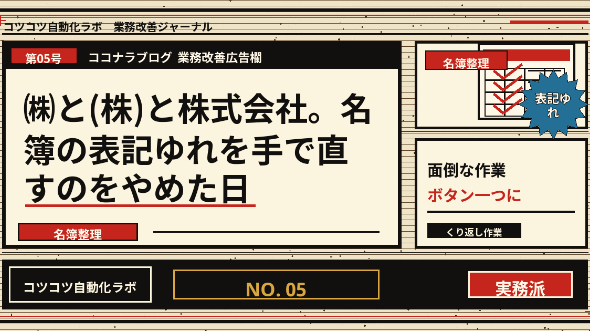
㈱と(株)と株式会社。名簿の表記ゆれを手で直すのをやめた日
記事
IT・テクノロジー
コツコツ自動化ラボ
2026/07/15 22:58
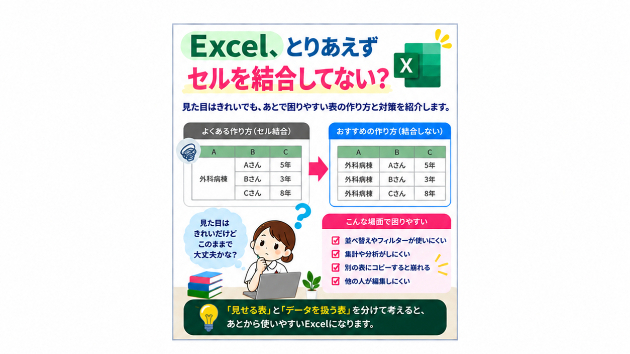
「Excel、とりあえずセルを結合してない?」あとで困りやすい表の作り方
記事
ビジネス・マーケティング
むくみん
2026/10/05 07:34
A4で見やすいExcel資料を作る3つのコツ
記事
IT・テクノロジー
ST_Office
2026/08/22 18:33
Excelで毎回同じ集計をしていませんか?
記事
IT・テクノロジー
ST_Office
2026/08/17 23:46