はじめに
このシリーズでは、コンピューターの中で起きていることを、下の層から順番に追いかけてきました。1本目では電気信号や電波がどうやって情報を運ぶのかという物理の話を、2本目「0と1になった後の世界」ではその信号が数値や文字になり、メモリやストレージに記録される話を、そして3本目ではプロセッサの内部で命令がどう処理されるのかを見てきました。
ここまでで「頭脳」の中身はだいぶ見えてきたのですが、実は大事なものが1つ抜けています。それは、その頭脳と、メモリやストレージやキーボードといった他の部品を、いったい何がつないでいるのか、という話です。
CPUは単体では何もできません。データを取ってくる相手がいなければ計算のしようがなく、計算結果を渡す先がなければ画面にも保存先にも届きません。その「つなぐ」役目を一手に引き受けているのが、パソコンを開けたときに一番大きな面積を占めている緑や赤の板、マザーボードです。今回は、この地味だけれど全体の性能を左右する土台に注目します。チップセットとは何か、バスとは何か、そしてPCI-Expressという規格がどんな行き詰まりを解決したのかを、順番に見ていきます。
1. マザーボードとは、何をしている板なのか
マザーボードを一言でいうと、コンピューターを構成するすべての部品を、1枚の基板の上で物理的にも電気的にも1つにまとめる土台です。
イメージとしては、造成が終わった町の区画を思い浮かべると分かりやすいかもしれません。更地に道路が引かれ、電線が通り、上下水道が整備されている。そこには「ここに何を建ててよいか」があらかじめ決まった区画があり、区画同士は道でつながっています。マザーボードがやっているのも、まさにこれです。CPUを置く場所、メモリを挿す場所、拡張カードを差し込む場所がそれぞれ規格化された形で用意されていて、その間には電気を運ぶ配線と、データを運ぶ配線が最初から敷かれています。
なぜわざわざ1枚の板にまとめるのか。理由は大きく2つあります。1つは、部品同士をできるだけ短い距離でつなぐためです(この「距離」がどれほど重要かは、あとの章で数字を使って説明します)。もう1つは、規格を決めておけば、どのメーカーの部品でも組み合わせられるようになるからです。マザーボードは、部品同士が共通のルールで話をするための待ち合わせ場所でもあるわけです。
2. 板の上には何が並んでいるのか
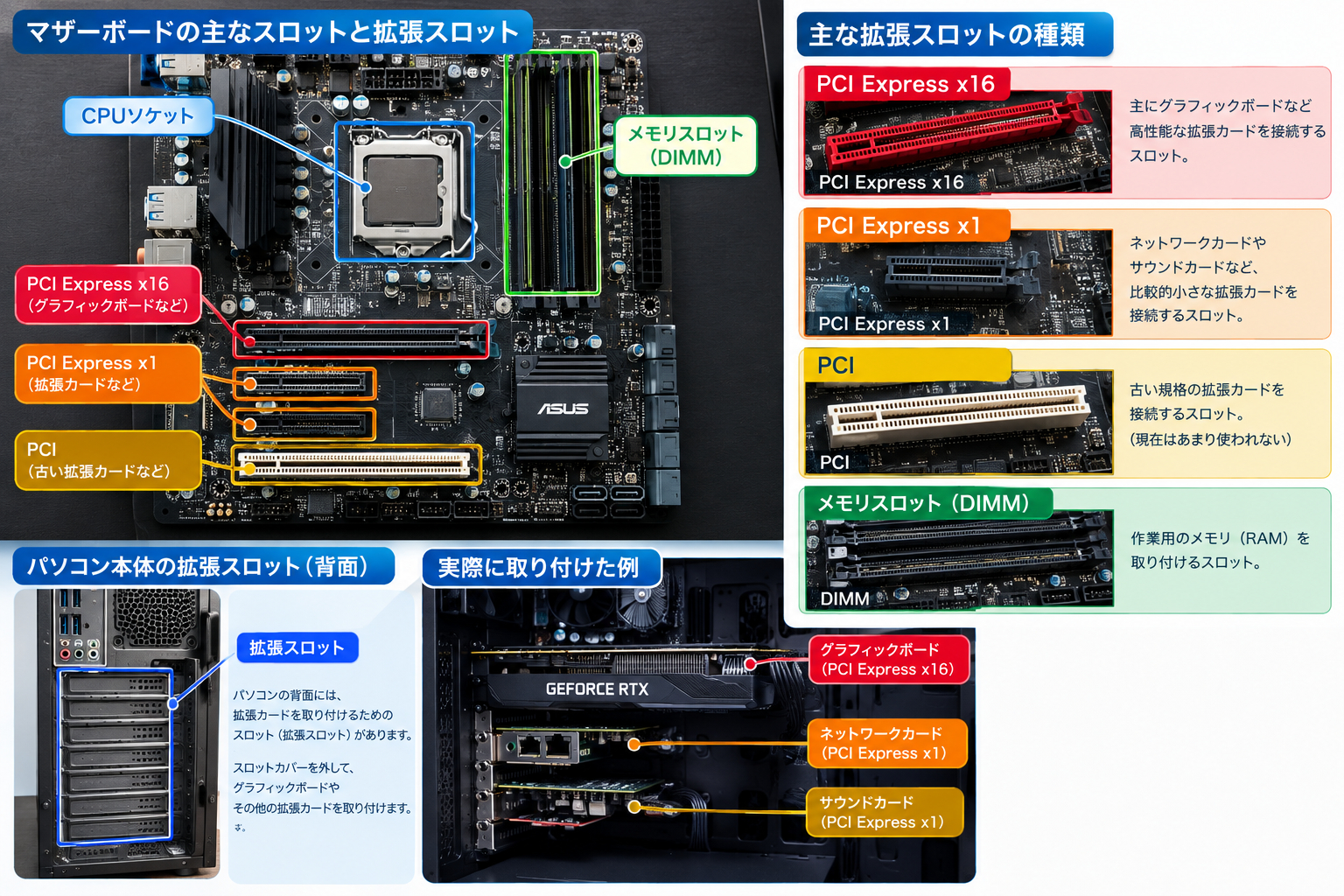
まずは、マザーボードの上に並んでいる主な部品を、ひととおり眺めていきます。
~~CPUソケット~~
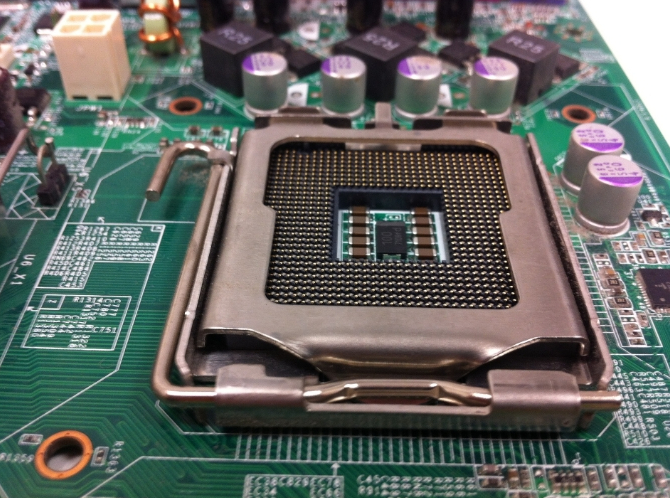
CPUを取り付ける場所です。ここで大事なのは、ソケットの形と接点の数によって、取り付けられるCPUの種類がほぼ決まってしまうということです。IntelとAMDでは形状がまったく違うので互換性がありませんし、同じメーカーであっても、世代が変わるとソケットの規格ごと変わることがあります。つまり「マザーボードを選ぶ」ことは、同時に「使えるCPUの範囲を選ぶ」ことでもあります。
~~メモリスロット~~
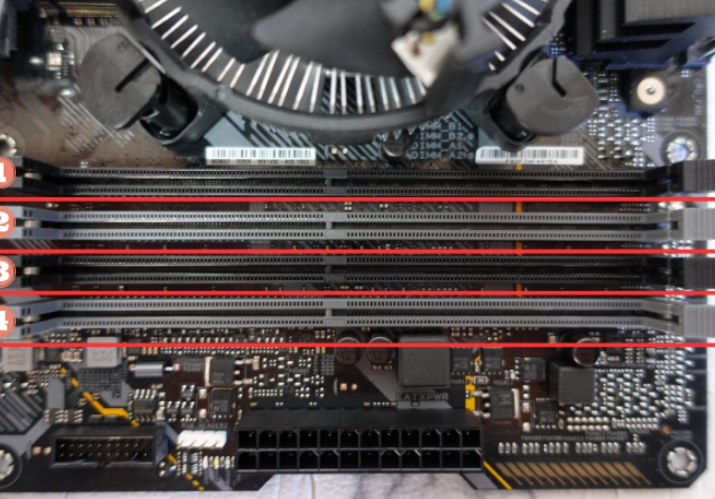
メモリ(RAM)のモジュールを挿す細長いスロットです。一般的な基板には2本または4本あり、多くの場合、色で組分けされています。この色分けには意味があって、同じ組にあたる位置へ2枚挿すと、2本の経路を同時に使ってデータをやり取りする「デュアルチャネル」という動作になります。同じ容量のメモリでも、挿す場所によって性能が変わることがあるのはこのためです。どの組み合わせが正解かは基板ごとに違うので、実際に組むときは説明書で確認するとよいと思います。
~~電源コネクタ~~
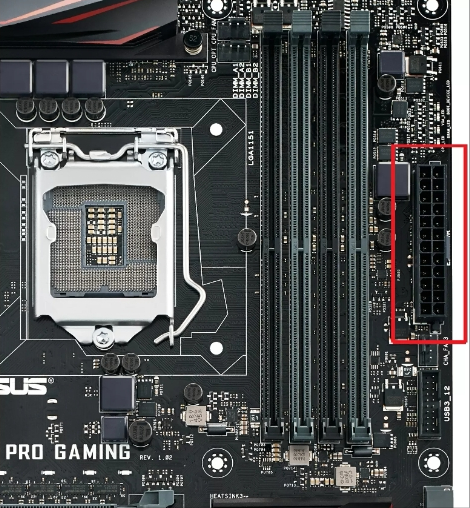
電源ユニットからの電力を受け取る、幅の広いコネクタです。ATXという規格に沿っていて、かつては20ピンでしたが、消費電力の増加に対応するため24ピンへと拡張されました。ここから受け取った電力が、基板上の配線を通ってCPU、メモリ、拡張カードへと分配されていきます。
~~拡張スロット~~
グラフィックスカードなどの拡張カードを差し込むスロットです。長さの違うスロットが何本か並んでいるはずで、この長さの違いには、あとで説明する重要な意味があります。古い基板には、これとは別に旧式のPCIスロットが残っていることもあります。
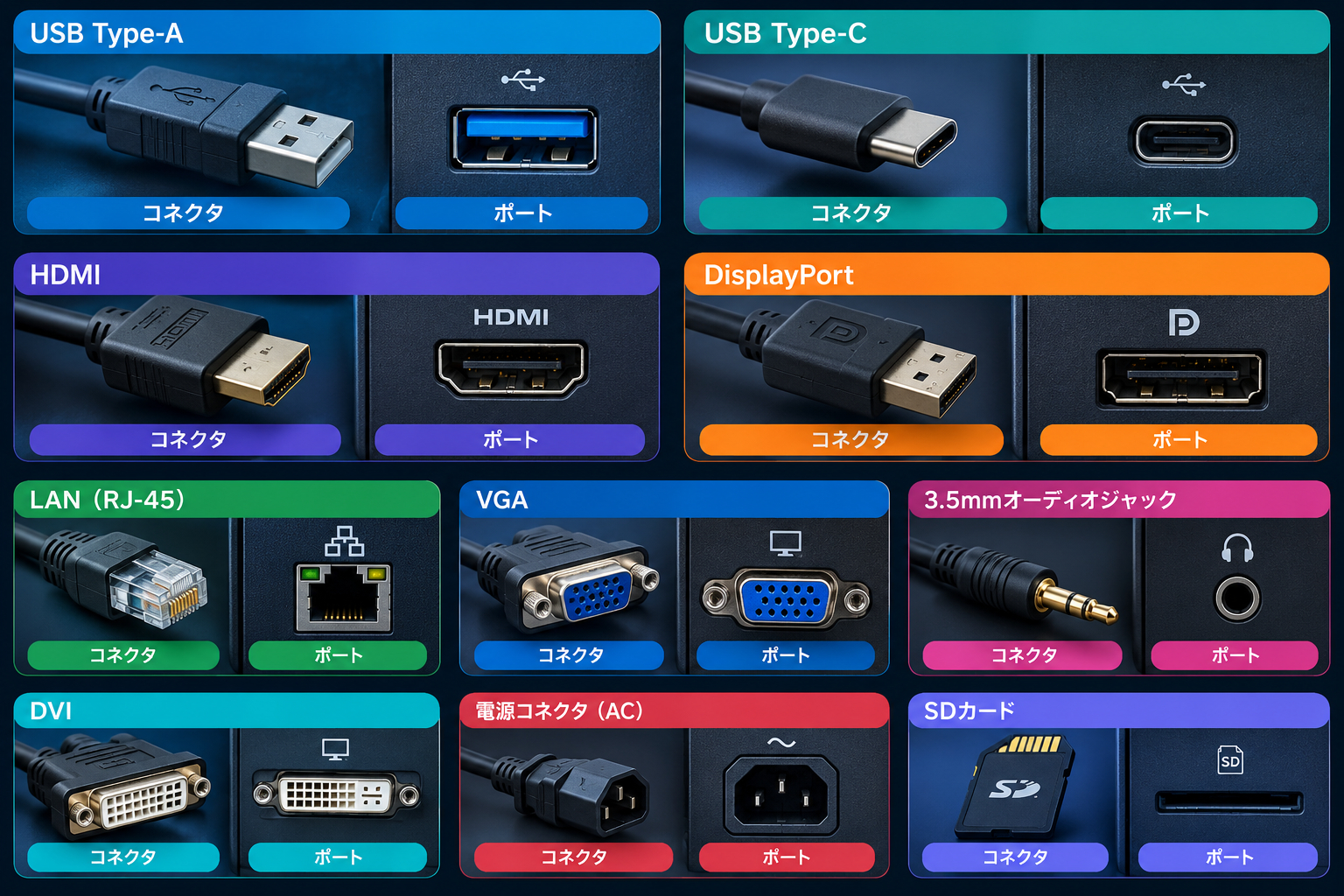
~~コネクタとポート~~
ストレージをつなぐSATAコネクタ、パソコン前面の電源ボタンやアクセスランプにつながるフロントパネルコネクタ、そして背面のI/Oパネルに並ぶUSB、映像出力(HDMIやDVIなど)、イーサネット、オーディオの各端子。古い基板では、キーボードやマウス用のPS/2端子やFireWire端子が残っていることもあります。
~~BIOSチップとボタン電池~~
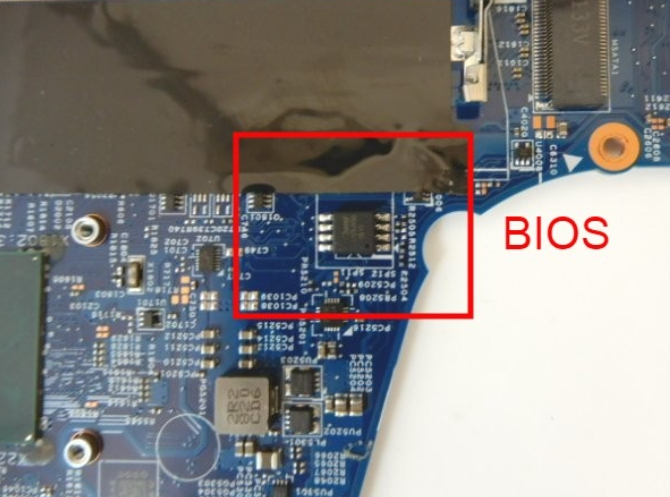
電源ボタンを押した瞬間、CPUはまだ何をすればいいか知りません。そこで最初に読み込まれるのが、基板上のBIOSチップに書き込まれた、起動に必要な最低限のプログラムです。これがハードウェアを一通り点検し、ストレージからOSを読み込むところまでを担当します。
その隣に、腕時計に入っているような銀色のボタン電池が付いています。ここは誤解されやすいところなので、少し丁寧に書きます。この電池はBIOSのプログラム自体を保持しているわけではありません。プログラムは電源を切っても内容が消えないフラッシュメモリに書き込まれているので、電池がなくても消えません。電池が支えているのは、コンセントを抜いている間も動き続ける必要がある時計と、起動の設定値を覚えておくための小さな記憶領域です。長く使っていない古いパソコンの電源を入れると日付が何年も前に戻っていることがありますが、あれはこの電池が寿命を迎えた合図です。
~~起動を見張る2桁の数字~~
自作向けの基板には、2桁の数字を表示する小さなディスプレイが付いていることがあります。起動処理はいくつもの段階に分かれていて、その段階ごとに決められた番号が表示される仕組みになっており、途中で止まればその番号のまま固まります。画面が真っ暗なままでも、どの段階で止まったのかが数字で分かるので、原因を突き止める手がかりになります。
3. カタログには載らない、小さな部品たち
基板をよく観察すると、CPUやメモリのような主役級の部品のほかに、粒のような部品や小さな円筒がびっしりと並んでいるのが分かります。これらは製品の説明で語られることはまずありませんが、無ければパソコンは動きません。代表的な2つを見ておきます。
~~抵抗器~~
細長い胴体に色の帯が何本か巻かれた部品です。この帯は飾りではなく、色の組み合わせで抵抗値そのものを表しています。
抵抗器の仕事は、電流の流れを制限することです。水道にたとえるなら、蛇口を少し閉めて水量を絞るような働きだと考えると分かりやすいと思います。電子部品には、それぞれ「これ以上の電流が流れると壊れる」という限界があります。抵抗器を経路に挟んで流れる量をあらかじめ抑えておくことで、後ろにつながる部品を守っているわけです。
~~コンデンサー~~
CPUソケットの周りに集まっている、小さな円筒形の部品です。こちらは電荷を一時的にためておき、必要なときに放出する働きをします。
なぜそんなものが必要なのか。CPUのような部品は、消費する電力が瞬間ごとに激しく上下します。忙しく計算しているときと、待機しているときでは、必要な電力がまったく違うのです。電源から送られてくる電気をそのまま流していると、この急激な増減に電圧が追いつかず、波打ってしまいます。そこでコンデンサーが、ためた電荷を出し入れすることでこの波をならしています。役割としては、水道管の途中に置かれた貯水タンクに近いものがあります。急に大量の水を使っても、タンクに蓄えがあれば水圧が急落せずに済む、というのと同じ理屈です。
CPUの周囲に小さな円筒が並んでいるのは、電力の変動が一番激しい場所のすぐそばで、この平滑化をやる必要があるからです。
4. チップセット ― データの流れを整理する交通管制
ここからが、マザーボードの本題です。
~~チップセットとは何か~~
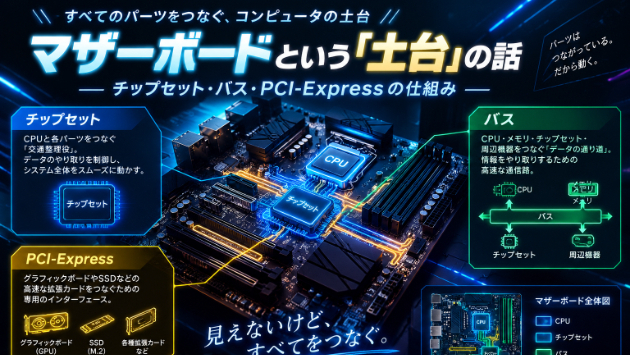
チップセットは、CPU・メモリ・グラフィックス・そして各種の周辺機器の間で、どのデータをどこへ流すかを管理しているチップ、あるいはチップの組み合わせのことです。町でいえば、交差点の信号機と交通管制センターを合わせたような立場にあります。
この部品は「マザーボードの性格」を決めていると言ってもいいくらい重要です。同じCPUを載せられる基板でも、チップセットが違えば、使えるストレージの本数や、拡張スロットに割り当てられる速度が変わってきます。
~~かつては2つのチップに分かれていた~~
少し前まで、チップセットは役割の異なる2つのチップに分かれているのが一般的でした。
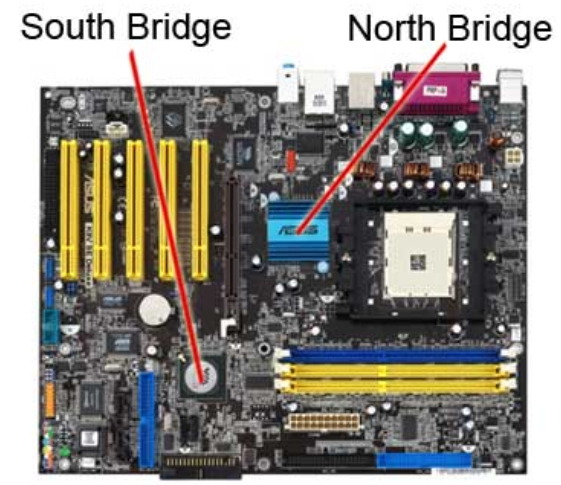
CPUに近い側に置かれていたのがノースブリッジで、速さが要求されるものを担当していました。具体的にはメモリとの読み書きと、グラフィックスとのやり取りです。ノースブリッジとCPUの間をつなぐ経路には、フロントサイドバス(FSB)という専用の名前が付いていました。
もう一方のサウスブリッジは、それほど速度を要求されないものをまとめて引き受けていました。USB、ストレージ、旧式の拡張スロット、オーディオ、イーサネット、時刻を刻み続けるリアルタイムクロック、電源管理、そして各機器からの割り込みの受付など、扱う範囲は非常に幅広いものでした。さらに、キーボードやマウスといったとりわけ低速な入出力については、その先にもう1つ専用のチップが置かれることもありました。
なぜわざわざ2つに分けたのか。理由はシンプルで、速度帯ごとにまとめたほうが設計しやすいからです。新幹線と路線バスを同じダイヤで管理しようとすると無理が出るのと似ています。
~~「近さ」がなぜそこまで重要なのか~~
ノースブリッジがCPUの近くに置かれていたのは、単なる配置の都合ではありません。数センチの違いが、実際に性能へ効いてくるからです。
これは数字で考えると納得しやすくなります。光は1ナノ秒(10億分の1秒)の間に約30センチ進みます。基板上の配線を伝わる電気信号はこれより遅く、材質にもよりますがおおむね1ナノ秒で15センチから20センチほどです。
一方で、前回の記事で見たとおり、3GHzで動くCPUの1クロックは約0.33ナノ秒しかありません。この時間に信号が進める距離は、5センチから7センチほどということになります。
つまり、基板の端から端まで信号を往復させようとすると、それだけで何クロックぶんもの時間が消えてしまうわけです。せっかくCPUが1クロックで計算を終えても、データの到着待ちで何クロックも手が止まるのでは意味がありません。マザーボード上の部品配置が「なんとなく」ではなく厳密に設計されているのは、こういう事情があるからです。
~~そして、ノースブリッジは消えた~~
現在のパソコンでは、この2チップ構成はもう見られません。ノースブリッジが担当していた仕事が、そっくりCPUの中へ引っ越してしまったからです。
まずメモリコントローラーがCPUに内蔵されました。CPUとメモリの間から仲介役が消えたことで、距離も待ち時間も縮まりました。続いてグラフィックス用の高速な接続も、CPUから直接生えるようになりました。結果としてノースブリッジは仕事を失い、姿を消しています。
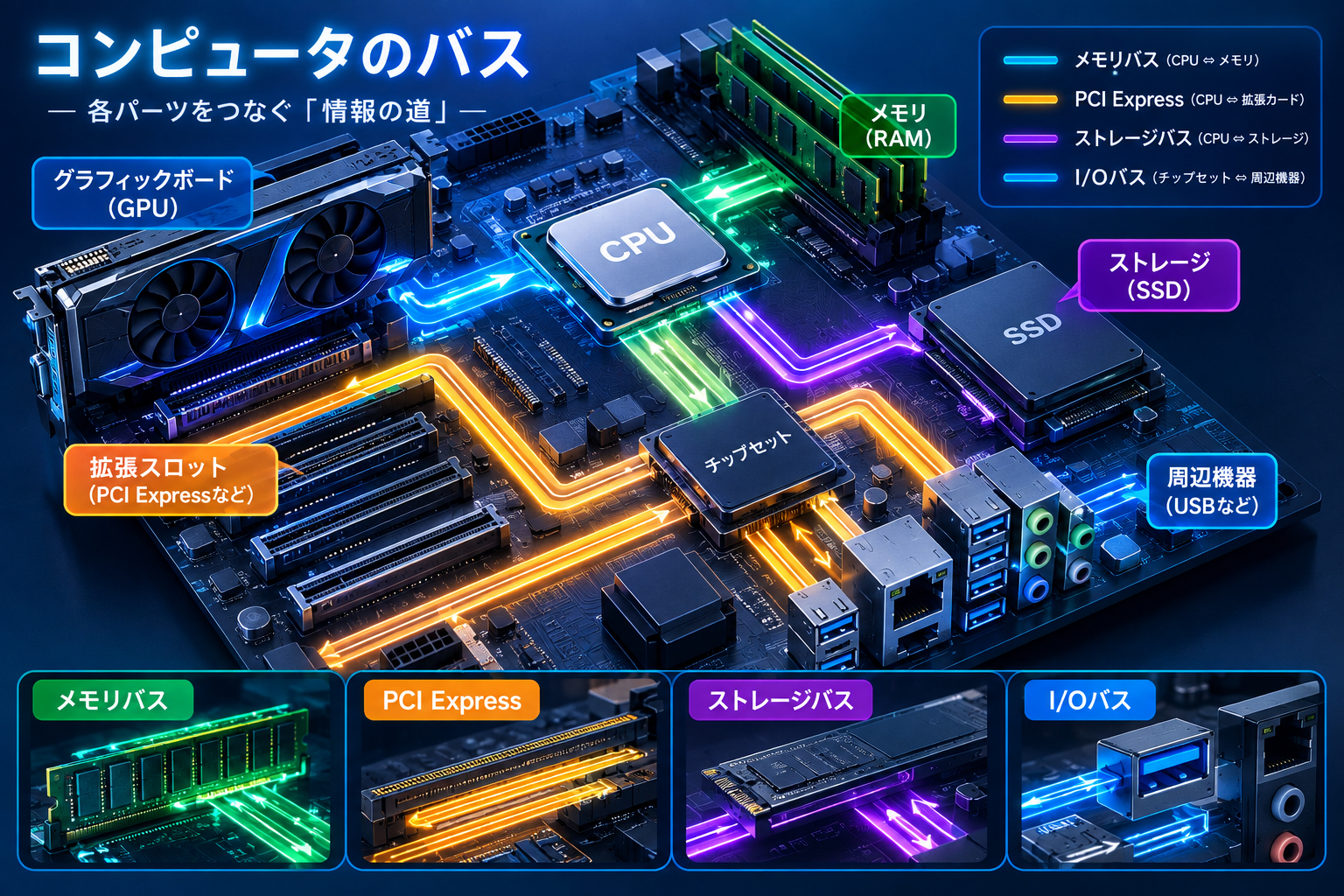
残ったのは、周辺機器を束ねる側の仕事です。こちらは1つのチップに集約され、現在「チップセット」と呼ばれているのは基本的にこの1チップを指します。CPUとの間は専用の高速な経路でつながっていて、USBもストレージも、いったんこのチップに集まってからCPUへ向かう形になっています。
ちなみに、このチップにも小さなヒートシンクが載っていることがあります。CPUほどではないにせよ、それなりの量のデータが常に通過しているため、放っておけない程度の熱は出ているということです。
5. バス ― 部品をつなぐ「道路」
ここで、これまで何度か出てきた「バス」という言葉を整理しておきます。
バスとは、データを運ぶために基板上に引かれた導線の束のことです。乗り合いバスと同じ語源で、複数の相手が同じ経路を共有して使う、というニュアンスがあります。町の道路にあたるものだと考えてください。
バスは、運ぶものによって3種類に分けて考えられます。1つ目はアドレスバスで、「どこに対しての操作か」という番地を伝えます。2つ目はデータバスで、実際の中身そのものを運びます。3つ目は制御バスで、「読み出すのか、書き込むのか」といった指示を伝えます。宅配便でいえば、届け先の住所、荷物の中身、そして「配達なのか集荷なのか」の区別、といったところです。
ここで面白いのは、アドレスバスの線の本数が、指定できる番地の数をそのまま決めてしまうという点です。1本の線は0か1しか表せませんから、n本の線があれば2のn乗通りの番地を指定できます。この理屈は、記事2で触れた「32ビットのアドレスでは約4GBまでしかメモリを指定できない」という話とまったく同じものです。物理的な線の本数が、扱えるメモリの上限という論理的な制約に直結しているわけです。
そして、データバスも同じ発想でできています。線の本数を増やせば、一度に運べる量が増える。だから速くしたければ線を増やせばいい――長い間、これが常識でした。ところが、この考え方はある時点で行き詰まります。次の章が、その話です。
6. PCI-Expressが「渋滞する一本道」を捨てるまで
~~旧式のバスが抱えていた問題~~
かつての拡張スロットで使われていたPCIというバスは、接続されたすべてのデバイスが同じ配線を共有する方式でした。
これを道路にたとえると、町中の車が1本の道に集まっている状態です。ある機器がデータを送っている間、他の機器は順番を待つしかありません。しかも、道の広さは決まっているので、つないだ機器が増えるほど1台あたりの取り分は減っていきます。接続する相手が少なく、扱うデータも小さかった時代には、これで十分でした。
問題が表面化したのはグラフィックスです。動画の再生や写真の編集のように、大量のデータを絶え間なく流し込む用途では、順番待ちをしている余裕がありません。そこで、グラフィックス専用の道を1本引く、という対策が取られた時期がありました。それがAGPと呼ばれた規格です。しかし専用の道を用意してもなお、画面の解像度と滑らかさへの要求が上がり続けたことで、いずれ足りなくなることが見えてきました。
~~本当の壁は「線を増やす」やり方そのものにあった~~
ここで、より根本的な問題が立ちはだかります。「線を増やせば速くなる」という前提が、高速化によって崩れ始めたのです。
たくさんの線を並べて同時に送る方式のことを、パラレル(並列)伝送と呼びます。この方式には、速度を上げていくと避けられない2つの弱点があります。
1つ目は、隣り合う線どうしが影響し合うことです。導線に電流が流れると、そのまわりには電気的な影響が生じます。線と線の間隔が近く、しかも信号の切り替わりが高速になるほど、隣の線の状態が自分の信号に混ざり込んでしまいます。0だったはずのものが1に見えてしまえば、データは壊れます。
2つ目は、到着時刻がそろわないことです。何十本もの線を同時に出発させても、線の長さや材質のわずかな違いによって、到着には微妙な差が生まれます。受け取る側は全部そろって初めて意味のあるデータになるので、一番遅い線に合わせて待つしかありません。信号の間隔が短くなるほど、このズレは相対的に大きな問題になります。
つまり、線を増やせば増やすほど干渉もズレも増える。速くしようとした結果、速くできなくなるという袋小路に入ってしまったわけです。
PCI-Express(PCI-E)は、この行き詰まりを、発想を切り替えることで抜け出しました。「たくさんの線でゆっくり同時に送る」のをやめて、「少ない線で猛烈に速く、順番に送る」方式へ舵を切ったのです。以下、その工夫を4つに分けて見ていきます。
~~工夫1:差動信号 ― ノイズを打ち消す2本1組~~
まず、干渉の問題をどう解決したか。PCI-Eでは、1つの信号を送るのに2本1組の線を使います。片方には元の信号を、もう片方には上下を反転させた信号を流します。そして受信側は、片方だけを見るのではなく、2本の「差」を見ます。
これがなぜノイズに強いのか、数字を入れてみると一目瞭然です。仮に元の信号が+1ボルト、反転した信号が−1ボルトだとします。差は2ボルトです。
ここで、外部からのノイズが乗ったとしましょう。2本の線は隣り合って走っているので、ノイズはほぼ同じだけ両方に乗ります。仮に両方へ+0.3ボルトのノイズが乗ったとすると、それぞれ+1.3ボルトと−0.7ボルトになります。ところが差を取ると、1.3−(−0.7)で、やはり2ボルトのままです。
ノイズが両方に等しく乗るからこそ、差を取った瞬間に消えてくれる。線を2本使う代わりに、干渉という最大の敵を無効化してしまうという、なかなか鮮やかな解決策です。
~~工夫2:レーン ― 車線を束ねて広げる~~
次に、速度の問題です。PCI-Eの基本単位は「レーン」と呼ばれます。1レーンは、送信用の2本1組と、受信用の2本1組を合わせた、計4本の線でできています。
送信と受信で線が分かれているので、送りながら同時に受け取ることができます。これは、上り車線と下り車線が分かれた道路と同じ考え方です。
そして、このレーンは束ねて使えます。1本ならx1、4本束ねればx4、16本束ねればx16。束ねた本数だけ、まとめて運べる量が増えます。拡張スロットの長さが何種類もあるのは、まさにこれが理由です。レーンが増えれば必要な線も増えるので、スロットは物理的に長くなります。つまり、スロットの長さを見るだけで、そこに何レーンぶんの帯域が用意されているかが分かるわけです。規格上は32レーンまで定義されていますが、実際のパソコンで使われるのは16レーンまでが一般的です。
なお、短いカードを長いスロットに挿すことはできます。x1のカードをx16のスロットに挿せば、16本のうち1本ぶんだけを使って動作します。
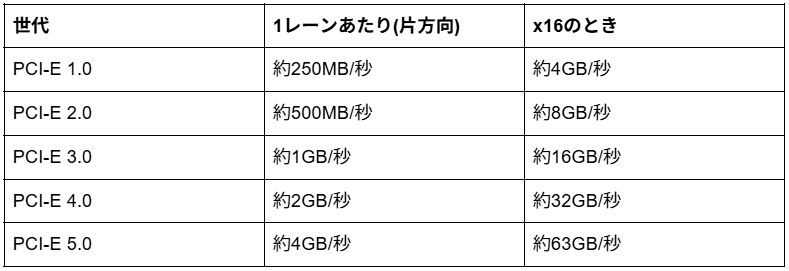
1レーンあたりの速度は、世代を重ねるごとにおおむね倍増してきました。
最初の世代の時点で、1レーンだけで250MB/秒。それを16本束ねれば4GB/秒に達します。そこから世代ごとに倍々で増えてきたので、現在の水準は当初の十数倍ということになります。「線を増やす」のをやめて「1本を速くする」方針に切り替えたことが、いかに効いたかが分かる数字だと思います。
~~工夫3:パケット ― 荷物に伝票を付けて送る~~
線の使い方が変わると、データの送り方も変わります。PCI-Eでは、送りたいデータをそのまま流すのではなく、いったん小さな単位に分割します。この単位をパケットと呼びます。
パケットには、中身のデータだけでなく、いくつかの情報が付け加えられます。宛先や順番を記したヘッダー、そして誤りを検出するための符号です。前後には、ここからここまでが1つのパケットだと示す目印も付きます。宅配便でいえば、荷物を小分けにして、それぞれに伝票を貼って送るようなものです。
この仕組みは3つの層に分かれて動いています。一番上のトランザクション層が「何を運ぶか」を組み立て、その下のデータリンク層が「確実に届ける」ための情報を加え、一番下の物理層が実際の電気信号に変換して送り出します。受け取る側では、これを逆順に解いていきます。
誤りの検出に使われるのがCRC(巡回冗長検査)という仕組みです。考え方はシンプルで、送信側がデータの中身から決まった計算をして、その結果をパケットに添えて送ります。受信側は届いたデータで同じ計算をやり直し、添えられてきた値と照らし合わせます。一致すれば無事に届いたと判断し、一致しなければ何かが壊れたと判断して、送り直しを要求します。
そして、パケットに順番の情報が付いていることにも意味があります。受信側は、届いたパケットに振られた番号を見ることで、「何番が抜けたのか」を正確に把握できます。おかげで、やり直しが必要になったときも、転送を最初からやり直す必要はありません。欠けた番号のパケットだけを送り直してもらえば済みます。大きなデータを送っている途中で一部が壊れても、被害がその1つぶんに留まるように作られているわけです。
~~工夫4:共有をやめて、1対1でつなぐ~~
最後の、そしておそらく最も本質的な変更です。PCI-Eは、旧式のバスのように1本の道をみんなで共有する方式をやめました。各デバイスは、それぞれ自分専用の接続を持ちます。
もちろん、CPUから全機器へ直接1本ずつ線を引くのは現実的ではありません。そこで、途中にスイッチと呼ばれる交通整理役を置きます。スイッチは、届いたパケットの宛先を見て、その相手へつながる経路にだけ流します。
この違いは大きいです。旧式のバスでは、自分宛てではないデータもすべての機器に届いていて、各機器が「これは自分宛てではない」と判断して捨てていました。当然、その間ずっと道は塞がっています。PCI-Eでは、関係のない機器のところへはそもそもデータが流れません。誰かが大量のデータを送っている最中でも、別の機器は自分の経路を使って自由にやり取りできます。
道路にたとえるなら、全員が1本の道に集まる町から、行き先ごとに専用の道が用意され、交差点で行き先別に振り分けられる町へ、造り替えたようなものです。
7. これが今のパソコンの中で起きていること
ここまでの話を、現在のパソコンの構成に当てはめてみます。
CPUには、メモリコントローラーと一定数のPCI-Eレーンが内蔵されています。このレーンのうち16本がグラフィックスカード用のスロットへ、数本がM.2スロットのSSDへと直接割り当てられるのが典型的な構成です。CPUと直結しているので、間に何も挟まりません。
一方、USB、SATA接続のストレージ、有線ネットワーク、オーディオといった残りの機器は、いったんチップセットに集まります。そしてチップセットとCPUの間が、これまた高速な1本の経路でつながっています。
この構成を理解していると、自作パソコンでよく話題になるある現象の理由が分かります。「M.2スロットにSSDを増設したら、グラフィックスカードのスロットがx16からx8に落ちた」「SATAポートの一部が使えなくなった」といった話です。
種明かしをすると、使える経路の本数があらかじめ決まっているからです。グラフィックスのスロットがx16からx8に落ちるのは、CPUが持っているレーンの本数に限りがあり、それをM.2スロットと分け合うためです。一方、SATAポートが使えなくなるほうは、チップセット側の事情です。チップセットにも周辺機器の接続に使える口が決まった数だけあり、その一部をM.2に振り向けると、そのぶんSATAに割ける口が減る、という設計になっているのです。理屈はどちらも同じで、町の道路と同じように、使える車線の総数には限りがあり、どこかを広げれば、どこかが狭くなるわけです。
まとめ ― 土台が天井を決めている
マザーボードは、CPUやグラフィックスカードのように性能を数字で語られることの少ない、地味な存在です。けれども、ここまで見てきたとおり、この板の設計こそがシステム全体の性能の天井を決めています。どれだけ速いCPUを載せても、データを運ぶ経路が細ければ、その速さは活かしきれません。
そして今回出てきた工夫を並べてみると、ある共通した考え方が見えてきます。共有をやめて専用にすること。まとめて一度に送るのをやめて、小分けにして順番に送ること。ノイズは、避けようとするのではなく打ち消してしまうこと。どれも「制約そのものを消す」のではなく、「制約とどう付き合うか」を設計し直した結果です。
これは、前回のプロセッサ編で見たものとまったく同じ構図でもあります。電気信号が伝わる速さも、発熱も、隣の線からの干渉も、物理法則である以上どうにもなりません。動かせない前提を受け入れたうえで、その中でどれだけ多くの仕事を通すかを工夫し続ける。コンピューターの進歩というのは、案外そういう地道な積み重ねでできているのだと思います。
電気信号から始まり、0と1になり、プロセッサで処理され、そして今回、それらが行き交う土台まで見てきました。次にパソコンのケースを開ける機会があったら、あの一見ごちゃごちゃした板の配置が、実はすべて理由のある形なのだと思って眺めてみてください。少し違って見えてくるはずです。