年末年始は、休業日と当番が入り混じって、いつもの月のシフト表がそのまま使えないことがあります。
ここでは、Excel で年末年始の表を作るときに、最初に入れておくと後が楽になる3つの手順を、2026年12月26日〜2027年1月5日の例で書きます。
■ 手順1 日付と曜日は関数で出す
A2 に開始日の「2026/12/26」を入れ、A3 に「=A2+1」と入れて下へコピーします。
B2 に「=TEXT(A2,"aaa")」と入れると、曜日が「土」「日」のように出ます。
例:
・2026/12/26 → 土
・2026/12/31 → 木
・2027/1/1 → 金
・2027/1/4 → 月
日付を手で打たないので、来年は A2 を変えるだけで表を使い回せます。
■ 手順2 休業日に色をつける
表の右のほうに、お店の休業日を並べた欄を作ります(例:H2〜H5 に 12/31・1/1・1/2・1/3)。
日付の行を選んで「条件付き書式」→「数式を使用して…」を選び、次の式を入れます。
=COUNTIF($H$2:$H$5,$A2)>0
色を選ぶと、休業日の行だけに色がつきます。休業日が変わったときは、H 列を書き換えるだけで色も変わります。
■ 手順3 1日の人数と、当番の回数を数える
C〜F 列に人の名前を見出しにして、出勤の日に「出」、当番の日に「当番」と入れるとします。
・その日の出勤人数:G2 に「=COUNTIF(C2:F2,"出")+COUNTIF(C2:F2,"当番")」
・その人の当番の回数:表の下の行に「=COUNTIF(C$2:C$12,"当番")」を入れて右へコピー
人数が足りない日や、当番が一人に偏っていないかが、数字ですぐ分かります。
■ 作るときの注意
・休業日や当番の割り振りは、お店や職場で決めた内容を入れてください。表は数えるところまでを手伝うものです。
・Excel の版によって、条件付き書式の画面の名前が少し違うことがあります。
■ 出品のご案内
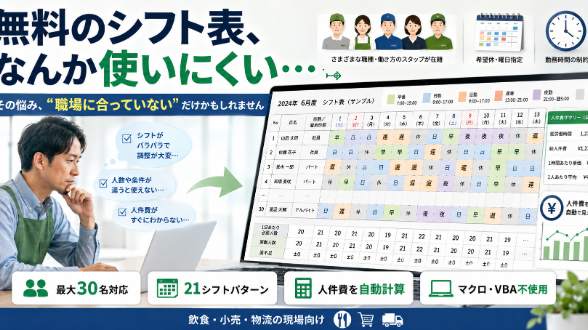
「年末年始のシフト表・当番表をExcelで作ります」という出品をしています。上の3つ(日付と曜日の関数、休業日の色、人数と当番の回数)を入れた表を、ご依頼の人数と期間に合わせてお作りします。2027年以降も開始日を変えて使える形でお渡しします。作業には生成AIを使い、日付と数の結果をお知らせいただいた例で確かめてから納品します。人の割り振りを決めること、勤務時間の法律上の判断はできませんので、ご了承ください。