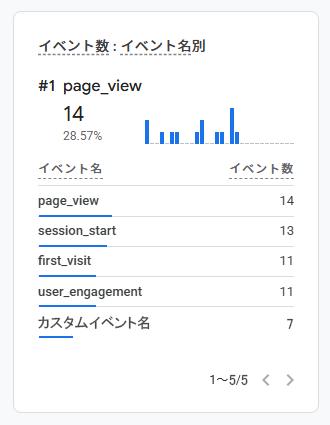
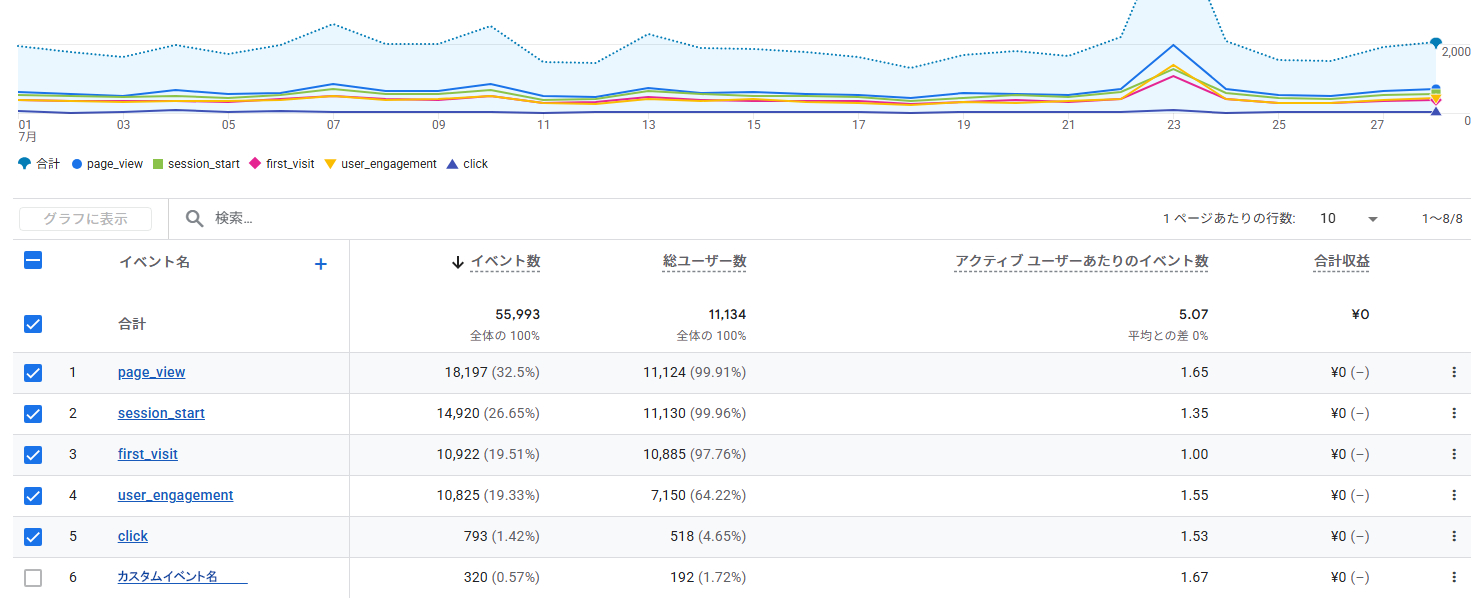
皆さんは、Google Analytics のイベント設定でけっこう困ったりされたことはないですか?
サイト側でクリックの際に、gtag を送信、とかけっこうしんどいです。
(^^;)
そして、その gtag から送信されたパラメータを Analytics 側のイベント設定で登録して・・・
GTM(Google Tag Manager)の場合は、さらに複雑です(^^;)
(GTMを使用される方は、もうプロの方が多いので私の出る幕はないと思いますが…)
ですが、
・「特定の外部URL」の場合
であれば、サイト側の設定なしで、Analytics 側のみでイベント設定が可能です!
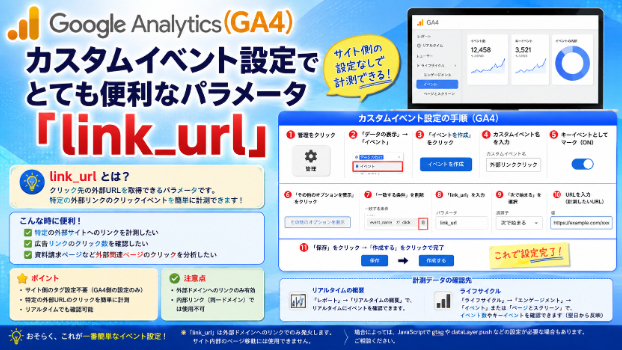
それを可能にするのが「link_url」です。
これを一つ知っておくだけでめっちゃ便利です!!
■まずは、カスタムイベント設定
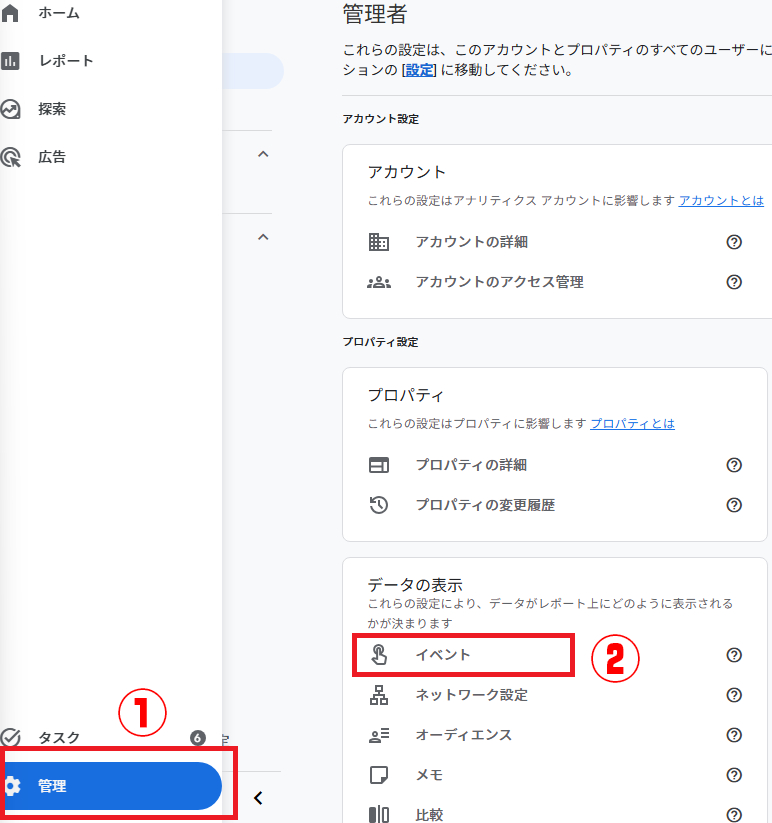
①Analyticsの左下の歯車「管理」を押したら、管理者画面に移動します。
②そこで「データの表示」→「イベント」をクリックします。
そうすると、「イベント」管理画面に移動します。
③そこで、「イベントを作成」ボタンを押すと、「イベントを作成する」が開始します。
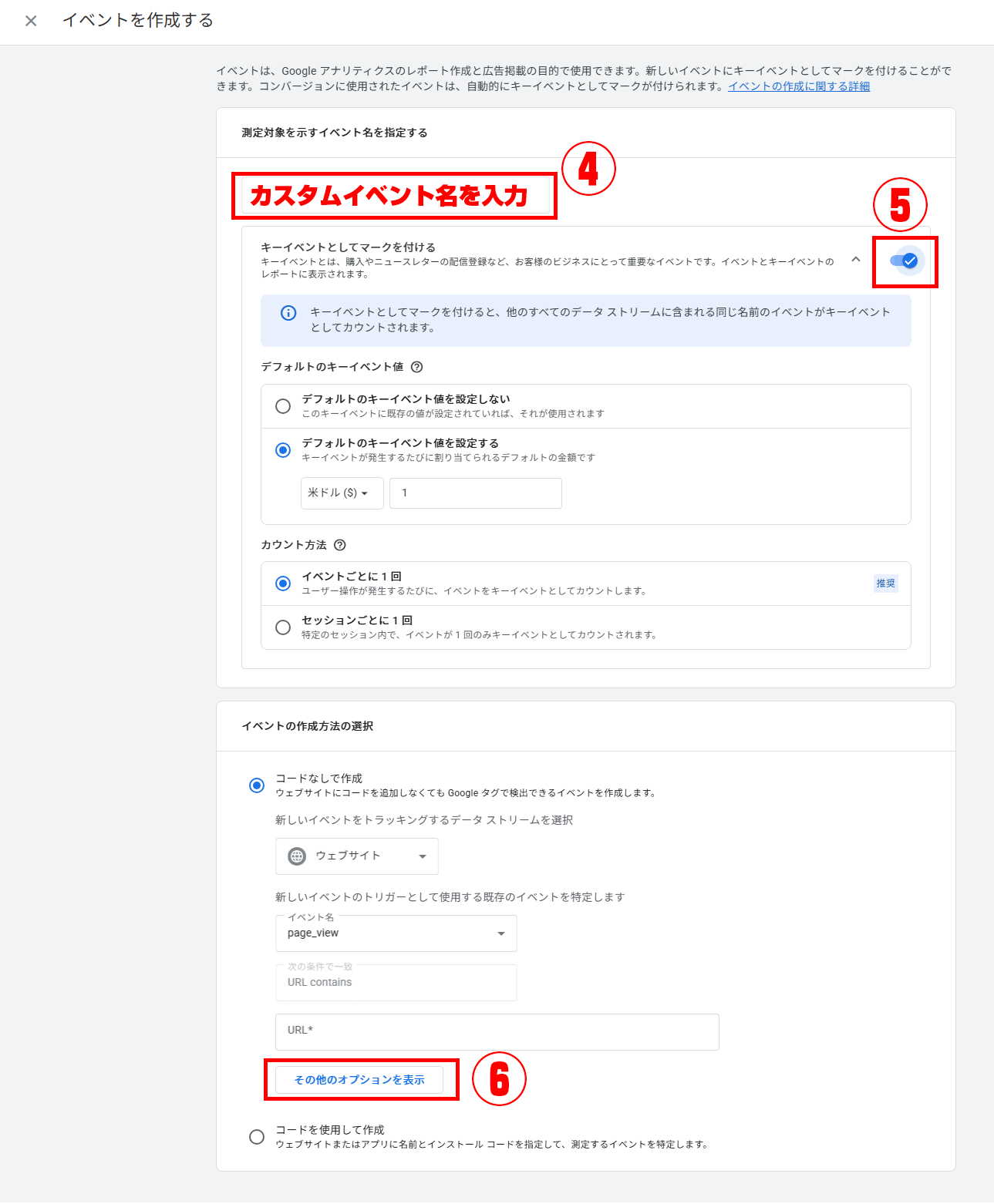
④「イベントを作成する」画面で任意の「カスタムイベント名」を入力、
⑤「キーイベントとしてマークを付ける」をチェック(ON)、
⑥「その他のオプションを表示」ボタンを押します。
そうすると、設定画面に移動します。
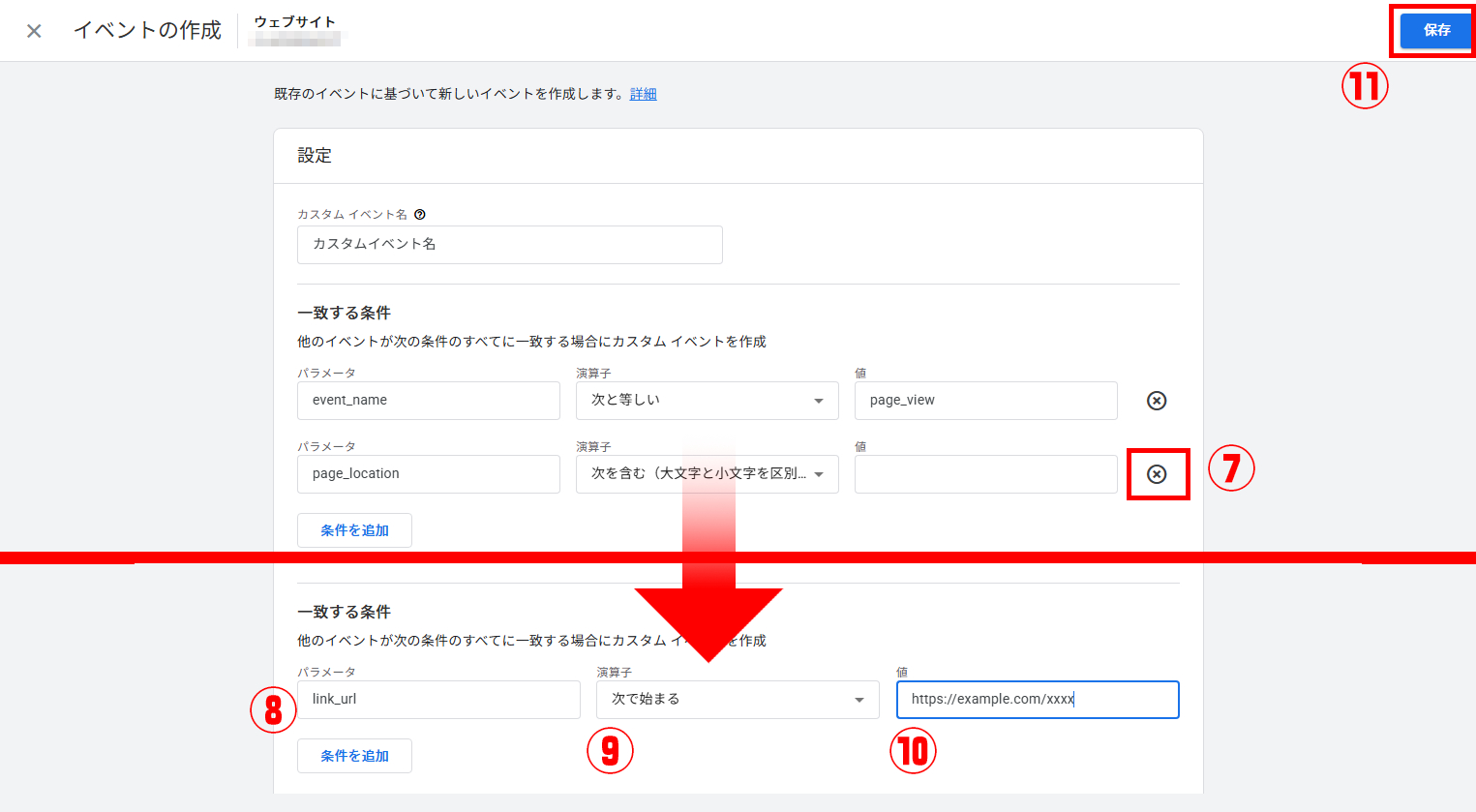
⑦「一致する条件」をまずは一つ削除、
⑧「パラメータ」に「link_url」を入力、
⑨「演算子」を「次で始まる」に変更、
⑩「値」にイベントで計測したい URL を入力
(この際、特定の1ページのみでしたら、演算子は「次と等しい」で大丈夫です。)
⑪「保存」を押して、そのあと表示される「作成する」ボタンを押せば完了です。
■計測はどこに表示される?
・リアルタイムの概要
「レポート」→「リアルタイムの概要」で、リアルタイムにイベントの計測を確認することができます。
・ライフサイクル
「ライフサイクル」→「エンゲージメント」→「イベント」or「ページとスクリーン」で、
イベント数やキーイベントの確認ができると思います。
※こちらは、翌日からのカウントになります。
■おそらく、これが一番簡単なイベント設定
おそらく、これが一番簡単なイベント設定だと思われます(`・ω・´)ゞ
通常だと、これだけで事足りることも多いのではないかと。
※「パラメータ」のフォームをクリックすると、一覧が表示されるんですが、
なぜか「link_url」がそこには存在しておりません(笑)
Googleってほんといやらしいです(^^;)
※「link_url」は外部ドメインの場合のみに発火するパラメータです。
なので、サイト内部でのページ移動などには使用できません。
場合によっては、JavaScriptで gtag や dataLayer.push などのスクリプトでイベント送信させたりしないといけない場合がございます。
そういった場合には、ご相談ください。
Google Analyics は常にトラブルとの闘いだと思います(^^;)
計測されない、イベントがカウントされないなど、いつでもご相談ください。
お待ち申し上げております。m(_ _)m