Webサイトを制作していると、こんな経験はありませんか?
「CSSで中央揃えにしているのに、なんだか右に寄って見える……」
「画像も文字も中央に配置したはずなのに、なぜかバランスが悪い……」
実はこれ、CSSの設定が間違っているわけではないかもしれません。
原因のひとつとして考えられるのが、**「視覚的重心」** です。
今回は、数値上の中心と人間の目が感じる中心の違いについて、Webデザインの具体例を交えながら解説します。
## 1. 視覚的重心とは?
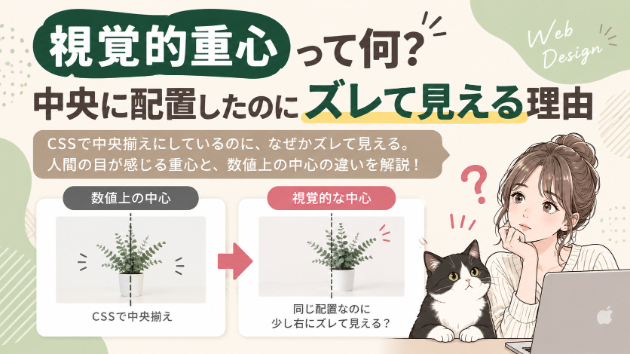
視覚的重心とは、デザインを見たときに、人間が視覚的に「重さ」や「バランスの中心」を感じる位置のことです。
例えば、同じ大きさの四角形でも、
- 左側に濃い色が集中している
- 右側に大きなイラストがある
- 上部に太い文字が配置されている
といった違いによって、重く感じる場所が変わることがあります。
つまり、**数学的に正しい中央と、人間の目が感じる中央は、必ずしも一致しない** のです。
これが、中央揃えなのにズレて見える理由のひとつです。
## 2. なぜ中央に配置してもズレて見えるの?
視覚的なバランスには、いくつかの要素が関係しています。
### ① 色の濃さ
一般的に、明るい色よりも暗い色の方が視覚的に重く感じられることがあります。
例えば、左右に同じ大きさの円を配置した場合でも、片方が黒、もう片方が薄いグレーだと、黒い円の方に視線が引き寄せられやすくなります。
そのため、左右対称に配置しても、バランスが偏って見えることがあります。
### ② 要素の大きさ
大きな画像や文字は、小さなものより存在感が強くなります。
例えば、Webサイトのファーストビューで、
- 左側:短いキャッチコピー
- 右側:大きな人物写真
というレイアウトにした場合、右側の写真の存在感が強く、全体が右に偏って見えることがあります。
このような場合は、文字の大きさや余白を調整することで、視覚的なバランスを整えられます。
### ③ 形の違い
同じ幅・高さの図形でも、形によって重心の感じ方が変わります。
例えば、右向きの矢印を四角いボタンの中央に配置した場合。
CSSで正確に中央揃えにしていても、矢印の先端が右側に伸びているため、少し右寄りに見えることがあります。
このような場合には、見た目に合わせて数ピクセル調整することがあります。
## 3. Web制作でよくある視覚的重心の例
### 例① ボタンのアイコン
お問い合わせボタンに矢印アイコンを配置したとします。
CSSで中央揃えにしていても、矢印の形状や余白によっては、少しズレて見えることがあります。
そんなときは、次のようなCSSで微調整できます。
```css
.button-icon {
transform: translateX(-2px);
}
```
これはアイコンを左に2px移動させる指定です。
ただし、必ず左に移動させるのが正解というわけではありません。
アイコンの形状やデザインに合わせて調整することが大切です。
### 例② ロゴの中央配置
ロゴ画像を中央に配置したのに、左右のバランスが悪く感じられることがあります。
原因として考えられるのは、ロゴ画像そのものに含まれている透明な余白です。
例えば、画像の右側だけに大きな透明部分がある場合、画像全体の枠は中央でも、実際のロゴは左に寄って見えます。
この場合は、CSSで無理に位置を調整するよりも、画像の余白を見直した方がよいこともあります。
### 例③ ファーストビューのレイアウト
Webサイトのファーストビューでは、人物写真とキャッチコピーを組み合わせることがあります。
左右の幅を50%ずつに分けても、必ずしもバランスが良く見えるとは限りません。
人物の向き、背景の明暗、文字量などによって、視覚的な重心が変わるからです。
そのため、左右の幅を45%と55%に調整したり、文字の位置を少しずらしたりすることで、自然なバランスになることがあります。
## 4. CSSの中央揃えは間違っているの?
もちろん、そんなことはありません!
例えば、Flexboxでは次のように指定すると、要素を中央に配置できます。
```css
.container {
display: flex;
justify-content: center;
align-items: center;
}
```
これはレイアウトを整えるための基本的な指定です。
ただし、CSSが計算するのは、基本的に要素のボックスの位置です。
画像の中身や文字の形状まで考慮して、人間の目に自然な位置を自動で判断してくれるわけではありません。
だからこそ、**CSSで正しく配置したあとに、実際の見た目を確認することが大切** なのです。
## 5. 視覚的重心を整えるための3つのポイント
### ① まずは数値で正しく配置する
最初から感覚だけで位置を決めるのではなく、FlexboxやGridなどを使って、基本のレイアウトを整えましょう。
そのうえで必要な部分だけ微調整するのがおすすめです。
### ② 少し離れて全体を見る
制作中は細かい部分ばかり見てしまいがちです。
一度画面から少し離れたり、ページ全体を縮小表示したりすると、バランスの偏りに気づきやすくなります。
### ③ 数値よりも見た目を優先する場面を知る
すべてを数値どおりに配置する必要はありません。
例えば、ロゴやアイコンなどは、1〜2px調整するだけで自然に見えることもあります。
ただし、感覚的な調整をしすぎると、レスポンシブ表示で崩れる原因にもなります。
PCだけでなく、スマートフォンでも確認することが大切です。
## まとめ|「正しい中央」と「きれいに見える中央」は違う
今回は、視覚的重心についてご紹介しました。
Webデザインでは、CSSの数値が正しいことも大切ですが、それだけで美しいレイアウトになるとは限りません。
色の濃さ、大きさ、形、余白など、さまざまな要素によって、人間が感じるバランスは変わります。
**「数値として正しい配置」と「見た目として自然な配置」の両方を意識すること。**
これが、より完成度の高いWebデザインにつながるのだと思います。
もし制作中に「中央にしているのに、なんだか違和感がある……」と感じたら、ぜひ視覚的重心を意識してみてくださいね。