請求書を作るたびに、
・名前や金額を入力する
・PDFにする
・保存する
・入金管理表にも同じ内容を入力する
という作業を繰り返していませんか?
1回だけならそれほど大変ではありません。
でも毎月何件も発生すると、少しずつ時間を取られますし、転記漏れや入力ミスも起こりやすくなります。
今回は、実際の業務で使うために作成した
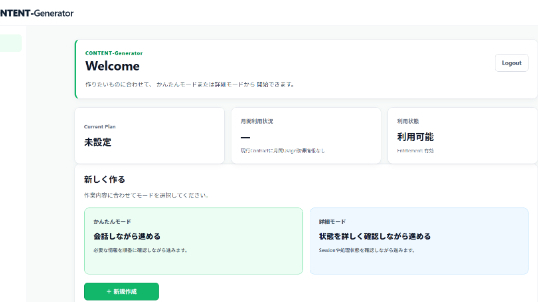
「請求書・入金管理自動化システム」
について紹介します。
もともとは複数の作業を手動で行っていました
今回のケースでは、請求書を発行するときに、
請求内容を入力
↓
請求書を作成
↓
PDFとして保存
↓
Google Driveへ保存
↓
入金管理表へ内容を転記
という流れを手作業で行っていました。
特に面倒なのが、
一度入力した情報を、別の場所でもう一度入力すること
です。
作業自体は難しくなくても、同じことを何度も繰り返すのは時間がかかります。
そこでGoogleスプレッドシートとGAS(Google Apps Script)を使い、一連の流れをまとめて処理できるようにしました。
入力後の処理をまとめて自動化
作成した仕組みでは、必要な情報をスプレッドシートに入力したあと、操作すると、
1. 請求書を作成
2. PDFを生成
3. Google Driveへ保存
4. 入金管理表へ情報を登録
まで自動で進みます。
人が何度もコピー&ペーストする必要がありません。
一度入力したデータを、そのまま後続の処理に利用する形です。
「コードが動く」だけでは足りません
業務用の自動化を作るときに意外と重要なのが、
実際に使う人が迷わず操作できるか
という点です。
開発している側からすると問題なくても、実際に使ってもらうと、
・どこを入力すればいいか分かりにくい
・ボタンだと気づきにくい
・初回の権限設定で迷う
・レイアウトが少し使いにくい
といった問題が出てきます。
そのため、実際に使ってもらいながら操作方法や表示を調整しました。
自動化では、
「動くこと」より「実際の業務で使えること」
を重視しています。
GASを使うと、こんな作業も自動化できます
Googleスプレッドシートを普段使っている業務であれば、今回の請求書以外にもさまざまな処理を自動化できます。
例えば、
・別シートへのデータ転記
・毎月の集計
・定型PDFの作成
・Google Driveへの自動保存
・Googleフォーム回答後の処理
・Gmailのメール作成・送信
・ボタンを押したときの一括処理
などです。
特に、
「毎回ほぼ同じ作業をしている」
という業務は、自動化できる可能性があります。
最初から大きなシステムを作る必要はありません
自動化というと、大がかりなシステムを想像する方もいるかもしれません。
ですが、実際には
毎月やっている転記を1つなくす
だけでも十分意味があります。
例えば毎回5分かかる作業でも、何十回・何百回と繰り返せば大きな時間になります。
まずは小さな作業から自動化し、実際に使ってみてから必要に応じて広げる方が、失敗も少なくなります。
「これ自動化できる?」という段階でも大丈夫です
現在、ココナラで
GoogleスプレッドシートやGASを使った業務自動化
のご相談を受けています。
専門知識や詳しい仕様書は必要ありません。
例えば、
「毎月このデータを別のシートに転記している」
「請求書を作ってPDF保存するのが面倒」
「毎回同じメールを作成している」
といった説明だけでも大丈夫です。
現在の作業を確認した上で、
どこを自動化できるか、どの方法が適しているか
を整理してご提案します。
「この作業、自動化できますか?」という段階からお気軽にご相談ください。