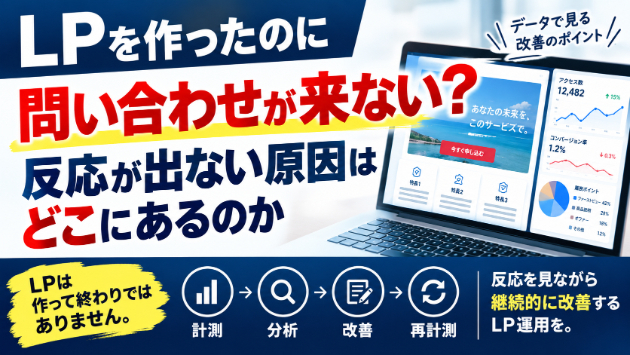
「広告はクリックされているのに、問い合わせにつながらない…」
「ページを直したいけれど、どこから手をつければいい?」
前回は、Meta広告の成果が少ないときに、計測・配信・クリック・申し込みを順番に確認する考え方を紹介しました。
今回は、その中の「クリックした後」に注目します。
対象は、広告から自社サイトなどのページへ移動し、フォームで問い合わせてもらうケースです。
クリックされているからといって、リンク先ページだけが原因とは限りません。
ただ、広告に興味を持った人が、申し込むまで迷わず進めるかを確かめることは、改善を考える大切な一歩です。
◉広告で伝えたことが、ページにも書いてありますか?
まずは、広告とリンク先ページを並べて見てみましょう。
確認したいのは、デザインが同じかだけではありません。
「広告を見て期待した内容を、ページですぐ確認できるか」です。
以下は、広告運用の相談サービスを想定した説明用の架空例です。
実際に案内するときは、ご自身のサービス内容や提供条件に合わせてください。
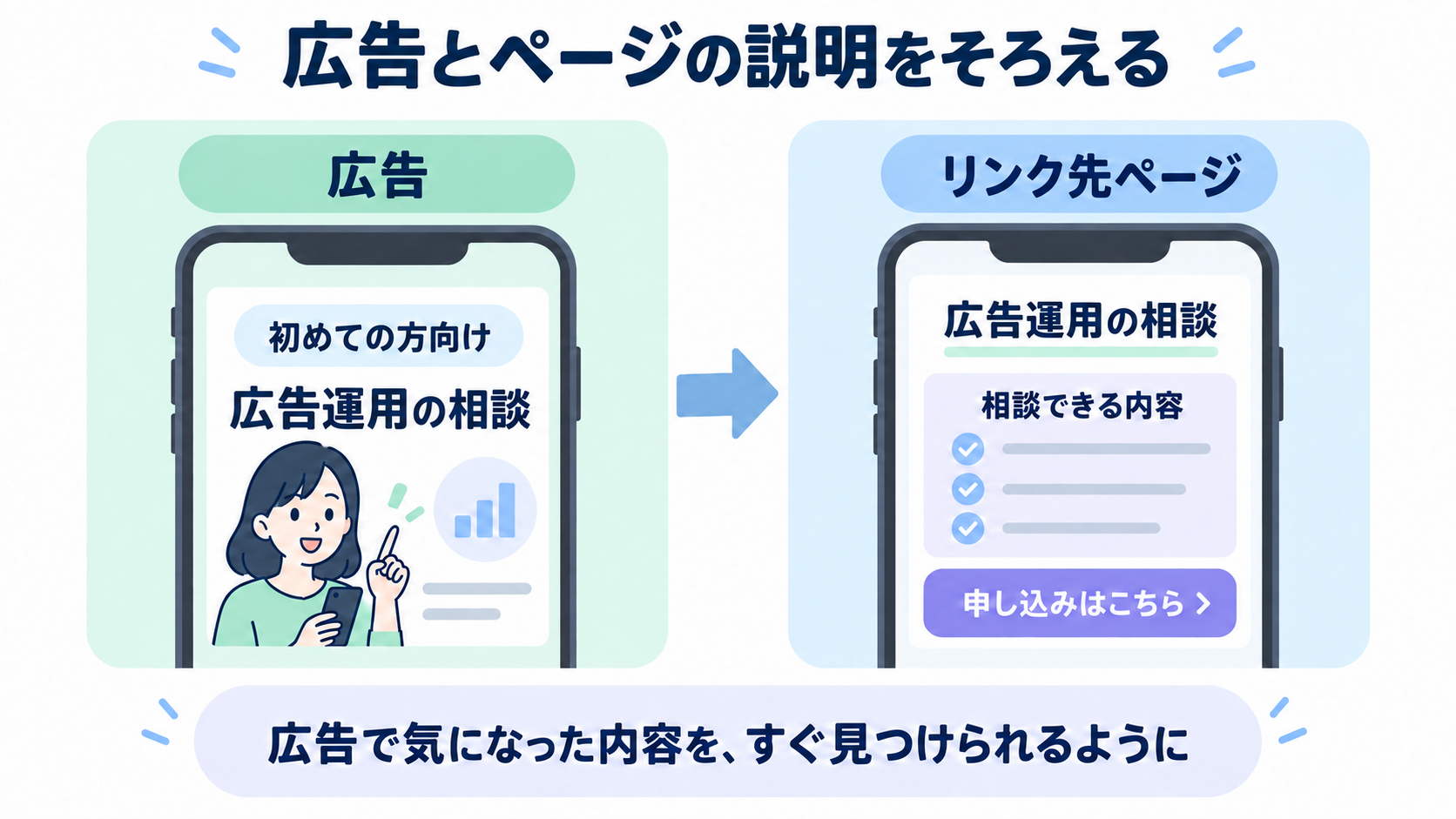
1.広告の内容と、最初に見える説明をそろえる
たとえば広告で「広告運用が初めての方へ。初回相談で課題を整理」と伝えているのに、ページの冒頭が会社紹介だけだったらどうでしょうか。
読者は「さっきの相談はどこから申し込めるの?」と探すことになります。
そこで、ページの最初に「広告運用が初めての方向けの相談」と示し、相談で扱う内容と申し込み先を案内する方法が考えられます。
会社紹介を削ることが目的ではなく、広告で興味を持った内容を見つけやすくする、という考え方です。
2.強い言葉より、相談できる内容を具体的にする
「集客の悩みを解決します」だけでは、何を相談できるかが曖昧です。
たとえば「現在の広告とリンク先ページを確認し、見直す候補を一緒に整理します」と書けば、相談の中身をイメージしやすくなります。
ただし、提供していない対応や、成果を保証する表現は加えないようにしましょう。
魅力を強く見せるより、実際に提供する内容を正確に伝えることが大切です。
◉申し込む前に知りたい情報は、そろっていますか?
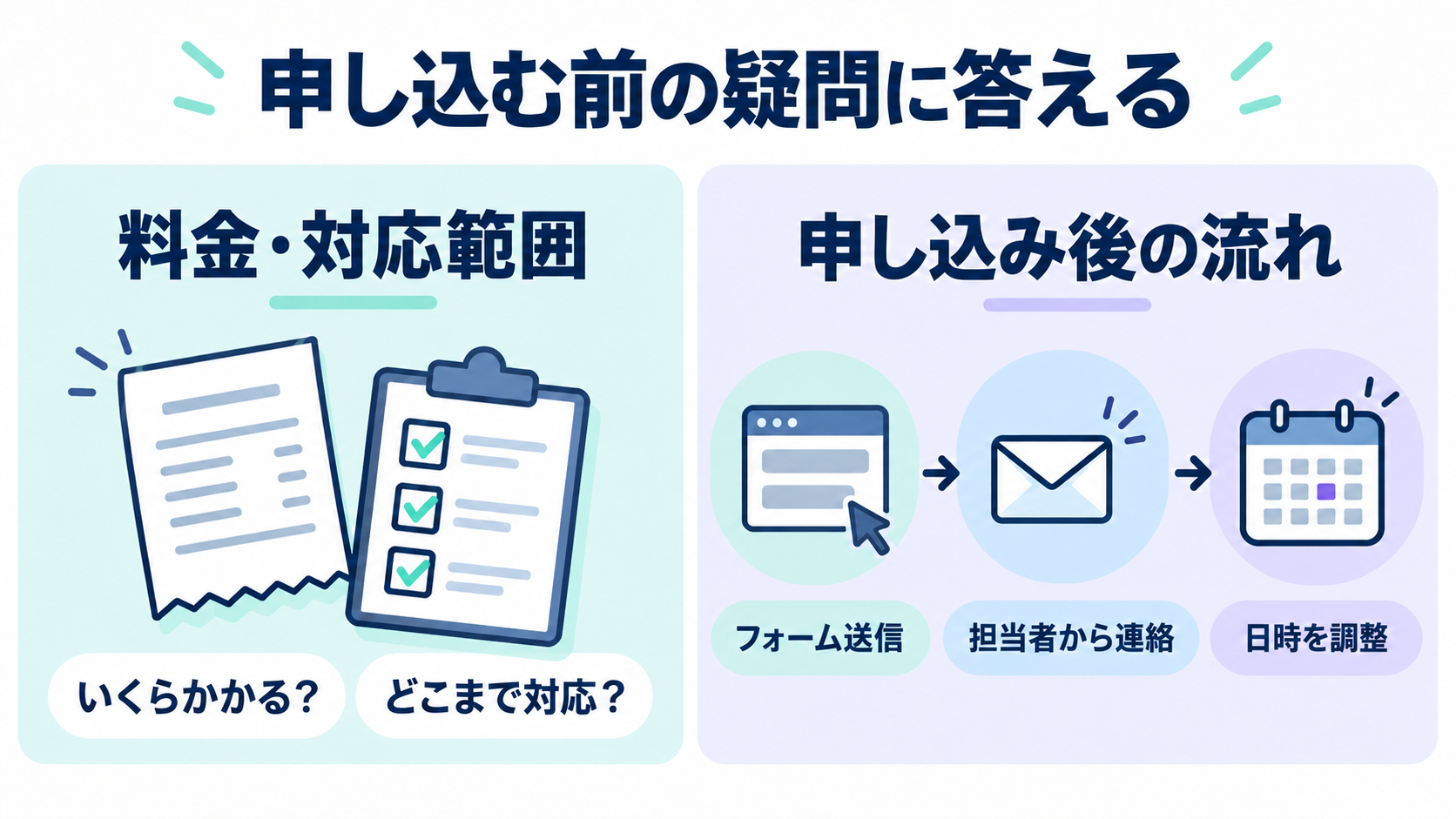
説明に興味を持っても、「料金はいくら?」「申し込んだ後はどうなる?」が分からなければ、判断できないことがあります。
ここでは、文章をひたすら増やすより、初めて見る人の疑問に答えられているかを確認します。
1.料金と、料金に含まれる内容
料金が決まっているなら、その金額だけでなく、対応範囲も示します。
個別見積もりなら、何によって料金が変わるのか、どの段階で見積もりを提示するのかを説明する方法があります。
「無料相談」と案内する場合も、無料で対応する範囲や条件を分かるようにしておきましょう。
これは無料相談を設けるべきという意味ではありません。
2.申し込み後の流れ
たとえば「フォーム送信→担当者から連絡→相談日時を調整」のように、実際の対応順を示します。
返信の目安を書くなら、無理なく守れる範囲にします。
申し込み後の流れが分かると、読者は次に何が起こるかを見通せます。
広告、ページ、フォームで、同じサービスを案内しているかも確認しましょう。
広告では「相談」なのに、ボタンが「契約する」では、意図が伝わりにくくなります。
◉スマートフォンで、送信まで試してみましょう
パソコンで整って見えても、スマートフォンで使いやすいとは限りません。
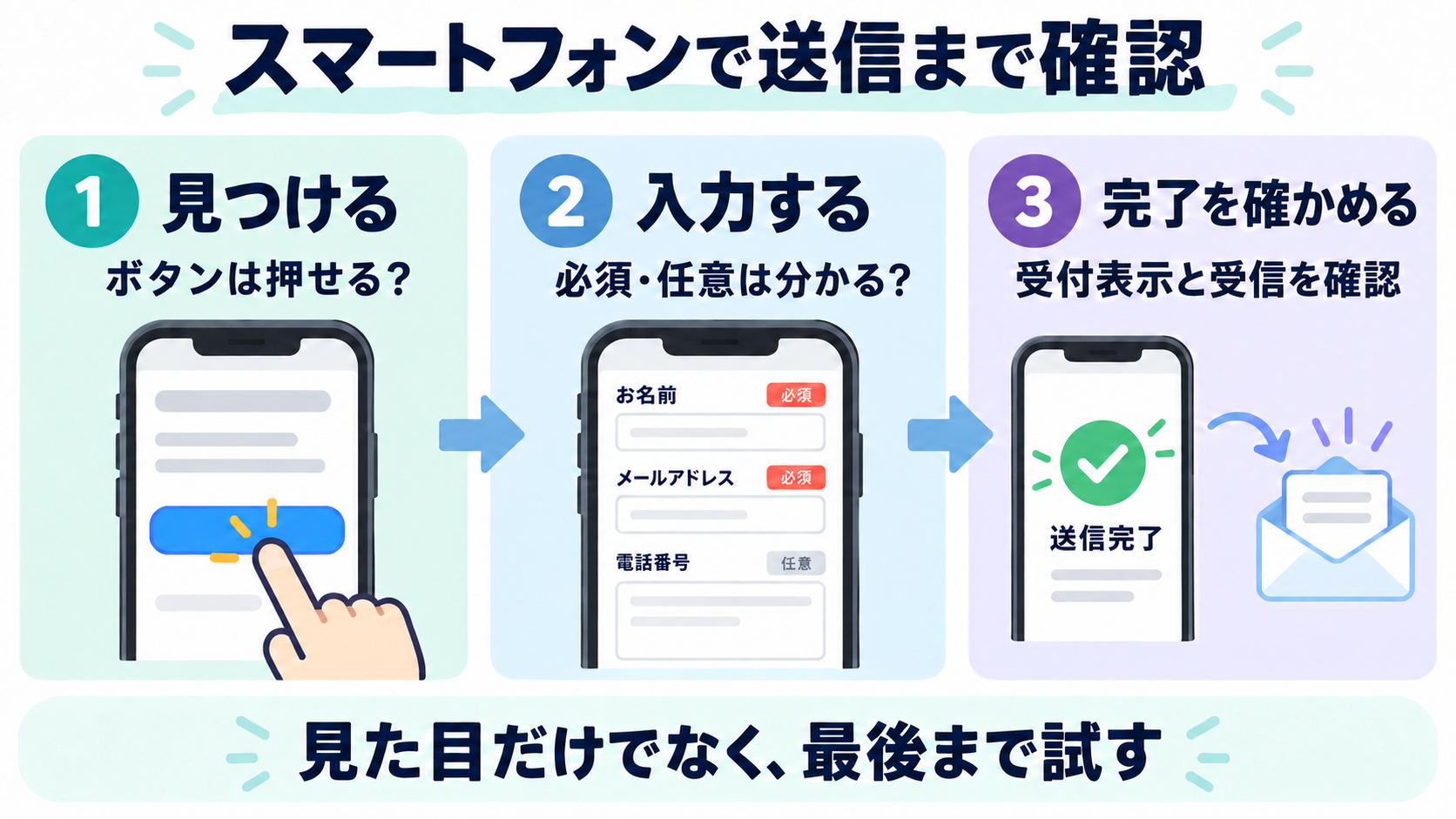
実際の広告のリンク先をスマートフォンで開き、問い合わせまでの操作を確認してみてください。
1.必要な情報とボタンを見つけられるか
文字が読みづらくないか、画像や案内がボタンに重なっていないか、押した先が目的のフォームになっているかを見ます。
ボタンの文言も「こちら」だけでなく、「相談内容を入力する」など、次の操作が分かる表現を検討しましょう。
ただし、入力画面へ進むボタンと、内容を送信するボタンは区別します。
2.入力で迷うところがないか
フォームでは、項目名と必須・任意の区別を確認します。
入力欄の中の薄い文字だけに頼らず、何を入力する欄かが分かる表示にしましょう。
住所や電話番号なども、最初の問い合わせで本当に必要かを見直します。
項目を減らすこと自体が目的ではなく、対応に必要な情報を無理なく入力してもらうことが目的です。
3.エラーと送信完了が分かるか
入力を間違えたときに、どの項目をどう直せばよいか分かるか。
送信後に、受け付けたことが表示されるか。
運営側にも問い合わせが届くか。
見た目だけでなく、最後まで試すことが大切です。
テスト送信は関係者に伝え、実際のお客様の問い合わせと区別して確認しましょう。
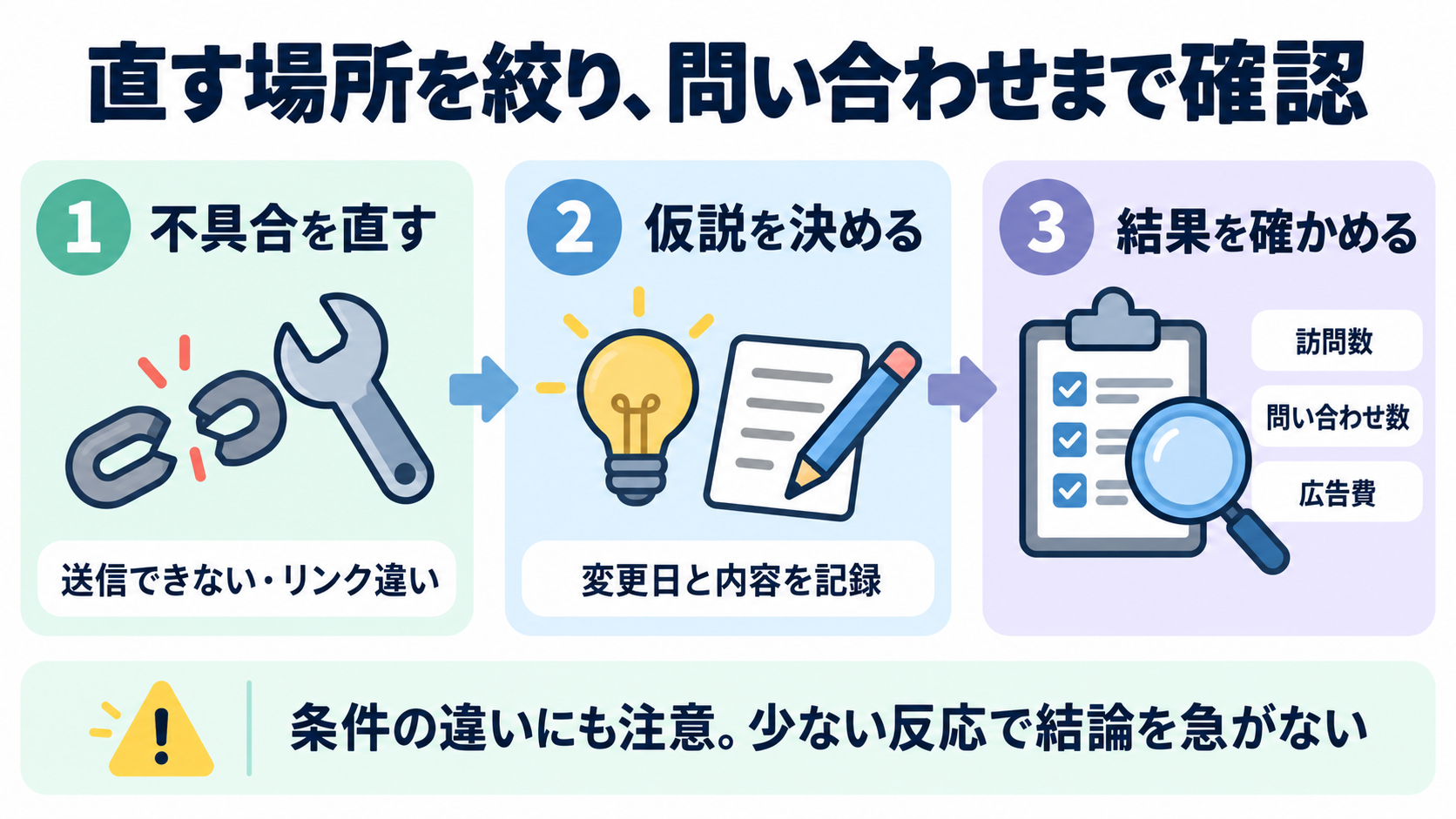
◉直す場所を絞り、問い合わせまで確認する
気になる点がいくつも見つかったら、まず送信できない、リンクが違うといった不具合を優先します。
そのうえで、説明や配置の改善は、仮説を決めて進めます。
たとえば「相談内容が伝わっていないかもしれないので、ページ冒頭の説明を具体的にする」という形です。
変更した日と内容を記録し、ページへの訪問数や問い合わせ数、広告費を確認しましょう。
ボタンが押されても、問い合わせが完了したとは限らないため、送信まで見ることが大切です。
また、変更前後で広告費や配信する相手、時期が違えば、問い合わせ数の変化をページだけの効果とは言い切れません。
少ない反応だけで結論を急がず、比較条件も合わせて考えましょう。
◉まとめ
クリック後のページを見直すときは、次の3つから確認してみてください。
・広告で伝えた内容を、ページですぐ確認できるか
・料金や申し込み後の流れが分かるか
・スマートフォンで迷わず入力し、送信を完了できるか
大切なのは、見た目を変えることだけではなく、読者が判断や操作に困る部分を減らすことです。
まずは広告から問い合わせ完了まで、ご自身で一度たどってみましょう。
その中で見つけた疑問や使いづらさが、改善候補になります。
執筆者:トモヤ
広告運用者×薬剤師ライター。Google広告・Meta広告の運用をサポートしています。お気軽にご相談ください!