はじめまして、虹オフィスです🌈
占い師さん専門のAI集客デザイナーをしています!
「鑑定の腕には自信があるのに、SNSがぜんぜん伸びない…」
「動画編集が苦手で、何を投稿すればいいかわからない…」
こんな悩み、ありますよね😭
今日でそのお悩み、解決しちゃいます!
TikTok・Instagramリール・YouTubeショートで、最近めちゃくちゃバズっているフォーマットがあるんです👀
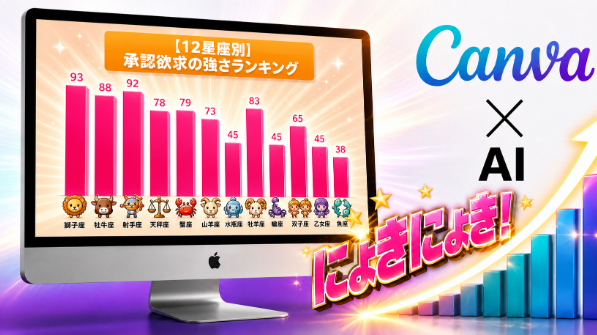
それが…棒グラフがニョキニョキ伸びる!12星座ランキング動画🎉
今日は、なぜこの動画がバズるのか?そしてCanva初心者でも作れる全手順をSTEP 1からSTEP 9まで丁寧にお伝えします!
まず、実際の結果を見てください😭✨
「ほんとにバズるの?」って思いますよね。だから先に実績をお見せします!
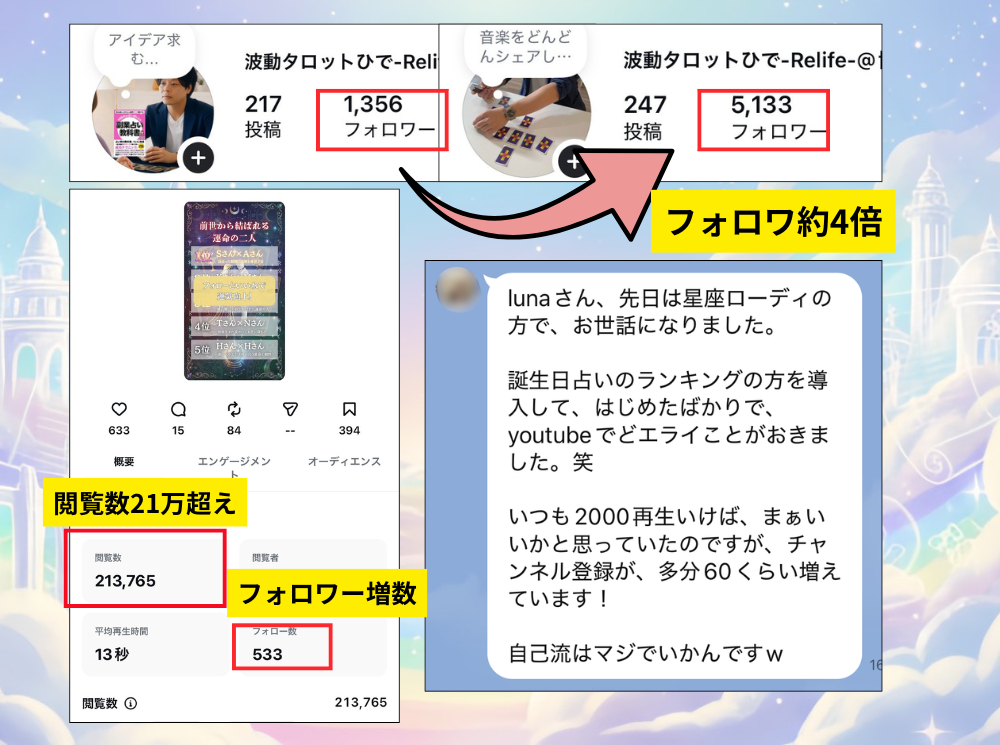
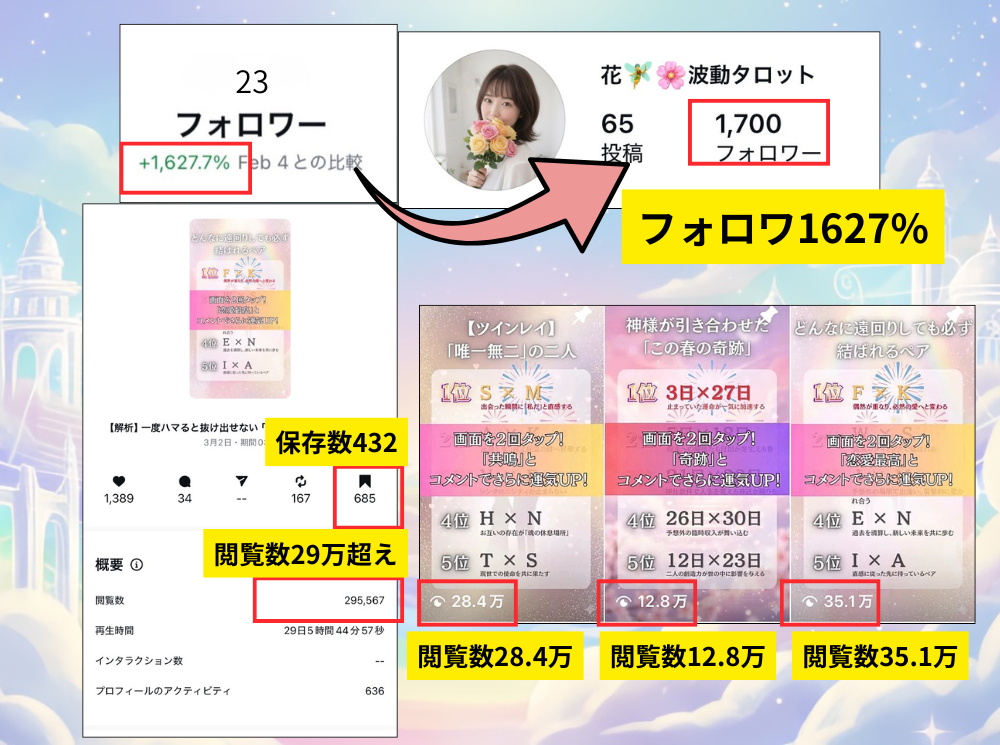
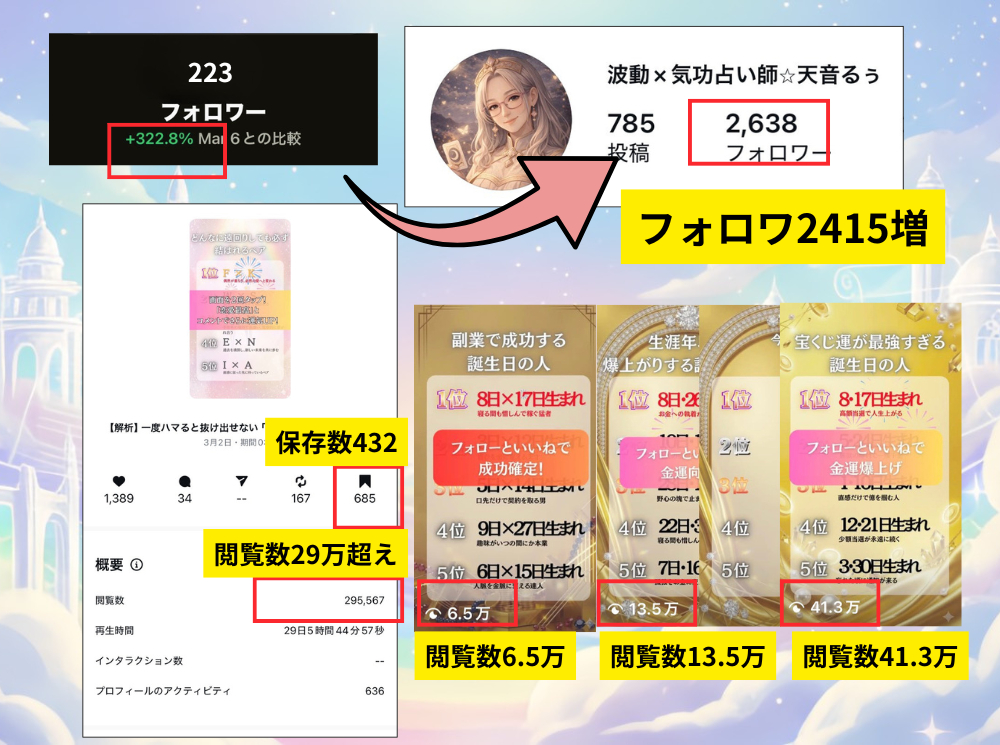
虹オフィスのノウハウ・テンプレートを使った占い師さんたちの結果がこちら👇
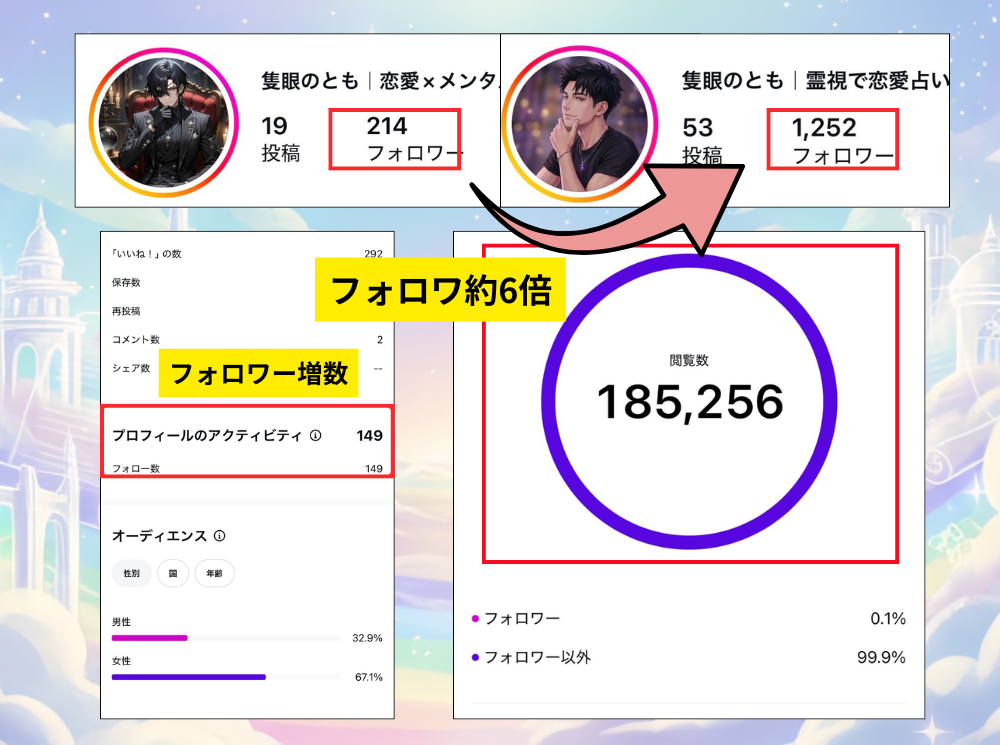
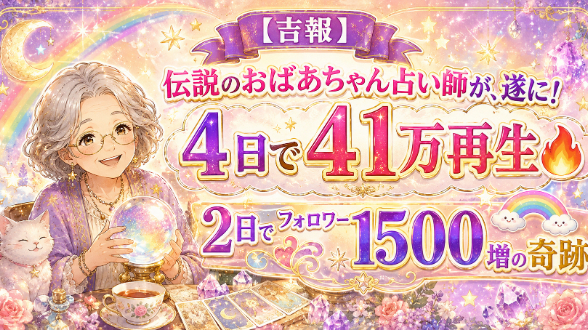
・Aさん(初心者・パソコンなし):1本目から2.3万再生
・Rさん:1本の動画でフォロワーが3,721人増加
・Kさん:45日間でフォロワーが44人→2,234人に
・Mさん:1本の投稿で200万再生超え、売上約77.1万円達成
これ、全員この「ランキング動画」フォーマットを使った結果なんです😳✨お手伝いした占い師さんたちをご紹介します!
なんでこんなにバズるのか?その理由を詳しく解説しますね!
なんでランキング形式がバズるの?
ランキング動画がバズる理由は、視聴者の心に3つの「心理トリガー」が同時に刺さるからなんです。
↑実際のアニメーションは、商品ページ内でご確認ください🍀
トリガー1:「自分は何位?」という自己投影
例えば「12星座別 浮気しやすいランキング」というタイトルを見たとき…
→ まず「自分の星座は何位だろう?」と探す
→ 「え、彼氏の星座は?」と気になる
→ 「1位はどこだろう?」と最後まで見てしまう
これが「最後まで見ちゃう構造」の正体です😏
最後まで見てもらえる → 視聴維持率が上がる → アルゴリズムに乗る → 拡散!というサイクルが生まれます🚀
トリガー2:「次は誰だろう?」というサスペンス
ランキング動画は、順位が1つずつ明かされるたびに「次は?」という期待感が生まれます。これはもう、心理学的に人が抗えない構造😂特に占いコンテンツは「自分の運勢・性格・恋愛傾向」という超個人的なテーマだから、離脱率がとにかく低い!
トリガー3:「コメントしたい!シェアしたい!」という衝動
「あなたの星座は何位だった?」「これめっちゃ当たってる!」ってコメントしたくなりますよね😂占いコンテンツはもともと人に話したくなる性質があるので、ランキング形式と組み合わせることでコメント・保存・シェアが爆増します!
この3つが重なって、SNSのアルゴリズムが「これは良い動画!」と判断して拡散してくれるんです💪
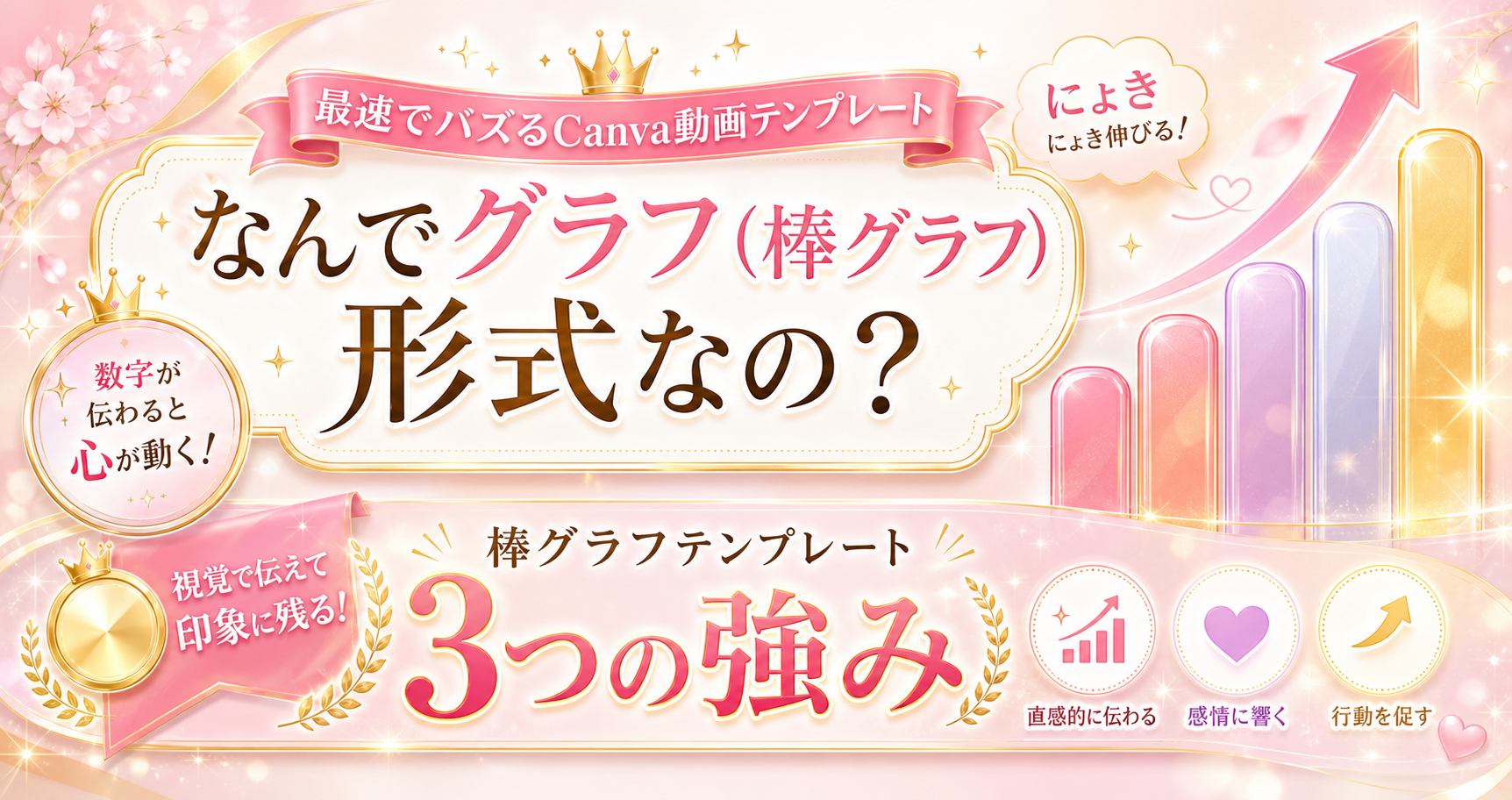
なんでグラフ(棒グラフ)形式なの?
「ランキングならテキストのスライドでもよくない?」と思いますよね。でも実は、棒グラフ形式には他の形式にない強みが3つあるんです!
強み1:「ニョキ」の動きが手を止める
TikTokやリールをスクロールしているとき、棒グラフが下からニョキニョキ伸びてくる動画が流れてきたら…思わず手が止まりますよね?😳
この「動き」が視覚的に目を引く最大の武器です。
テキストスライドでは生み出せない、グラフアニメーション特有の「引力」があるんです!
強み2:一瞬で「差」が伝わる
棒の高さ=順位の高さ、という視覚情報は0.1秒で頭に入ります。
テキストだけだと「11位…10位…9位…」と読み続ける必要があるけど、グラフなら全体の「差」が一目でわかる。これが視聴者の理解スピードを上げて、離脱を防ぎます!
強み3:「12星座が並ぶ画」が映える
12本の棒グラフがずらっと並んだキャンバスは、それだけで「情報量が多そう!」という期待感を与えます。
また、金・銀・銅色の1〜3位棒が最後にドーンと登場する演出は、まるでスポーツ競技の表彰台のよう!視聴者がスクリーンショットを撮って保存したくなる「映え」も生まれます✨
つまり、ランキング×棒グラフの組み合わせが最強なんです!この2つが合わさることで、視聴維持率・コメント・シェア・保存のすべてが跳ね上がります🚀
さあ、Canvaを開いて一緒に作っていきましょう!
STEP 1 「スマホ動画」を新規作成する
まずCanvaにアクセスして、縦型動画の編集画面を開きます。
1. ブラウザで「canva.com」を開いてログインします
2. ホーム画面の「動画」アイコンをタップします
3. ポップアップから「スマホ動画」を選択します
4. 新しい編集画面(縦長キャンバス)が開きます
STEP 2 背景を作る
棒グラフが映える色合いで背景を設定します🌸
1. キャンバスの何もない場所をクリックして、上に出てくるバーから色の丸をクリックすると左側にパレットがでてきます。
2.好きな色を選択してください!
💡イラストや写真を背景にしてもOK!!デザインの中心に透明度を付けた白い四角を配置すればどんなデザインでも作成できますよ✨
STEP 3 タイトルなどを追加する
動画上部に「2026年 ○○ランキング」などのタイトルを下部には「タップして止める」などのテキストを入れます!
図形やテキストを使って、タイトルや行動の促しの素材を追加しましょう!「素材」→「図形」から四角などを作ってタイトルを入れるのが私は好きです✨
💡テキストを2行に分けると画面にきれいに収まります✨「Pop ハッピネス」は可愛い丸文字でこの動画の雰囲気にぴったりです!
STEP 4 キャラクターを配置する
どのタイプか分かるようにキャラクターとテキストを配置しましょう!
今回は12星座で作ります。
1.オリジナルキャラクターかCanvaの素材をつかって、キャラクターを配置します。下には名前も付けてあげると分かりやすいです✨
2.グラフなので、一本線を引いておくのもおすすめです。「図形」から「ライン」を選択して、線を引いてみてください。
💡文字は縦書きにできるボタンから、縦書きにするとよいですよ!
キャラクターが綺麗に整列しない💦という時は…
1.揃えたいものを複数選択!(ドラッグ&ドロップで範囲指定すると早いです。)
2.「・・・」から「均等配置」→「整列する」を選択
そうすれば、一瞬で綺麗に揃っちゃいます✨
位置を揃えるときは「素材を整列させる」を使ってみてください!
STEP5 【核心】棒グラフ要素を作る
ここが「ニョキ」動画の一番重要なパートです!
1本 = ①棒(長方形)+ ②縦書きテキスト(特徴説明) をグループ化したものです😊
◆ 棒(長方形)を作る
1. 左サイドバー「素材」→「図形」→「長方形」を選択します。
2. キャンバス下部(星座キャラクターの少し上)にドラッグして配置します。
◆ 縦書きテキストを追加する
1. 「テキスト」→「本文を追加」をクリックします。
2. その星座の特徴テキストを入力します。
3. テキストボックスは縦書きにしましょう。
4. テキストを棒の上に配置します。
💡棒とテキストは「下揃え」で配置しておくと見栄えがよいです✨
◆ 棒+テキストをグループ化する
1. 棒(長方形)をクリックして選択します
2. Ctrl(Mac: ⌘)を押しながら縦書きテキストもクリックして両方選択します
3. 右クリック→「グループ化」をクリックします
4. 棒とテキストが一体化されたことを確認します✅
STEP 6 12本分コピーして高さ・色・テキストを調整する
STEP 5で作った1本をコピーして12本分用意します!
◆ 11個コピーする
1. STEP5で作ったグループを選択します
2. Ctrl+C → Ctrl+V を11回繰り返して合計12個にします
3. 12個を横一列に並べます(整列機能で等間隔に!)
◆ 各棒の高さを順位に合わせて調整する
各グループをダブルクリックして中の長方形を選択し、上辺ハンドルをドラッグして高さを調整します:
(12位~順位が上がるにつれて長くする)
◆ 各棒のテキストを調整する
各グループをダブルクリックして、その星座の特徴テキストに書き換えます。
棒の「底辺」は全部同じ高さ(下揃え)にすること!上辺だけを伸ばすイメージで調整します💡
STEP 7 各棒にアニメーションを設定する
いよいよここが「ニョキ」の正体です!😳✨
各棒グループに「下から上に伸びる」アニメーションを設定します。
◆ アニメーションパネルを開く
1. 12位の棒グループを複数選択します。
2. 上部ツールバーの「アニメーション」ボタンをクリックします。(見えない場合は「...」の中を確認!)
3. 左サイドバーにアニメーション選択パネルが開きます。
◆ アニメーションを選ぶ
1. 一覧から「ワイプ」を探してクリックします。
→ 方向を「上」に設定すると上に伸びます。
2. アニメーション速度:「普通」または「遅め」に設定します。
💡この時点ではまだ全棒が同じタイミングで出てきます。「ニョキ」のズレはSTEP 8で設定します!
STEP 8 タイムラインで「開始時間」をずらす
ここが「ニョキ、ニョキ、ニョキ…」の演出を生む最重要ステップです!
◆ タイムラインを表示する
1. 画面下部にタイムラインが表示されているか確認します。
2. 表示されていない場合は「タイムライン」ボタンをクリックします。
◆ 各棒の開始時間をずらす【最重要!】
1. 12位の棒グループのタイムラインバーの左端を「0秒」に合わせます。
2. 11位の棒のバー左端を「1秒」に移動します。
3. 以下、1秒ずつずらして12本すべて設定します。
タイムラインバーが見にくい場合は右下の「ズーム」スライダーで拡大できます。バーの左端だけを動かして、右端(動画の終わり)は揃えましょう💡
STEP 9 プレビュー確認・MP4書き出し
◆ プレビューで確認する
1. タイムライン左の「▶(再生)」ボタンをクリックします。
2. 棒グラフが12位から順番にニョキニョキ伸びてくることを確認します。
3. チェックポイント:棒が下から上に伸びているか/順番が正しいか/1位が最後に登場しているか。
◆ MP4で書き出す
1. 右上の「共有」ボタンをクリックします。
2. 「ダウンロード」を選択します。
3. ファイルの種類:「MP4形式の動画」、品質:「1080p」を選択します。4. 「ダウンロード」ボタンをクリックして書き出し完了を待ちます。
付録 よくある質問(Q&A)
Q. 棒が「横から出てくる」になります
A. 「ワイプ(下から上)」を選択してください。プレビューで確認しながら調整しましょう。
Q. 全棒が同時に出てきます
A. STEP 8のタイムライン設定が未完了です。各バーの「左端(開始位置)」を1本ずつずらして設定し直してください。
Q. 棒の底辺が揃いません
A. 全棒を選択して「整列」→「下揃え」を使うと一発で揃えられます!
Q. 書き出した動画に透かしが入ります
A. 有料素材を使用している可能性があります。無料素材のみで作るか、Canva Proにアップグレードすると透かしなしで書き出せます。
Q. 1〜3位の棒だけ色を変えたいです
A. 各グループをダブルクリックして長方形を選択し、色ボタンから変更できます。金:#FFB300、銀:#90A4AE、銅:#A1673A がおすすめです。
「これを作るの…しんどいな😭」という方へ
全10ステップ、おつかれさまでした!🥺✨
「なるほど、作れそう!でも、2〜3時間かけて作るのはしんどいな…」
正直そう思いましたよね?😭
みんな同じです。
・手順がわかっても、毎回時間がかかって「来週やろう」になる
・アニメーション設定でつまずいて投稿が止まるだから投稿が続かないんです。
虹オフィスではこの「ニョキニョキグラフランキング動画」の型をそのままテンプレート化して提供しています!
✅ テキストを打ち替えるだけで完成
✅ アニメーションのタイミングも最初から設定済み
✅ 作業時間は約10分
これを使った占い師さんの実績です👇
・Aさん(初心者):1本目から2.3万再生
・Rさん:1本の動画でフォロワーが3,721人増加
・Kさん:45日間でフォロワーが44人→2,234人に
・Mさん:1本の投稿で200万再生超え、売上約77.1万円達成
「型」があるだけで、これだけ違います😭✨
テンプレートはこちら(ランキング動画)
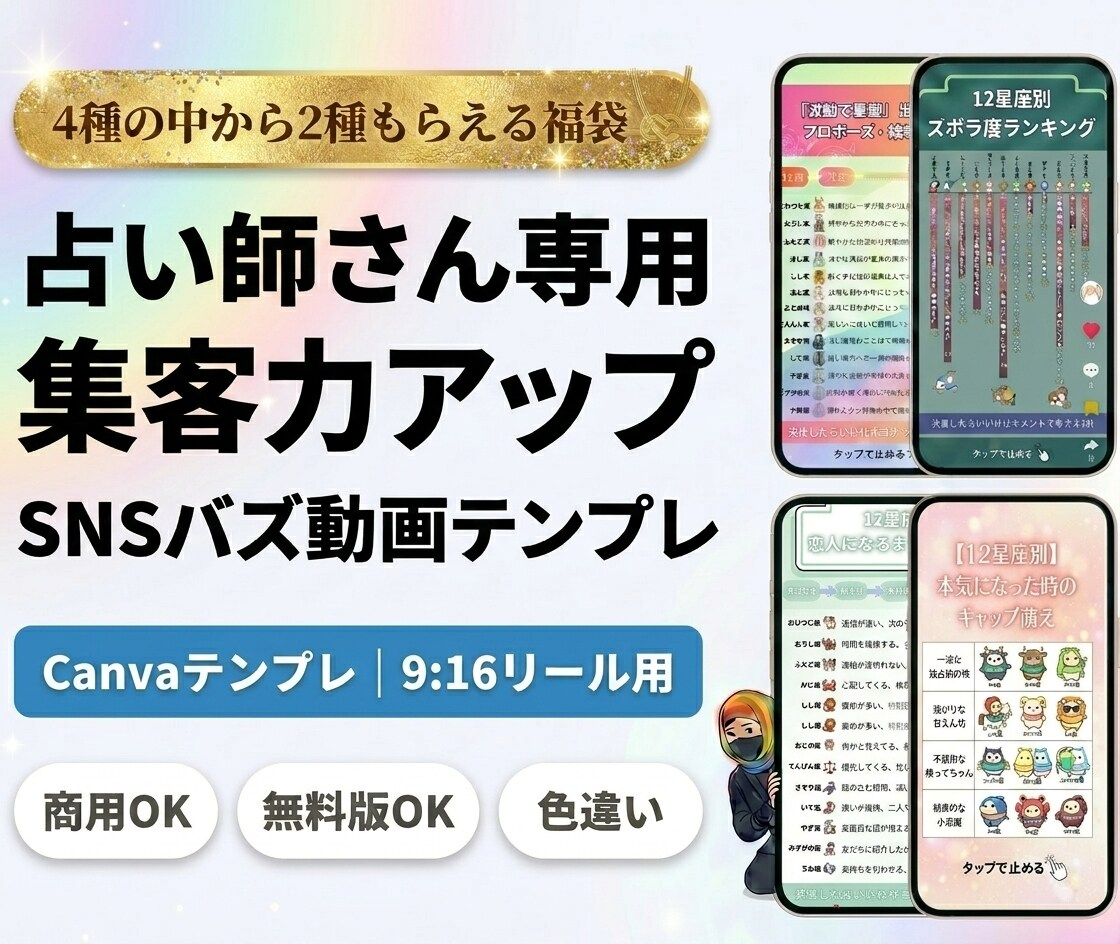
こちらのテンプレートはなんと、4種類のランキングテンプレートの中から2種類をお選びいただけます✨
もちろん今回ご紹介したグラフも入っていますよ!
鑑定1件の受注でペイできる金額に設定しています。まず覗いてみてくださいね🥰
フォローしてくれると、これからも占い師さんの集客に使えるノウハウをお届けします🌈
Lunaより、全力で応援しています💪✨

.gif)
.png)
.png)
.png)
.png)
.png)
.png)
.png)
.png)
.png)
.png)


%20(31).jpg)

%20(16).jpg)
%20(15).jpg)
%20(12).jpg)