はじめまして、虹オフィスの担当Lunaです🌈
占い師さん専門のAI集客デザイナーをしています。
今日はちょっと気になるデータをシェアしたいんです👀
インスタやTikTokで最近バズっている占い師さんのアカウントをリサーチしてみると、ある「型」に気づくんです。
「12星座別 浮気しやすいランキング」
「12星座別 実は性格が悪い順番」
「12星座別 お金が貯まらない理由ランキング」
そう、ランキング動画なんです😳
ランキングと言えば、最強のテンプレも以前投稿させてもらいました◎
もうこれは定番中の定番なのですが、まだ気づいていない占い師さんがいて日々困っています😓笑
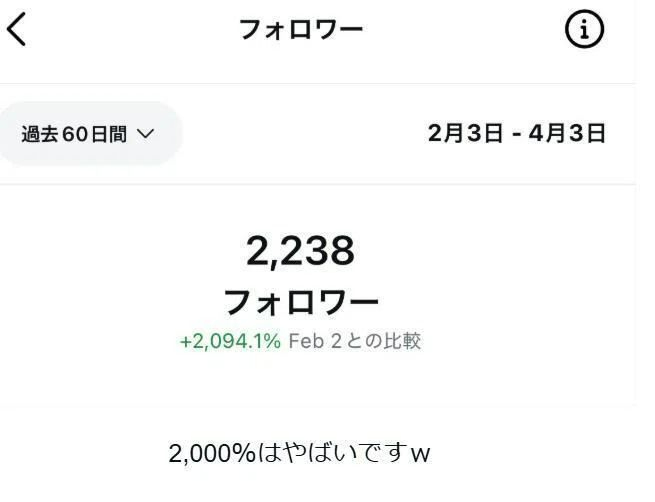
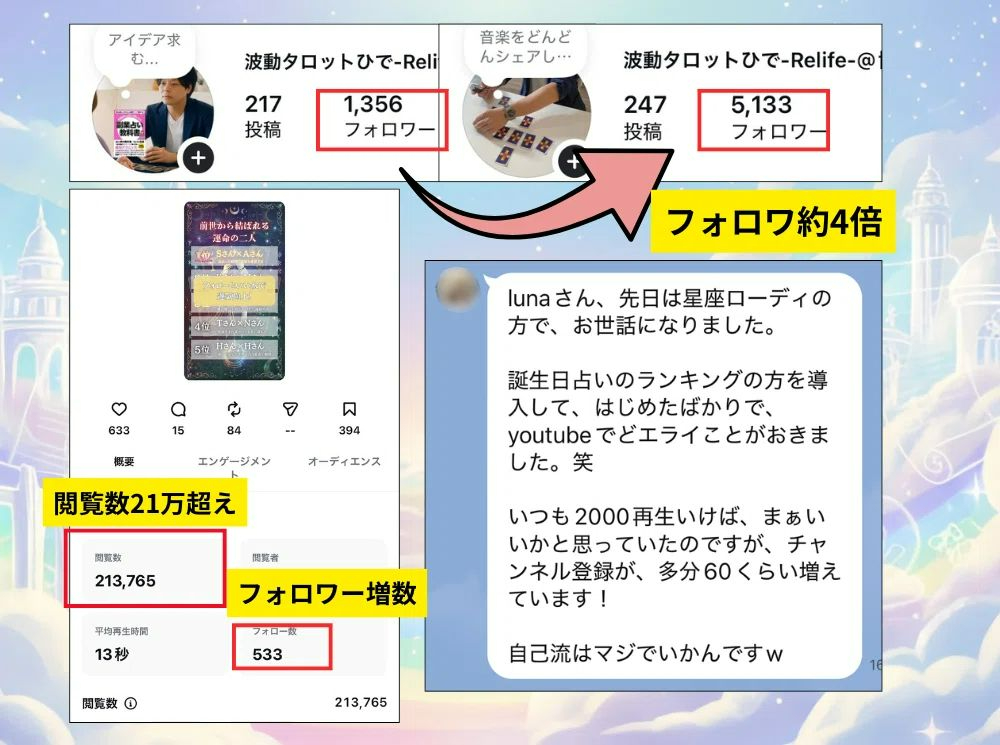
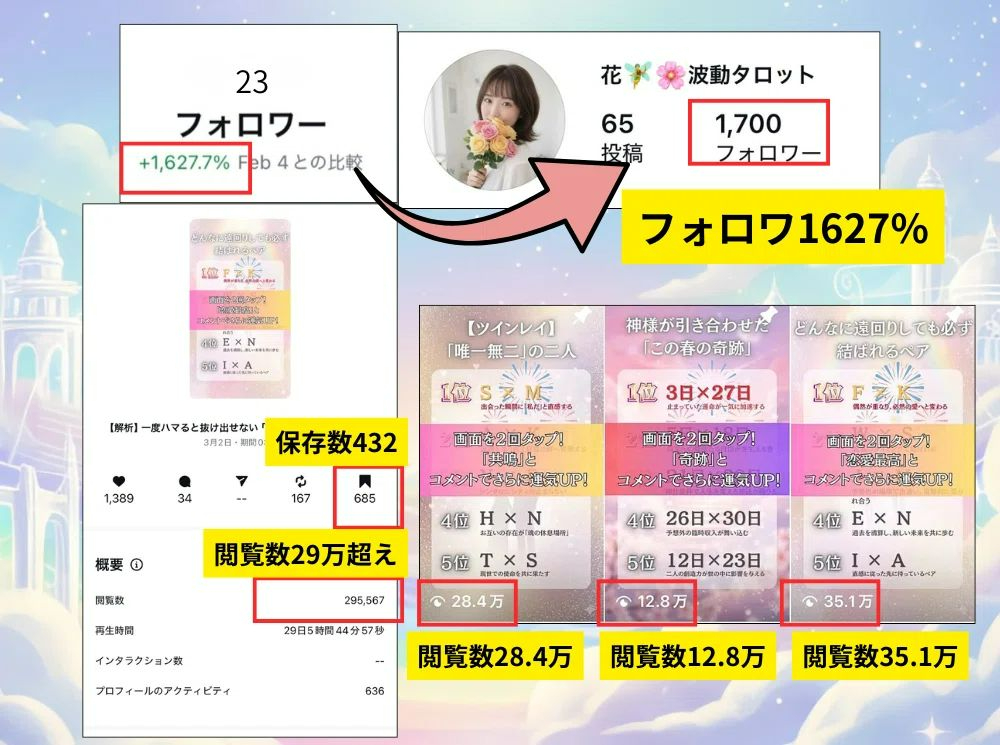
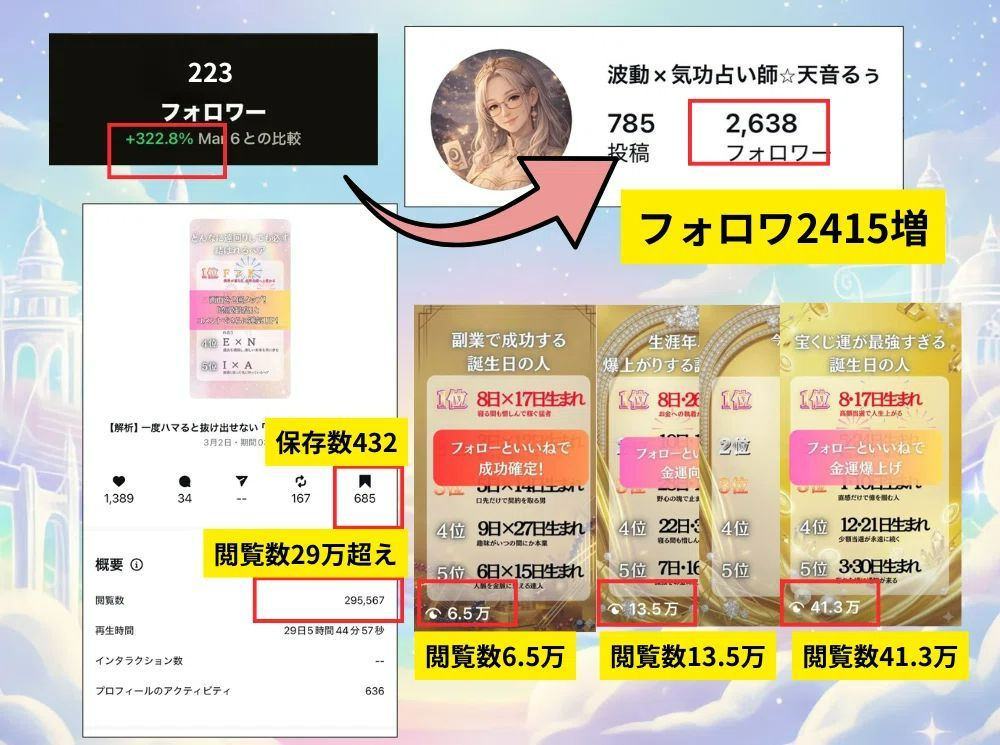
フォロワも増えやすく、虹のお客様の一人は、フォロワが2094%も増えました🌈
1人だけ?1人だけではありません🔥後述しています…
なぜランキングがバズるのか?
理由はシンプルで、視聴者が「自分の星座はどこ?」って最後まで見てしまう構造になっているから。
最後まで見てもらえる → 視聴維持率が上がる → アルゴリズムに乗る → 拡散される🚀
このような仕組みです。
さらに「共感したらコメントして!」の一言で、コメントも爆増する。
保存もされる!
つまりランキング動画は、SNSのアルゴリズムをまるごと味方につけられる最強フォーマットなんですよ💪✨
年齢、性別関係なく安定して伸びるランキング動画✨
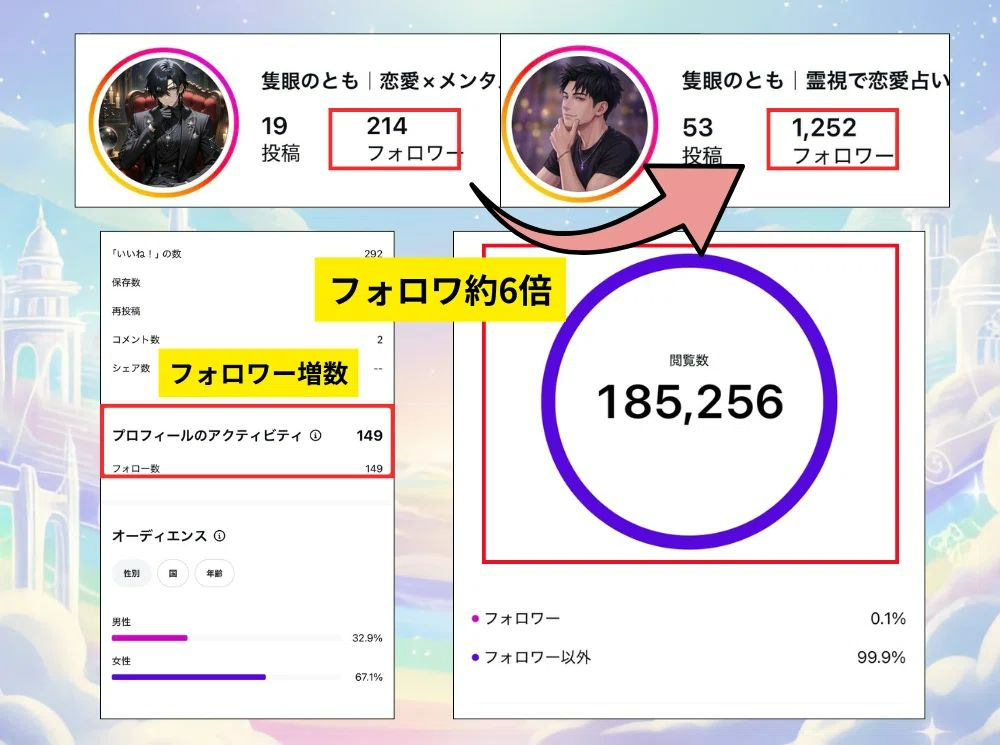
私の方でお手伝いさせていただいた占い師さんたちが・・・
皆さんそれぞれ成果が出ています!!✨
(画像修正など一切行っておりません)
それも約45日間(2月16日から4月前半)での出来事です🥰
これ2カ月経過しないで達成したんです🌈
※一番最後の占い師さんは2カ月以上経過しています※
これを見ている占い師や心理士のあなたでもできる!ということをお伝えしたいのです✨
「じゃあ作り方を教えてほしい!」
はい、今日は全部お伝えします🥰
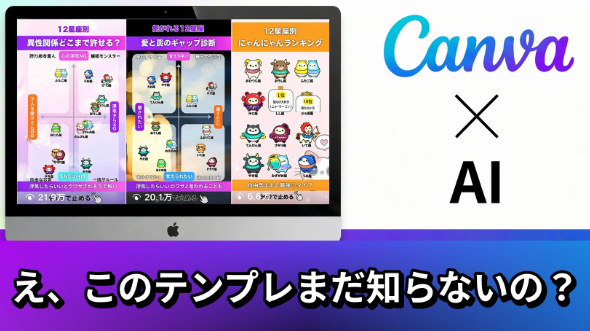
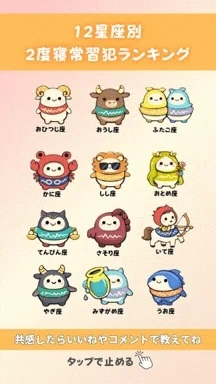
今日はこんな「分布図型のローディングアニメーション」をご紹介しようと思います✨
※アニメーションは、商品ページでご確認ください📹
Canvaで12星座ランキング動画を1から作る手順を、ステップごとに丁寧に解説しますね!
◆ 必要なもの
・Canvaアカウント(無料版でOK)
・パソコン
・12星座分のランキングテキスト
・作業時間の目安:慣れれば2〜3時間
STEP 1 Canvaにアクセスして縦型動画を新規作成する
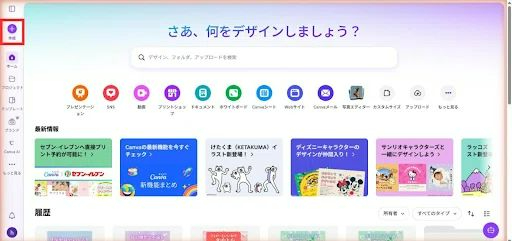
まずCanva(canva.com)にアクセスしてログインします。
ホーム画面の「作成」アイコンをタップしてください。
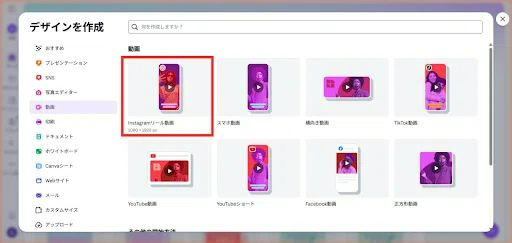
ポップアップが開くので「Instagramリール動画」を選択します。これで1080×1920pxの縦型編集画面が開きます。
STEP 2 背景を設定する
動画の背景色を設定します。
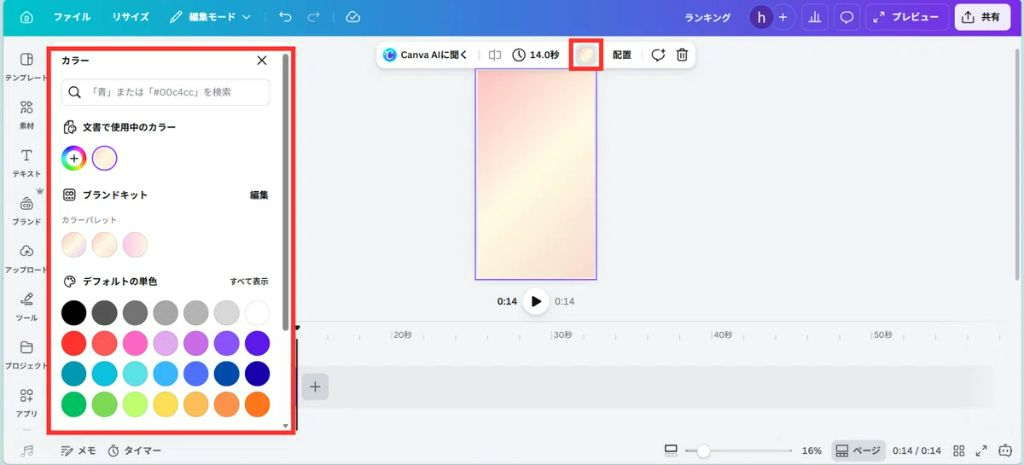
1. キャンバスの何もない部分をクリックして、上に出てくるバーで色のついた丸をクリックします。
2. 画面左に「背景色」パネルが表示されますので好きな色を選択しましょう
💡上に文字やキャラクターを乗せるので、淡い色がおすすめ!色ではなく好きな写真やイラストを背景にしてもOKです!
STEP 3 タイトル帯とテキストなどを追加する
動画上部に「12星座別 ○○ランキング」のタイトルを目立つ形で入れます。
画像
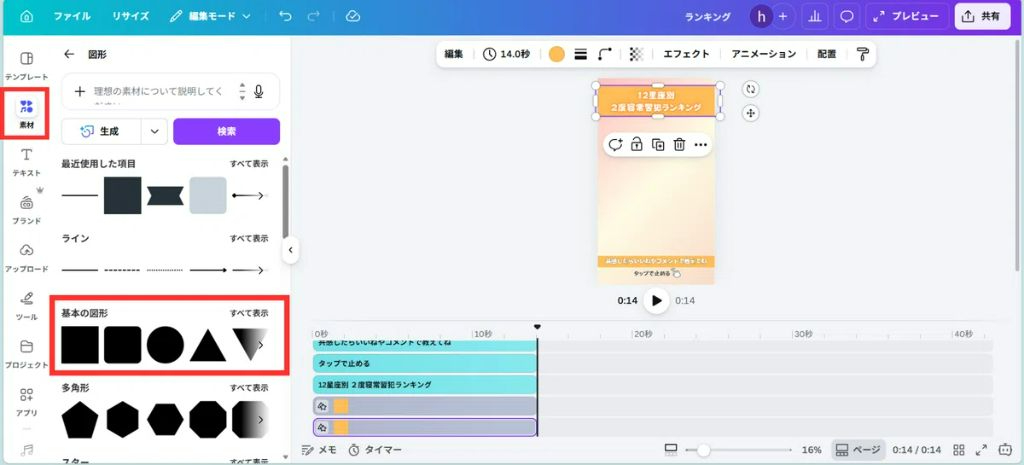
1. 左サイドバーの「素材」→「図形」→「四角形」を選択。
2. キャンバス上部に横長の帯を作り、色を好きな色に変更します。
3. 「テキスト」→「見出しを追加」でタイトルを入力します。
💡デザインの下部にも「タップで止める」など滞在時間が伸びそうなテキストを配置するよよいので、このタイミングで作っておきましょう✨
STEP 4 12星座のキャラクター画像を配置する
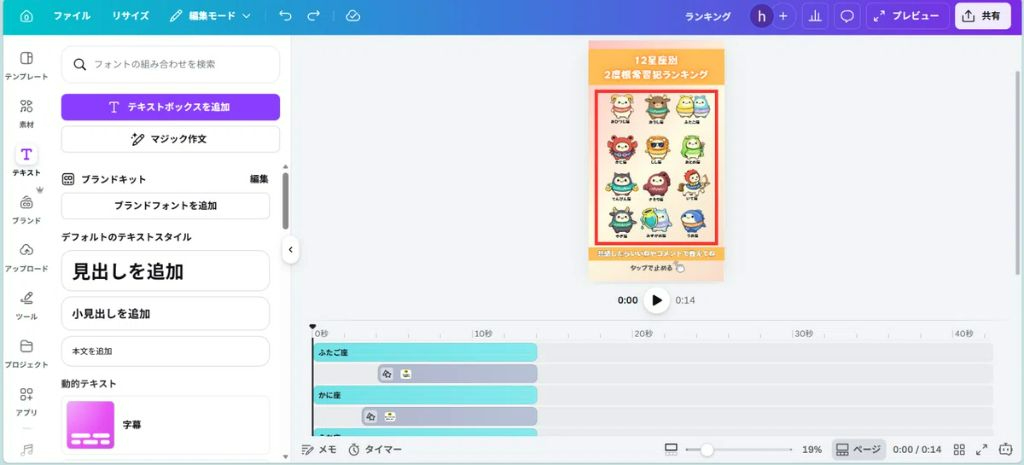
12個のイラストを3列×4行のグリッドに並べます。
1. 左サイドバーの「素材」→検索欄に「zodiac」「星座 キャラ」などと入力します。
2. 気に入った素材をクリックしてキャンバスに追加します。
3. サイズを幅200〜250px目安に調整して1つ配置します。
4. ドラッグして3列×4行に並べ、等間隔に揃えます。
💡自分で用意した画像を使う場合は、左サイドバーの「アップロード」からファイルを選択してください。
STEP 5 星座名のテキストを追加する
各キャラクターの真下に星座名を入れます。
1. 「テキスト」→「本文を追加」をクリックします
2. 「おひつじ座」と入力し、フォントサイズ18〜22pt・白色に設定します
3. キャラクター画像の真下に配置します
4. 同じものをコピーして文字だけ変えながら、残り11星座分も追加します
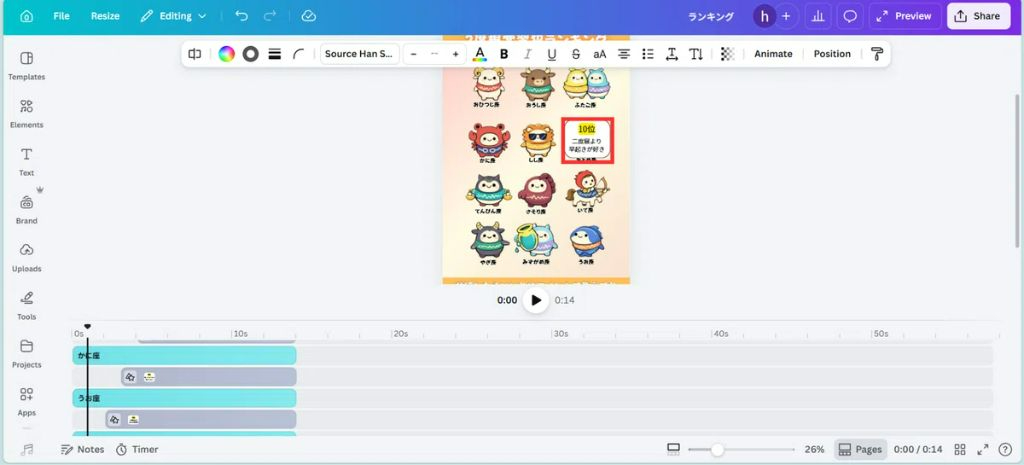
STEP 6 ランキングバッジを1つ作成する
図形やテキストを使い、各星座に重ねる「ランキングバッジ」を作ります。
💡このSTEPではアニメーション設定はまだしません。まず1つのバッジを完成させてください。
STEP 7 バッジをグループ化して12個コピーする
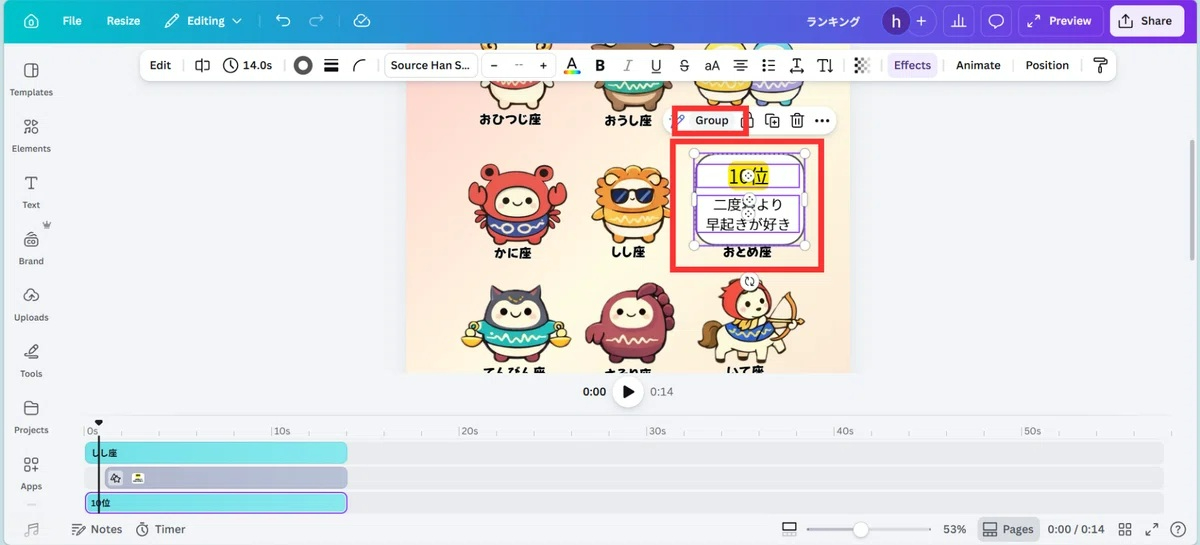
1. 角丸四角形を選択し、Ctrl(Mac: ⌘)を押しながら順位テキスト・説明テキストも選択します
2. 右クリック→「グループ化」をクリックします
3. グループ化されたバッジをCtrl+C→Ctrl+Vで11回コピーして合計12個にします
4. 各バッジを対応する星座の画像の上に重ねます
5. バッジをダブルクリックすると中の要素を個別編集できるので、それぞれの順位と説明文を書き換えます
STEP 8 アニメーション・表示タイミングを設定する
ここが一番の山場です!でも手順通りにやれば大丈夫😊
各バッジが「11位から順番に」出現するよう、表示タイミングをずらして設定します。
【アニメーションの設定】
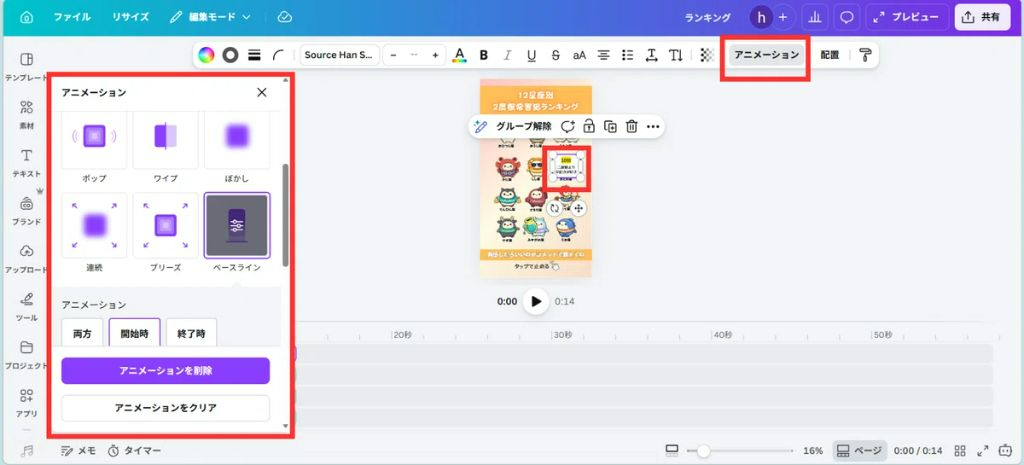
1. 動かしたいバッジグループを選択します
2. 上部ツールバーの「アニメーション」ボタンをクリックします(見えない場合は「...」の中にあります)
3. 好きなアニメーションを選択します。(私はベースラインにしています!)
4. 残り11個のバッジにも同様にアニメーションを設定します
【表示タイミングの設定】
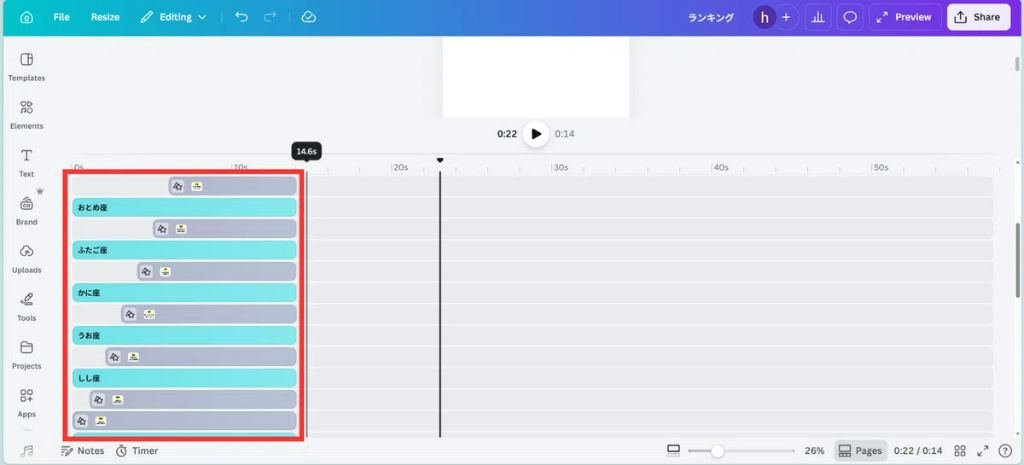
1. 画面下部のタイムラインを確認します
2. 11位バッジのタイムラインバーを選択し、左端を「0秒」に設定します
3. 10位バッジは「約0.5秒後」、9位は「約1秒後」…と0.5秒ずつずらして設定します
💡12位と1位を最後に登場させるのが「引き」の演出になってドラマチックになります!この順番は崩さないのがコツです🎉
注意:タイムラインバーは左端(開始時間)を動かします。
右端は14秒のままでOKです。バーが小さくて見づらい場合は、タイムラインの「ズーム」で調整してください。
STEP 9 プレビュー確認して書き出す
1. 画面下部タイムライン左側の「▶(再生)」ボタンをクリックします
2. 11位→10位→…の順でバッジが出現するか確認します
3. タイミングがずれていれば、タイムラインで調整します
4. 確認できたら右上の「共有」→「ダウンロード」をクリックします
5. ファイルの種類を「MP4形式の動画」・品質「1080p」に設定してダウンロードします
書き出しには1〜3分かかることがあります。完成したMP4はTikTok・Instagram・YouTubeにそのまま投稿できます🚀
これで完成です✨お疲れ様でした~!!
「これ、毎週1から作るの…?」という方へ
全9ステップ、おつかれさまでした!🥺✨
「なるほど、できそう!でも…毎週これをやるの、正直しんどいな」
正直に思いましたよね?😭
実はその感想、みんな同じなんです。
・手順がわかっても、毎回2〜3時間かけて作るのは時間がない…
・アニメーション設定でつまずいて投稿が止まる
・結局また「来週やろう」になってしまう
だから投稿が続かないんです。
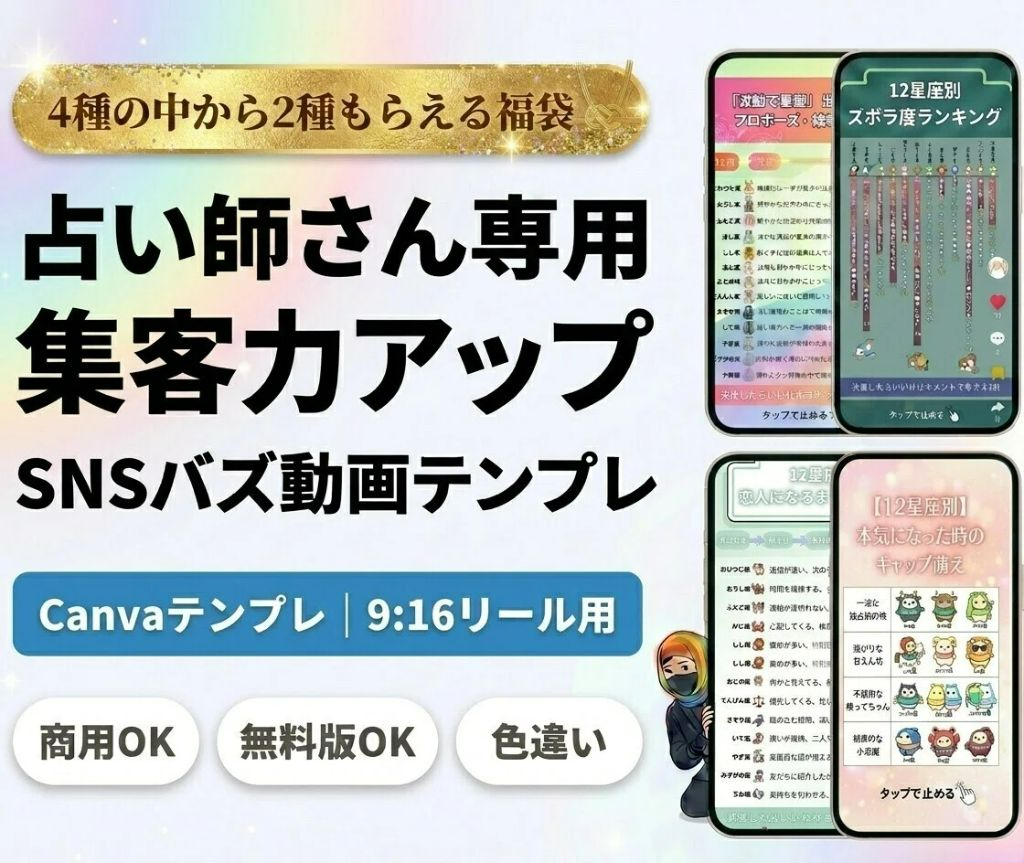
虹オフィスではこの「12星座ランキング動画」の型をそのままテンプレート化して提供しています。
✅ テキストを打ち替えるだけで完成
✅ アニメーションのタイミングも最初から設定済み
✅ 作業時間は約15分
これを使った占い師さんの実績です。
・パソコンなしの初心者さん:1本目から2.3万再生
・Rさん:1本の動画でフォロワーが3,721人増加
・45日間でフォロワーが44人→2,234人に
「型」があるだけで、これだけ違います😭✨
✻福袋!12タイプ別診断バズ動画テンプレを2種ランダムで送ります
ランキング動画4種の中から2種類の「型」をお渡しします✨
鑑定1件の受注でペイできる金額に設定しています。まず覗いてみてくださいね🥰
フォローしてくれると、これからも占い師さんの集客に使えるノウハウをお届けします🌈
Lunaより、全力で応援しています💪✨




%20(16).jpg)

%20(9).jpg)