毎月届く請求書や領収書のPDFを開いて、日付・取引先・金額を台帳に打ち込む。件数が少ないうちは気になりませんが、取引先が増えると月末の作業がまとまって重くなります。
最近は、AIにPDFを読ませて台帳に書き込む仕組みが手軽に作れるようになりました。ただ、いきなり「全部AIに任せる」と考えると、かえって確認の手間が増えることがあります。
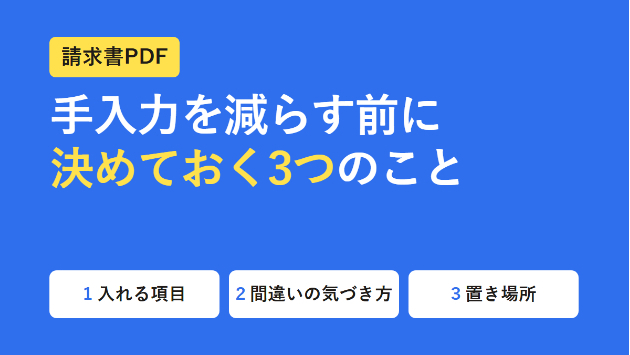
業務の自動化の仕組みを作っている立場から、始める前に決めておくと失敗しにくい3つのことをまとめます。
【1】台帳に入れる項目を、先に決める
「読み取れるものは全部ほしい」と考えがちですが、項目が多いほど確かめる手間も増えます。
まずは、今の台帳の列をそのまま書き出してみてください。
・種類(請求書・領収書・納品書)
・取引先
・番号
・日付・支払期限
・登録番号(インボイス)
・税抜・消費税・税込合計
多くの場合、これで足ります。品目の明細まで1行ずつ入れたい場合は、仕組みも確認の手間も大きく変わるので、別に考えたほうが安全です。
【2】「間違えたときにどう気づくか」を決める
AIの読み取りは、書類の写りや書式によって間違えることがあります。大事なのは、間違いをゼロにすることより、間違いに気づける形にしておくことです。
たとえば、次のような見張りを入れておくと、目で確かめる場所が絞れます。
・税抜+消費税が、税込合計と合わない行に印を付ける
・AIが自信のない項目に印を付ける
・同じ取引先・同じ番号・同じ金額の書類が2回入ったら「二重の疑い」の印を付ける(再送された請求書でよく起きます)
・行の横に元のPDFへのリンクを置き、すぐ見比べられるようにする
全部の行を確かめるのではなく、印の付いた行だけを確かめる。これだけで、確認の時間の使い方が変わります。
【3】書類をどこに入れて、読んだあとどこへ動かすかを決める
意外と見落としやすいのが、ファイルの置き場所です。
・PDFを入れるフォルダを1つに決める
・読み終わったPDFは「読み取り済み」のフォルダへ移す
・読めなかったPDFは元の場所に残し、理由を記録に残す
こうしておくと、「どれを読んだか分からない」「同じものを2回入れた」が起きにくくなります。
【はじめる前に確かめたいこと】
・AIの利用料:GoogleのGeminiなどは、使った分の料金がかかります。無料の枠では、送った内容がサービスの改善に使われることがあるため、取引先の情報が入った書類を読む場合は有料の設定を選ぶのがおすすめです
・手書きや、スマホで斜めに撮った書類は読めないことがあります
・最初は、過去の書類を数枚読ませて、どの項目が読めて、どの項目が難しいかを見てから決めると安心です
【まとめ】
・台帳の項目は、今の台帳の列から決める
・間違いをなくすより、印で気づける形にする
・入れる場所と、読んだあとの置き場所を決める
この3つが決まっていれば、仕組みそのものはそれほど大きくなくても、月末の入力を軽くしやすくなります。
ココナラでは、届いたPDFをAIで読み取り、スプレッドシートの台帳に1行ずつ入れる仕組みを作るサービスを出しています。ご購入の前に、見本のPDF(個人情報を消したもの)で読み取った結果を画像でお見せしていますので、「うちの書類でも読めるか」を確かめたい方は、出品者ページのサービス一覧からご相談ください。