毎月届く請求書PDFを、1枚ずつ開いてExcelに手入力していませんか。
件数が少ないうちは我慢できても、取引先が増えるほど「転記の時間」と「入力ミス」が積み上がります。
この記事では、請求書PDFをExcel化する現実的な方法を、コストと手間の順に整理します。
方法1:PDFをExcelに変換するオンラインツール
無料・有料の変換ツールでPDFをExcel形式に変換する方法です。
1〜2枚なら手軽ですが、レイアウトが崩れやすく、金額の桁がずれることもあるため、変換後の目視チェックは必須です。機密性の高い書類を外部サービスにアップする点も注意が必要です。
方法2:表計算ソフトの取り込み機能
ExcelやGoogleスプレッドシートには、PDFから表を取り込む機能があります。
形式がそろった請求書なら相性が良い一方、取引先ごとにレイアウトが違うと、その都度調整が必要になります。
方法3:プログラムで読み取りを自動化する
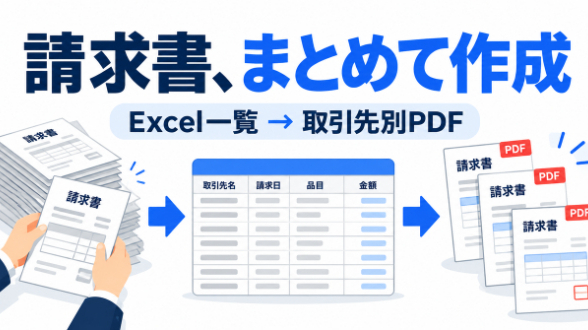
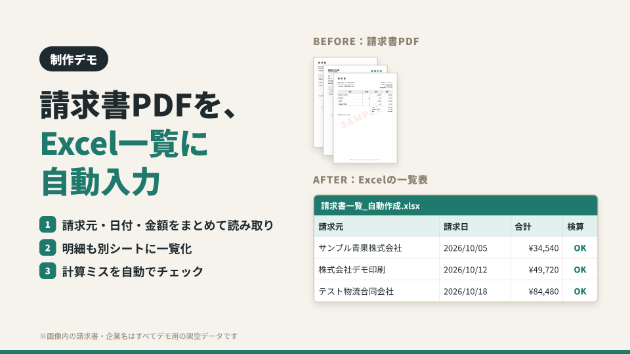
PDF内の文字情報をプログラムで読み取り、「請求書ごとの一覧」と「品目ごとの明細」に分けてExcelへ出力する方法です。
取引先の書式が決まっているなら、初回の仕組みづくりさえ済めば、翌月からは同じ処理を繰り返すだけになります。金額の照合(明細の合計と請求額の一致チェック)を組み込めば、転記ミスの検出も自動化できます。
向いているのはこんなケースです。
- 毎月、同じ取引先から同じ形式の請求書が届く
- 件数が多く、手入力にかける時間がもったいない
- 転記ミスを仕組みで防ぎたい
大事な注意点
スキャンした画像PDFは文字情報を持たないため、OCR(文字認識)が必要になり、読み取り精度も変わります。また、どの方法でも「金額が合っているか」の最終確認は人間が行う前提で設計するのが安全です。
まとめ
- 枚数が少ない → 変換ツールや取り込み機能で十分
- 毎月・同じ形式・件数が多い → 自動化がいちばん効く
(筆者について)情報系の大学院でAIアプリケーションを開発しながら、請求書PDFのExcel化やCSV処理の自動化をココナラでお受けしています。請求書PDFのExcel化は「まず1枚無料」でお試しいただけますので、形式が合うか不安な方はお気軽にご相談ください。