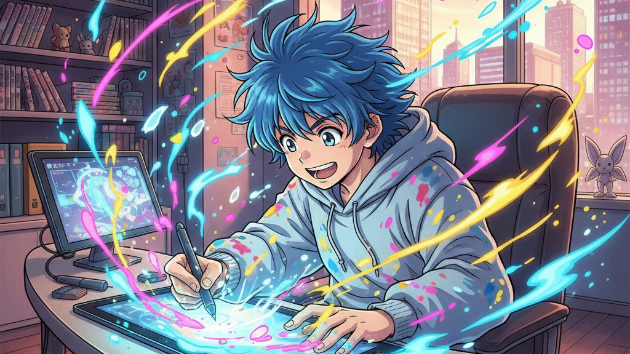
さあ、機材を揃え、ソフトもインストールした。 真っ白なキャンバスに、最高の下書き(ラフ)が描けた。 「よし、ペン入れするぞ!」 …と意気込んだ瞬間、こんな壁にぶち当たっていませんか?
紙に描くみたいに滑らかな線が引けない!なんでこんなにガタガタになるんだ…
全部おなじ太さの線になっちゃって、絵が超のっぺりして見える…
下書きは最高だったのに、ペン入れした瞬間に魂が抜かれたみたいになる…
ああ、その絶望、嫌というほどわかります。 それはデジタルイラストを志す者、誰もが一度は通る「絶望の谷」。
ですが、はっきり言います。それはあなたの才能や画力のせいじゃありません。 ただ、デジタルならではの**"武器の使い方"**を知らないだけなんです。
この記事を読み終える頃には、あなたはデジタルツールを完全に味方につけ、まるでキャラクターが呼吸しているかのような、強弱のある**"生きた線"**を自在に描くための、超具体的なテクニックをマスターしています。
もう、自分の線にがっかりするのは今日で終わりにしましょう。
この記事でわかること
【結論】綺麗な線は"才能"じゃない!"機能"を使いこなせ!
テクニック①:ガタガタ線を卒業!"手ブレ補正"という最強の相棒
テクニック②:これだけでプロ感UP!線に命を吹き込む"入り"と"抜き"
【応用編】もう線画で絶対に失敗しない"ベクターレイヤー"という最終兵器
まとめ:さあ、あなたのキャラクターに魂を吹き込もう!
【結論】綺麗な線は"才能"じゃない!"機能"を使いこなせ!
アナログ(紙)とデジタルで、描き心地が違うのは当たり前です。 紙には適度な摩擦がありますが、デジタルの画面はツルツル。感覚が違うので、最初は線がガタつくのは当然なんです。
しかし、デジタルにはそのハンデを覆して、**むしろアナログ以上に綺麗な線を引くための"チート級の機能"**が備わっています。
それらを使いこなせるかどうか。プロと初心者の違いは、実のところそれだけだったりします。 今回は、その中でも特に即効性のある3つのテクニックをあなたに伝授します。
テクニック①:ガタガタ線を卒業!"手ブレ補正"という最強の相棒
あなたが最初に覚えるべき、そして絶対に頼るべき機能。それが**「手ブレ補正」**です。 これは、あなたが引いた線の細かなブレを、ソフトが自動で滑らか〜な線に補正してくれる神機能。
【推しポイント】
意識しなくても線が安定する: もう、息を止めてプルプルしながら線を描く必要はありません。サッと引いた線が、スッと綺麗な曲線になります。
数値で強さを調整できる: ソフト(クリスタなど)には補正の強さを変えるスライダーがあります。まずは**「15〜30」**あたりから試してみてください。世界が変わります。
綺麗な線が引けなくて、お絵かきが嫌いになりかけているあなたにこそおすすめです!
【私が本音で語るリアルな感想】 断言します。プロも全員、ガンガン手ブレ補正を使っています。 「補正に頼るのは甘え」なんていうのは、何の役にも立たないクソみたいなプライドです。今すぐ捨ててください。
使える便利なものは、全部使う!それがデジタルイラストの正義です!
【ここが惜しい!注意点】 補正の数値を上げすぎると、描いた線が少し遅れて表示されるようになります。これが逆に描きにくいと感じることも。自分にとって「気持ちよく描ける」と感じる最適な数値を見つけるのが重要です。
テクニック②:これだけでプロ感UP!線に命を吹き込む"入り"と"抜き"
あなたの線画が「のっぺり」してしまう原因。それは、線の太さが均一だからです。 そこで使うのが**「入り抜き」**の設定。これは、線の描き始め(入り)と描き終わり(抜き)を、自動でシュッと細くしてくれる機能です。
【推しポイント】
線に強弱が生まれる: これを設定するだけで、まるでGペンで描いたかのように、線にリズムと色気が生まれます。
髪の毛や服のシワが激変: 特に効果を発揮するのが、髪の毛の先端や、布がなびく表現。線の先端が細くなるだけで、絵の繊細さが一気に増します。
自分の絵をワンランク上のクオリティに見せたいあなたにこそおすすめです!
【私が本音で語るリアルな感想】 正直、私はこの「入り抜き」の概念を知った時、雷に打たれたような衝撃を受けました。これを意識するかしないかで、絵の"それっぽさ"が天と地ほど変わります。
クリスタなら、ペンツールの設定(ツールプロパティ)に「入り抜き」という項目があるので、そこの数値をいじってみてください。線を一本引くだけで、その効果に感動するはずです。
【ここが惜しい!注意点】 全ての線に強い入り抜きを効かせれば良い、というわけではありません。機械的な輪郭線など、あえて太さを均一にしたい部分もあります。使い所を見極めるのが大事ですが、まずは髪の毛で試してみてください。
【応用編】もう線画で絶対に失敗しない"ベクターレイヤー"という最終兵器
「手ブレ補正」と「入り抜き」をマスターしたあなたに、もう一段階上のテクニックを授けます。
それが**「ベクターレイヤー」**を使うこと。
なんだか難しそうな名前ですが、全くそんなことはありません。
**「一度描いた線を、後から自由自在に"編集"できる魔法のレイヤー」**だと覚えてください。
普段、あなたがお絵かきで使っているのは「ラスターレイヤー」といって、色の点の集まりです。一度描いた線を後から太くしたり、形を変えるのは難しい。 しかし、「ベクターレイヤー」は線の"情報"そのものを記憶しています。だから…
線の太さを後から太くしたり、細くしたりできる!
線の形を、後からつまんでグニ〜っと曲げられる!
線が交差した部分だけを、綺麗に消せる専用消しゴムが使える!
いくら拡大・縮小しても、線が絶対に荒れない!
【私が本音で語るリアルな感想】 はっきり言って、初心者こそ、最初からベクターレイヤーで線画を描くべきです。
なぜなら**「圧倒的に、失敗が怖くなくなる」**から。 「ああ、この線もうちょっと太かったらな…」「ちょっとだけ形が気に入らない…」そんな時に、描き直す必要がないんです。
後から全部修正できる。
この安心感は、精神衛生上めちゃくちゃ良い。クリスタで新規レイヤーを作るとき、アイコンがちょっと違うのですぐにわかります。線画は、まずこっちで作る。これを徹底してください。
まとめ:さあ、あなたのキャラクターに魂を吹き込もう!
お疲れ様でした。 これで、あなたが"生きた線"を描くための武器は全て手に入りました。
線のガタつきは「手ブレ補正」に頼れ。プライドは捨てろ。
線ののっぺり感は「入り抜き」で解消。髪の毛で威力を実感せよ。
線の失敗への恐怖は「ベクターレイヤー」で克服。修正は後からでいい。
もう一度言います。綺麗な線は、才能ではありません。知ってるか知らないか!です。
今日知った武器を手に、もう一度あなたの描いた下書きを見てください。 きっと、前とは全く違う、魂のこもった最高の線画が描けるはずです。
さあ、今すぐペンを取って、あなたのキャラクターに命を吹き込む最高の線画を描いてみましょう!
次回予告
シリーズ第四弾**【色塗り編】
センスなんて言葉に逃げるのは、もうやめにしましょう。
色塗りも「知っているか、知らないか」**。それだけです。
あなたの絵を劇的に変える、魔法のレシピを授けます。