サービス
サービスを探す
プロ人材を探す
仕事を探す
ブログを探す
サービス
サービスを探す
プロ人材を探す
仕事を探す
ブログを探す
購入・発注したい方
サービスを探す
プロ人材を探す
コンテンツを探す
ブログを探す
仕事・求人を投稿して募集
エージェントに人材を紹介してもらう
受注・働きたい方
出品する
単発の仕事を探す
継続 (時給/月給) の仕事を探す
エージェントに仕事を紹介してもらう
カテゴリ一覧
イラスト作成・漫画制作
デザイン制作
Webサイト制作・Webデザイン
動画編集・映像制作
集客・マーケティング相談
ビジネス代行・事務代行
音楽制作・ナレーション
IT相談・システム開発
ライティング・翻訳
コンサルティング・士業
生成AI活用・開発・制作
占い
悩み相談・カウンセリング
学習指導・資格・キャリア相談
住まい・美容・生活相談
オンラインレッスン・習い事
ハンドメイド制作
出張撮影・出張サービス
マネー・副業・アフィリエイト
弁護士検索・法律Q&A(法律相談)
サポート
はじめての方へ
ご利用ガイド
お困りのときは
ログイン
会員登録
サービスを探す
イラスト作成・漫画制作
デザイン制作
Webサイト制作・Webデザイン
動画編集・映像制作
集客・マーケティング相談
ビジネス代行・事務代行
音楽制作・ナレーション
IT相談・システム開発
ライティング・翻訳
コンサルティング・士業
生成AI活用・開発・制作
占い
悩み相談・カウンセリング
学習指導・資格・キャリア相談
住まい・美容・生活相談
オンラインレッスン・習い事
ハンドメイド制作
出張撮影・出張サービス
マネー・副業・アフィリエイト
プロ人材を探す
コンテンツを探す
ブログを探す
求人募集を投稿する
人材を紹介してもらう
仕事を探す
出品する
仕事を探す
仕事を紹介してもらう
出品する
仕事を紹介してもらう
求人募集を投稿する
人材を紹介してもらう
ブログを投稿
会員登録で10%割引クーポンを獲得!
会員登録で10%割引クーポンを獲得!
ココナラブログ
ホーム
ブログトップ
ブログ
デザイン・イラスト
Canvaで作成したものをリサイズする方法3選 for Mac
記事
デザイン・イラスト
フリーランスあおい
2025/08/17 12:46
よく使う
リサイズ方法3選
をまとめました。
微妙になった時の対処法としてメモしておきたいので、シェアします
①有料の方はリサイズボタン→リサイズの数字を入力
でできます。(無料の方は、リサイズはできない仕様)
ただし、微妙になるケースもあります
②リサイズした新しいサイズのキャンパスに
キー操作(全体をコピペ)でリサイズ
元のシートを選択して、
全てを選択 Command + A
コピー Command + C
貼り付け Command + V
稀にうまくいかない時があります。
③リサイズした新しいキャンパスを開き、
ツールバーの
プロジェクト
→元の
シート選択(クリック)
すると
シートに埋め込まれます。
ペライチのHPのリサイズ
もついでに、メモがてらシェア。
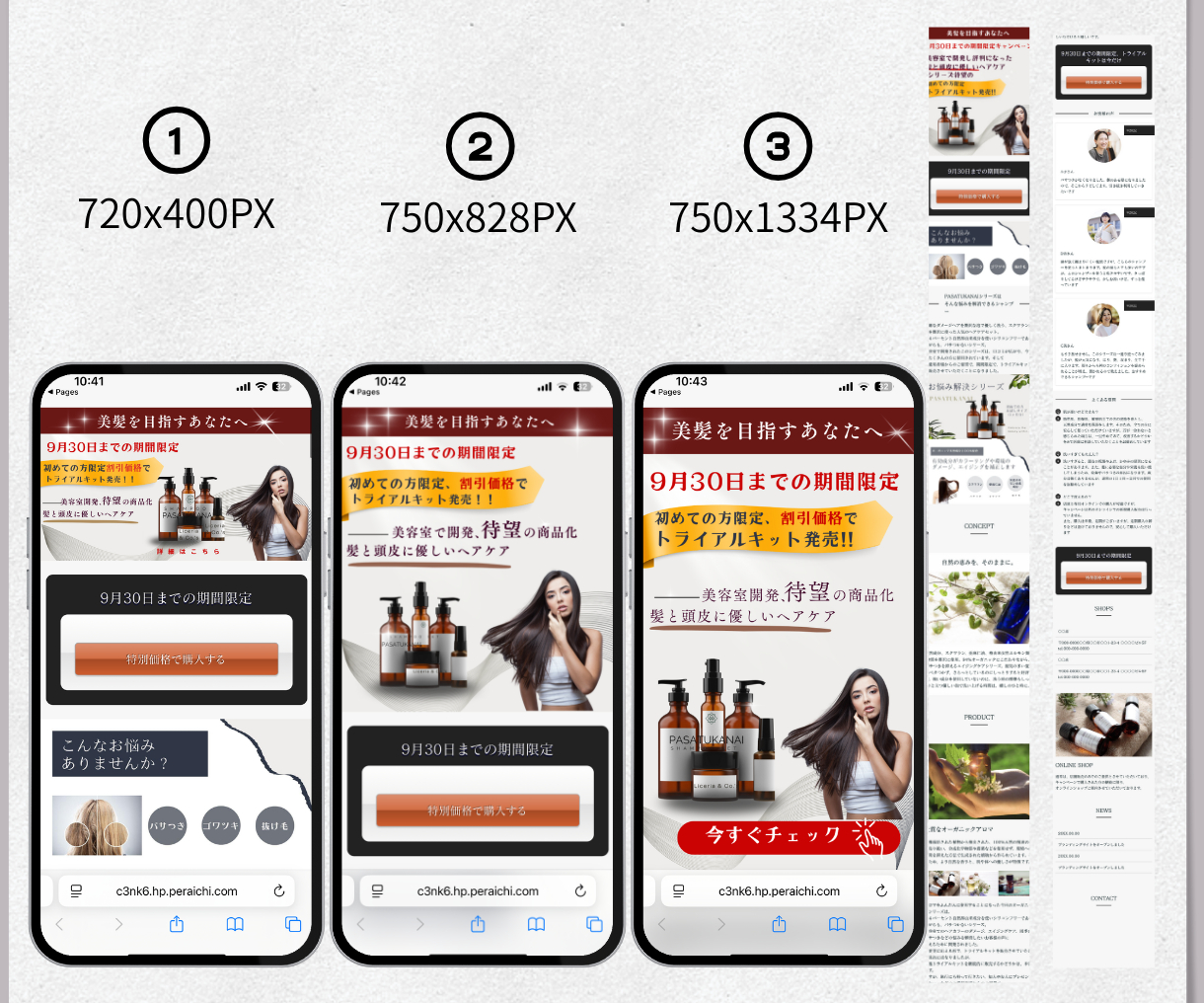
表示サイズ順に①小②中③大
①「720x400Px」(もしくは
1440x800px
)
スマホの視認性
に最適なサイズになります。
ただし、視認性は最適ですが、スマホ表示した時に、横に長方形で小さい。
②「375〜414px」(もしくは
750x828px
)
モバイル端末のファーストビューではほぼ正方形なのでボタン入ります。
③「375×667px」(もしくは
750x1334px
)
縦の長方形で、最も多く作成されているサイズ
スマホ60%の横幅は
375ですが、
当然pxをあげた方が解像度よくなります
①〜③で大体OK。
ペライチは90%スマホでみられるので、
私もスマホサイズで設定しています
読んでいただきありがとうございます✨
#canva
#リサイズ
#ペライチ
LP(ランディングページ)とペライチ制作代行を解説
一覧に戻る
1億総YouTube時代のサムネイル
このブログを見た人にオススメ
「センスではなく、経験」積み重ねがつくった実績600件
記事
コラム
kyao|パワポ+Canvaデザイナー
2026/10/13 15:41
【サロン集客】このインスタ、怪しいと思われています
記事
デザイン・イラスト
りりみ@サロンSNS集客サポート
2026/10/09 13:58
DAY 46|告知画像で写真と文字を両立させる三つの考え方
記事
デザイン・イラスト
山田 泰久@赤提灯デザイン事務所
2026/10/08 11:06
第21回 デザイン初心者がやりがちな「なんかダサい」の原因5つ
記事
デザイン・イラスト
大久保魁人
2026/10/07 20:34
がっかりされるサロンは、「ギャップ」で損しています
記事
ビジネス・マーケティング
りりみ@サロンSNS集客サポート
2026/10/06 18:42






%20(31).jpg)




%20(16).jpg)