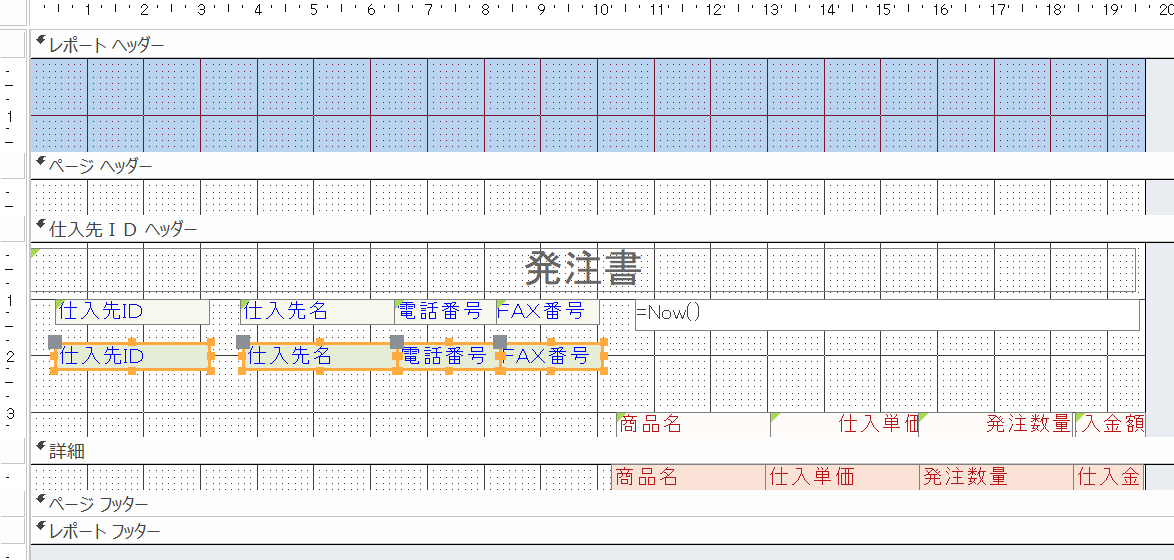
【例】複数の仕入先に宛てて「発注書」レポートを作成
仕入先情報のラベル&テキストボックスを「集合形式」に
仕入商品情報のラベル&テキストボックスを「表形式」にしたい
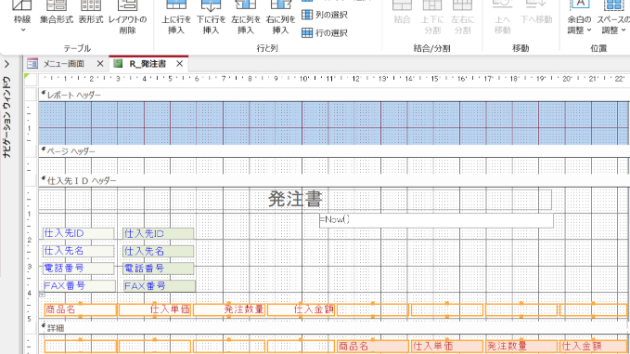
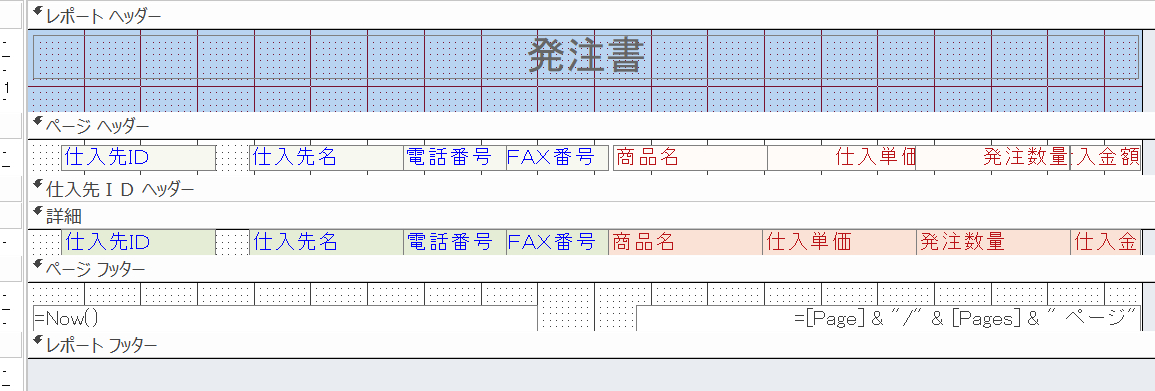
レポートウィザード(レイアウト形式:ブロック)直後
レポートフッターは使わないので閉じる
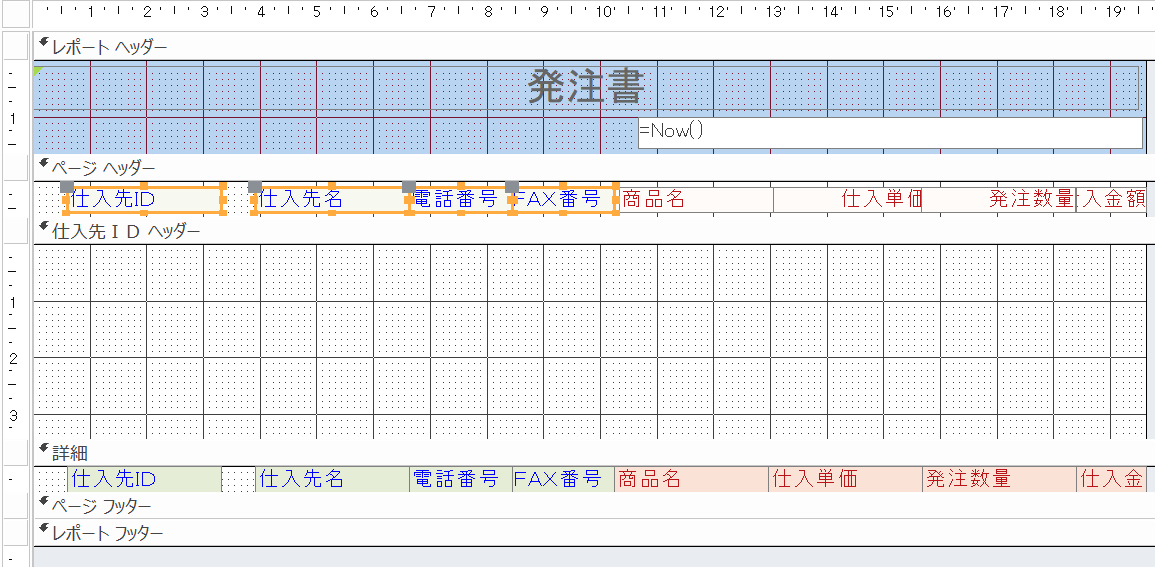
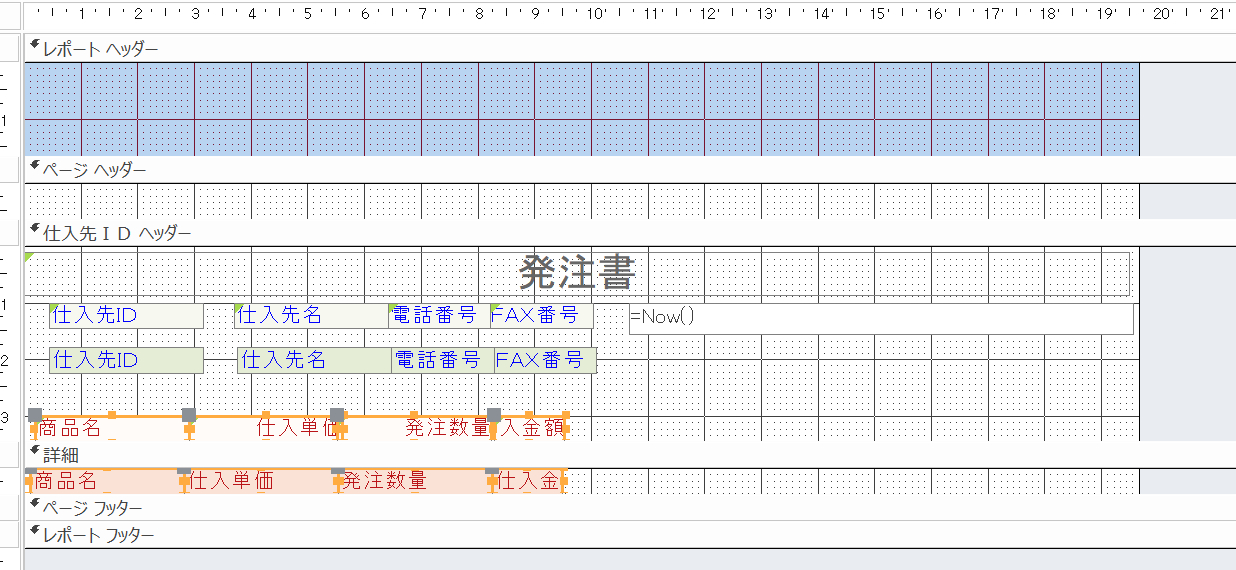
書類タイトルや発行日の情報は全ての仕入先に提供するので
仕入先の宛先情報と共に、仕入IDヘッダーに移動
ドラッグ&ドロップして仕入先IDヘッダーに情報を移していく
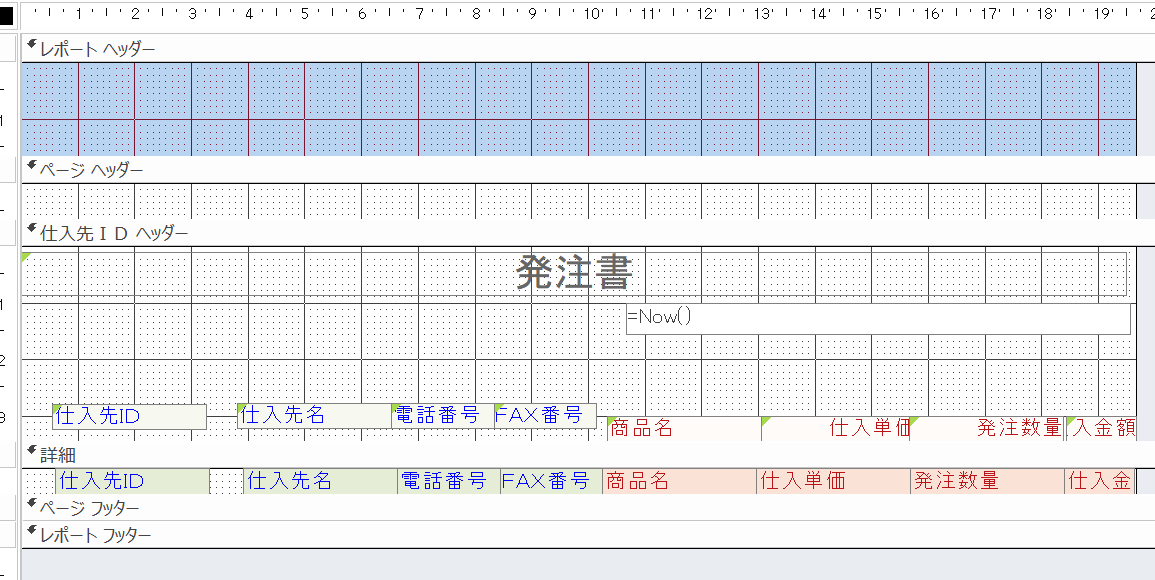
仕入先情報が仕入先IDヘッダーに集まった
商品情報をレポートの左端に配置する
見出しラベルは各仕入先の発注書に一度ずつ掲載されるので仕入先ヘッダーへ
商品情報テキストは全レコードの掲載が必要なため、詳細セクションへ
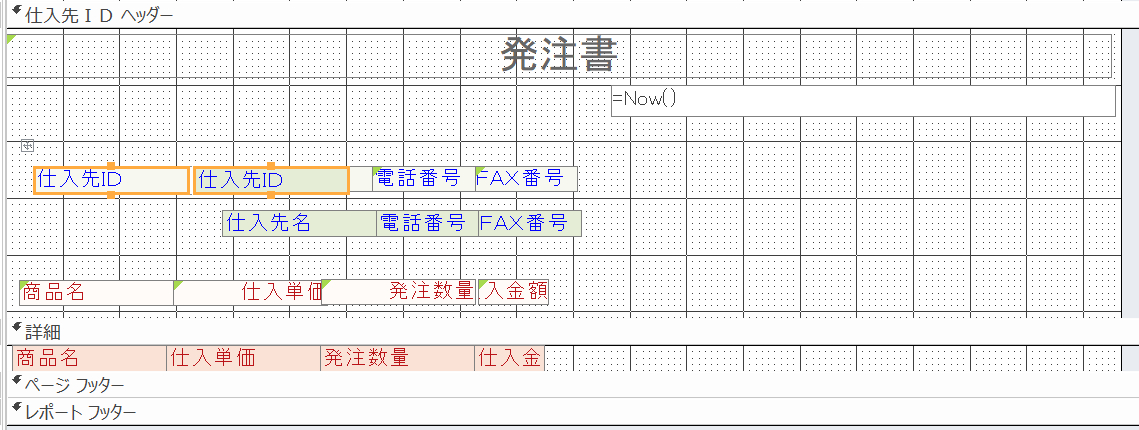
ラベルとテキストを1組ずつ関連付けて
コントロールレイアウトを集合形式に
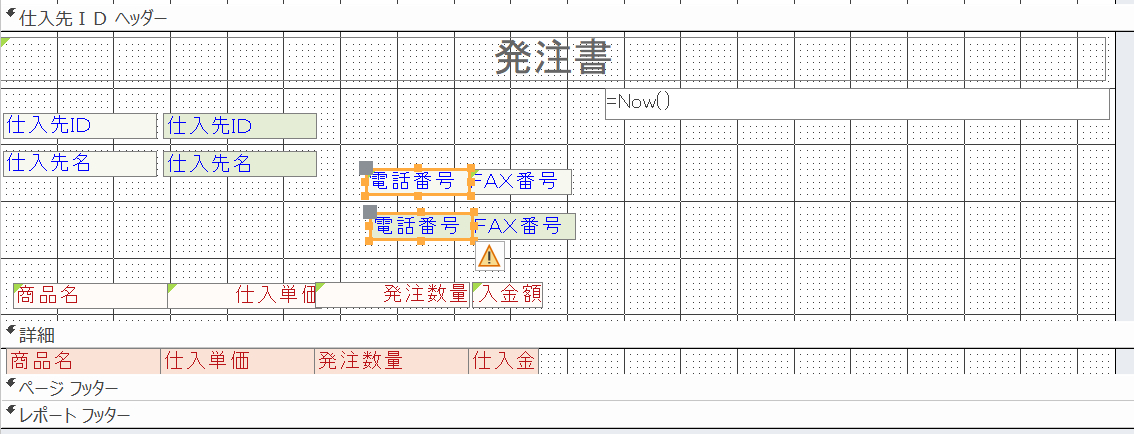
順次ならべていく
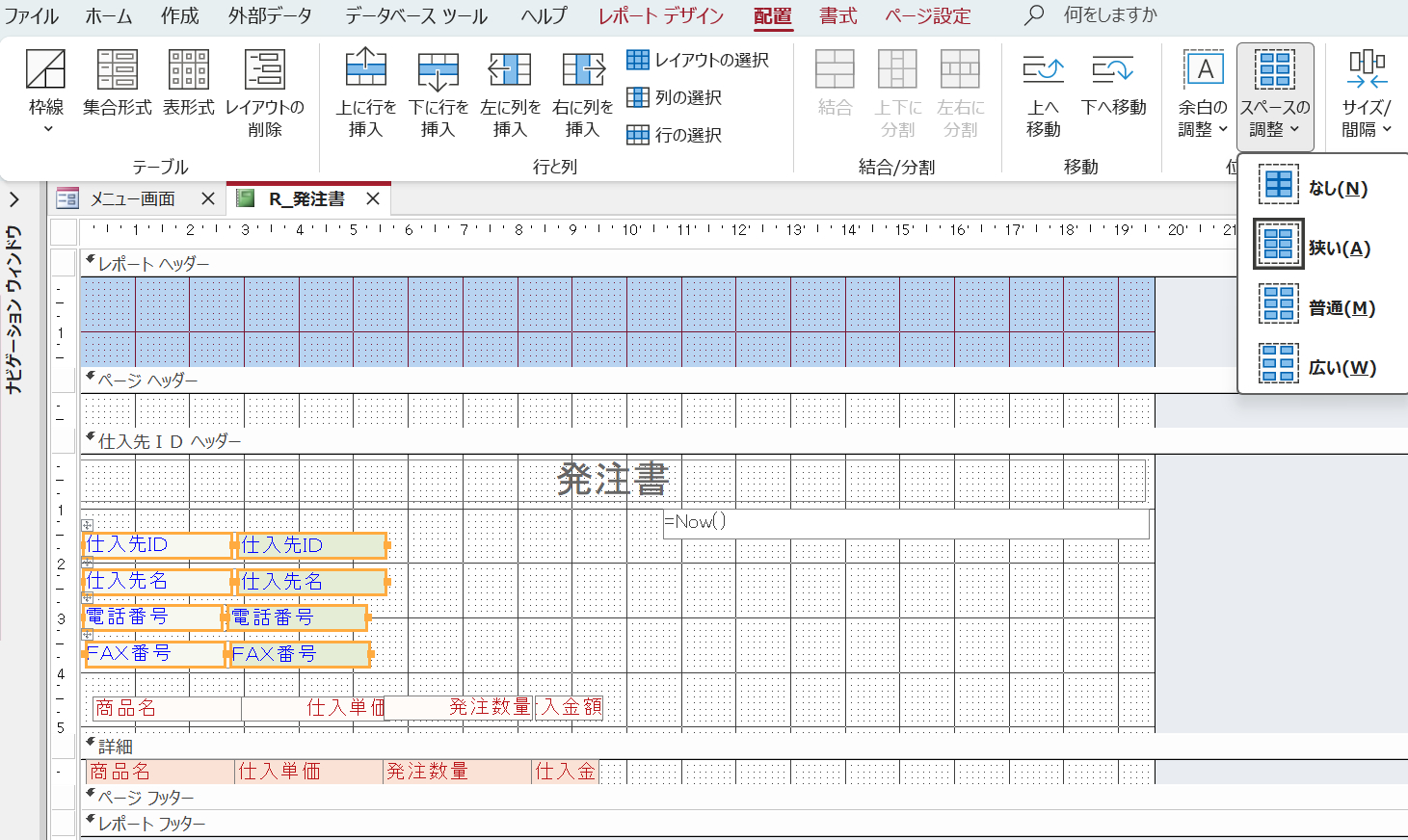
各コントロールの編集は「配置」タブを使う
スペースの調整
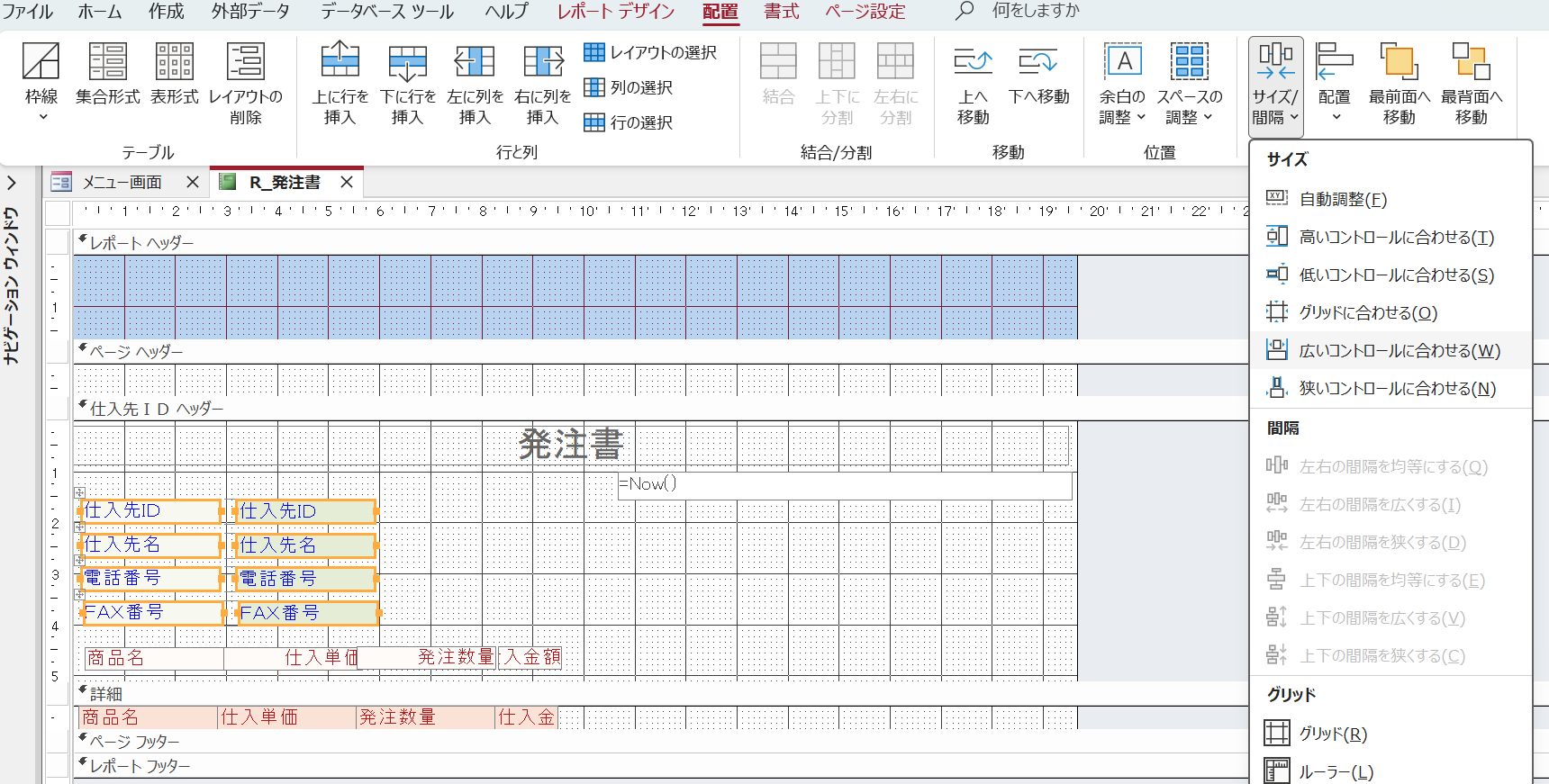
サイズの調整
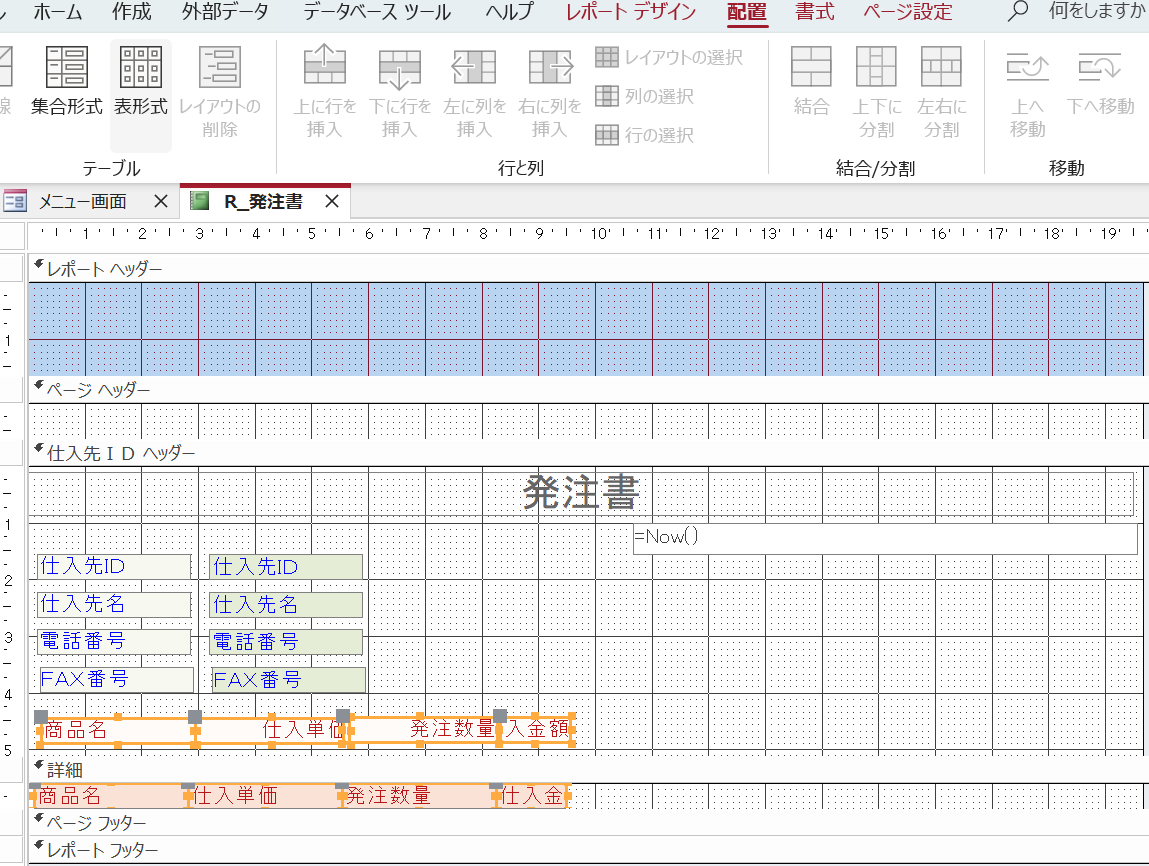
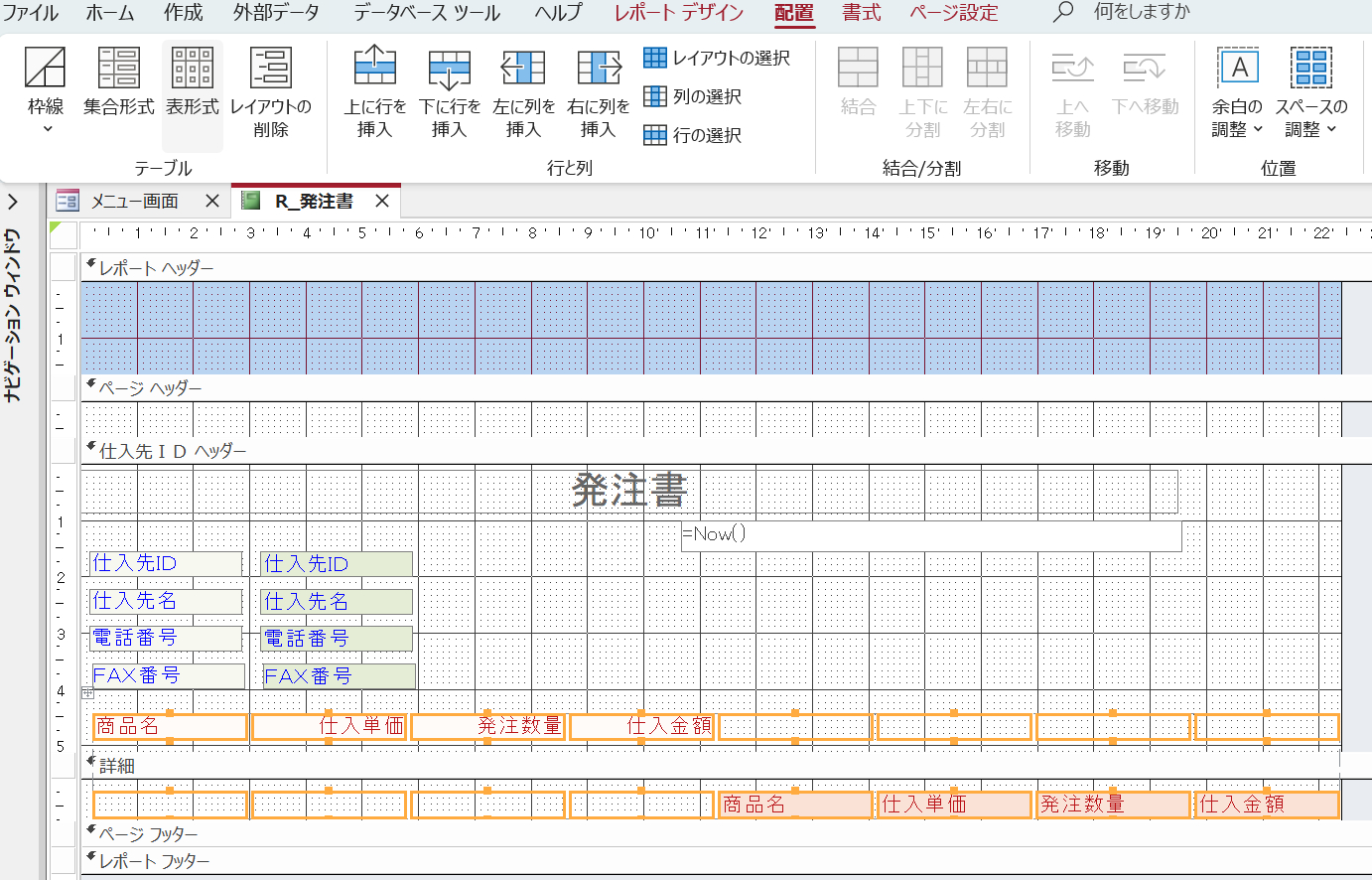
商品情報コントロールレイアウトを「表形式」でセットしておきたいけど
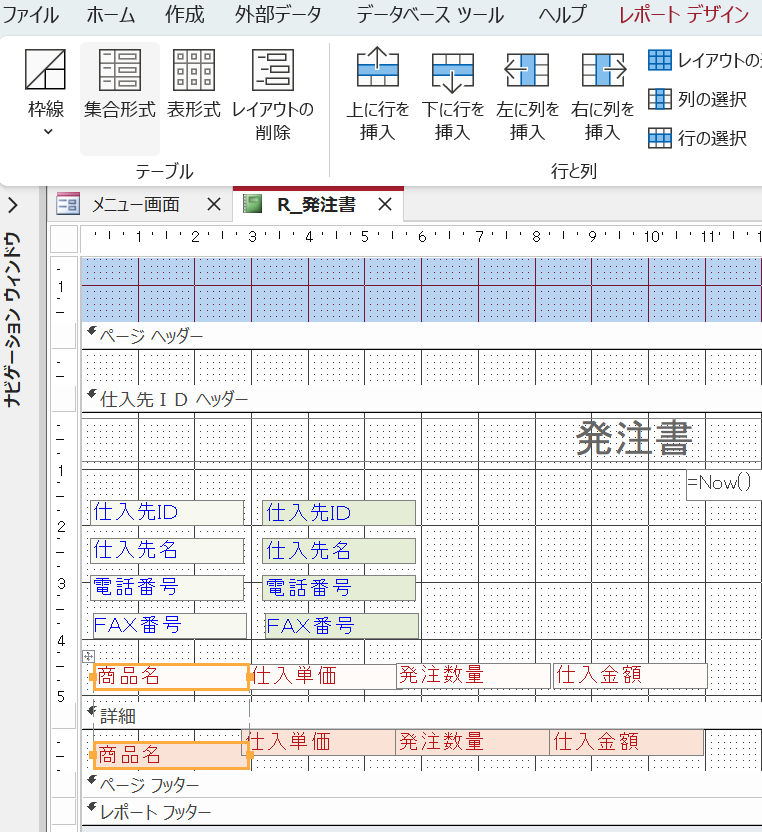
「表形式」をクリックすると何故かこんな風に動く
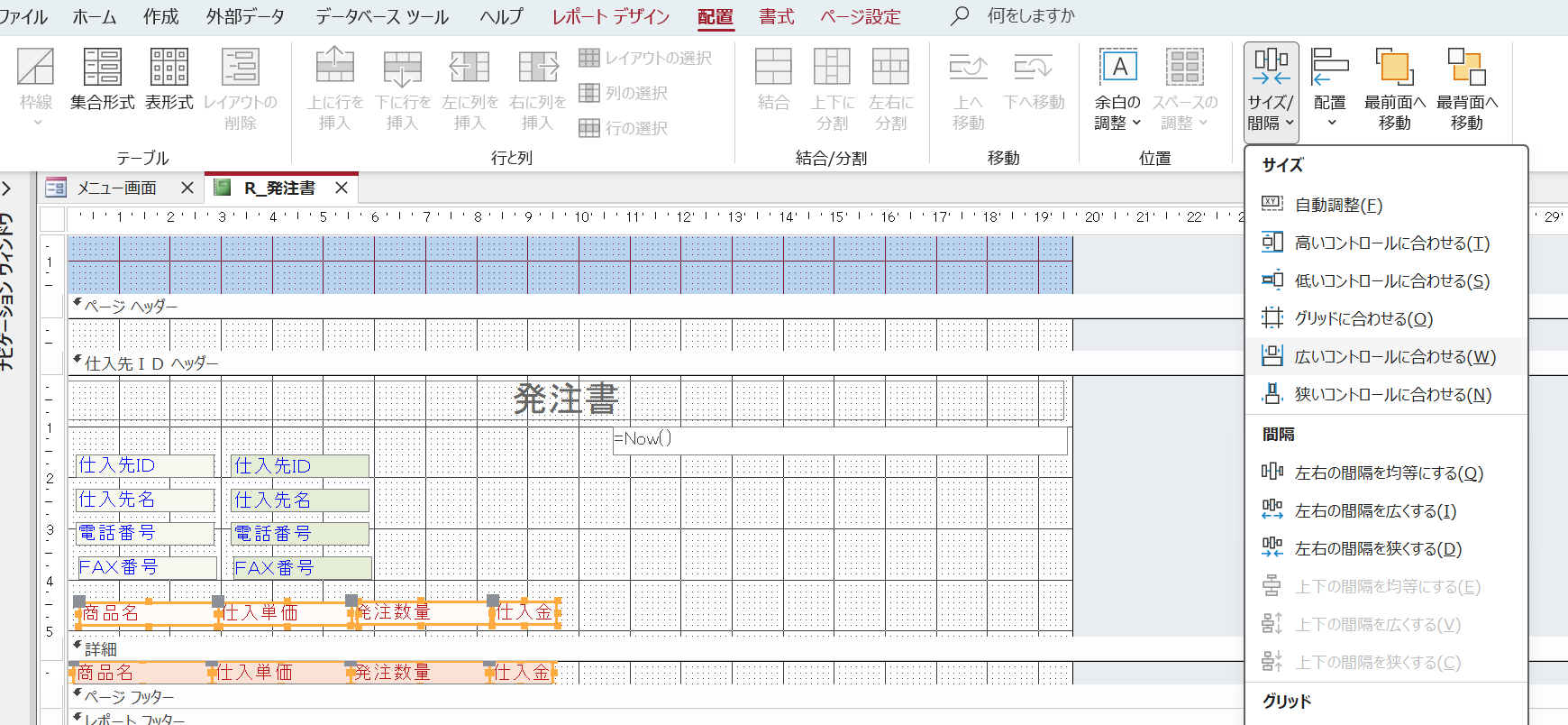
とりあえず元に戻して、編集しやすいようコントロール幅を調整
「広いコントロールに合わせる」
1組(ラベルとコントロール)ずつ「集合形式」を選択すると
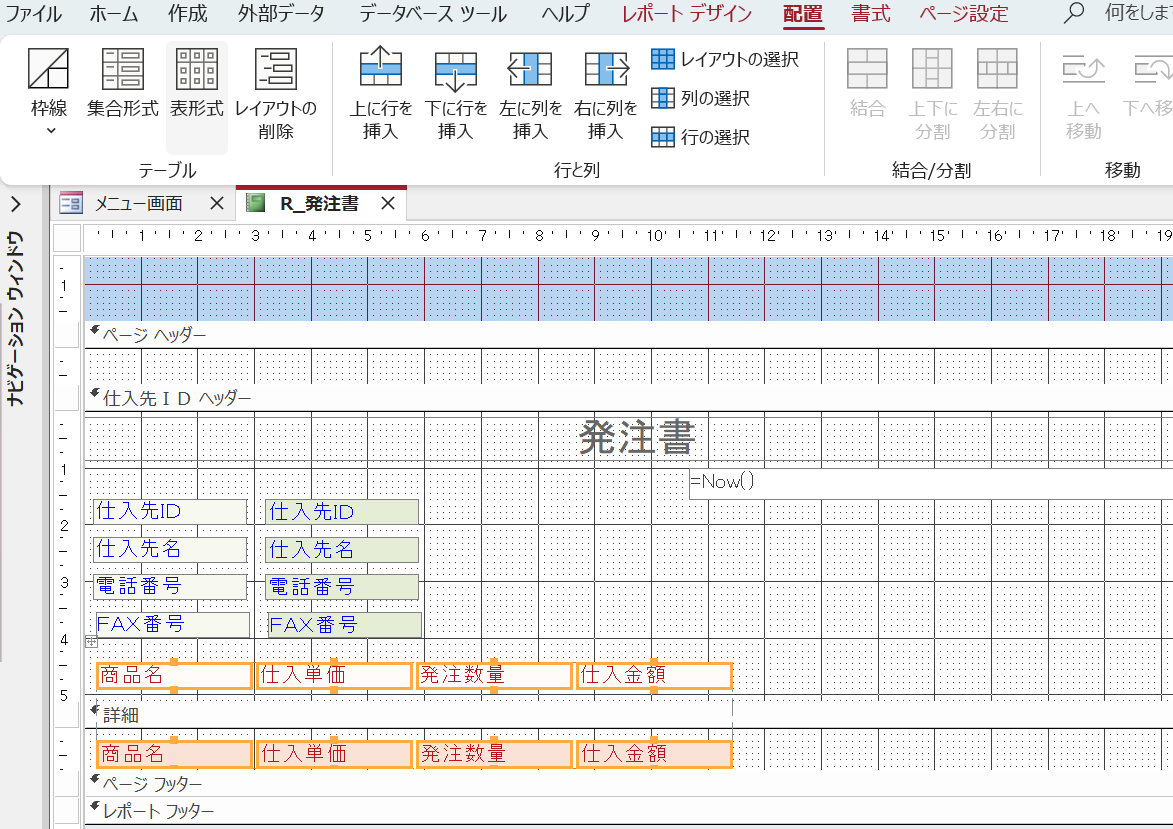
「表形式」の状態で固定できる
1対ずつ集合形式、終わった時点で「表形式」を選択すると表形式が完成
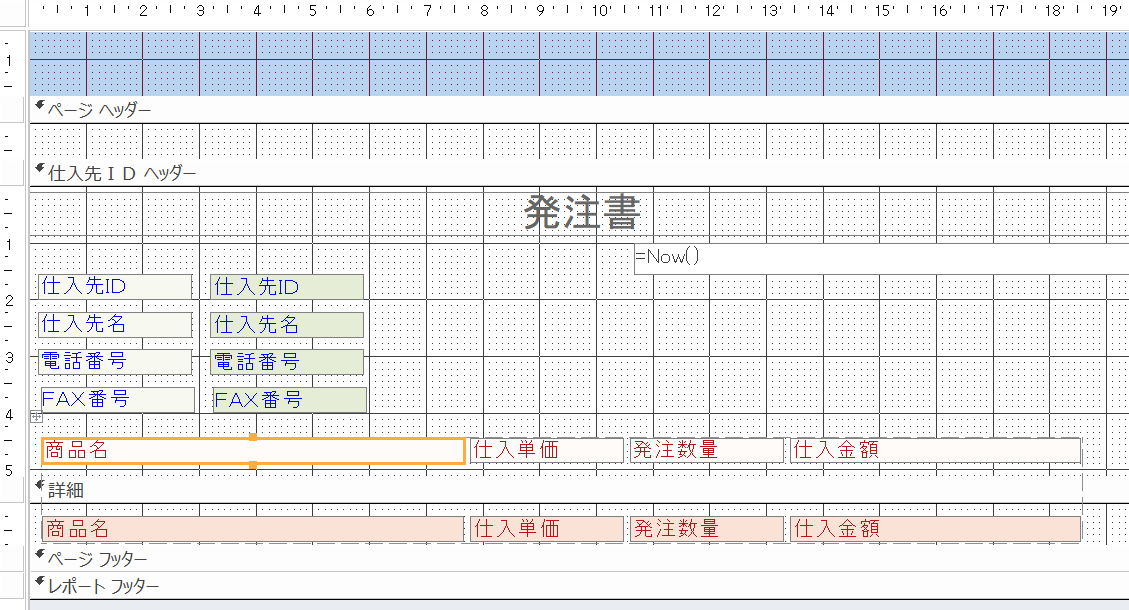
各コントロールの幅を最終調整していく
レイアウト固定しているとラベルとコントロールを同時に調整できてラク