クエリの操作を覚え始めた頃から、謎で仕方なかった。
デザイングリッドで必要なフィールドをちゃんと選択しているのに、いざクエリを実行すると、選択したはずのないフィールドが勝手についてくる。
使用中のAccessファイルのみに適用できる設定方法
いろいろ探して、プロパティシート上にある「全フィールド表示」初期設定の「はい」を「いいえ」にすれば、解決することを学習した。
このプロパティシートを表示させるには、クエリ画面の背景であるグレー色の部分をあらかじめクリックしておく必要がある。
(誤ってテーブルを選択した状態では、この設定項目を確認できない。)
デフォルトのクエリをSQLビューで覗くと、SELECT*とある。
*(アスタリスク)はこの場合「全フィールドを引用しておくね」という意味で、それ前提に設計されている以上、ユーザーにはどうしようもない。
SQLを自在に扱える上級者であれば、デザイングリッドを使うより自らコーディングして、その前提を覆す方が早いに違いない...か弱い初学者(当人比)にそんな余裕などあるはずもなく。
Accessファイル全般に適用できる設定方法
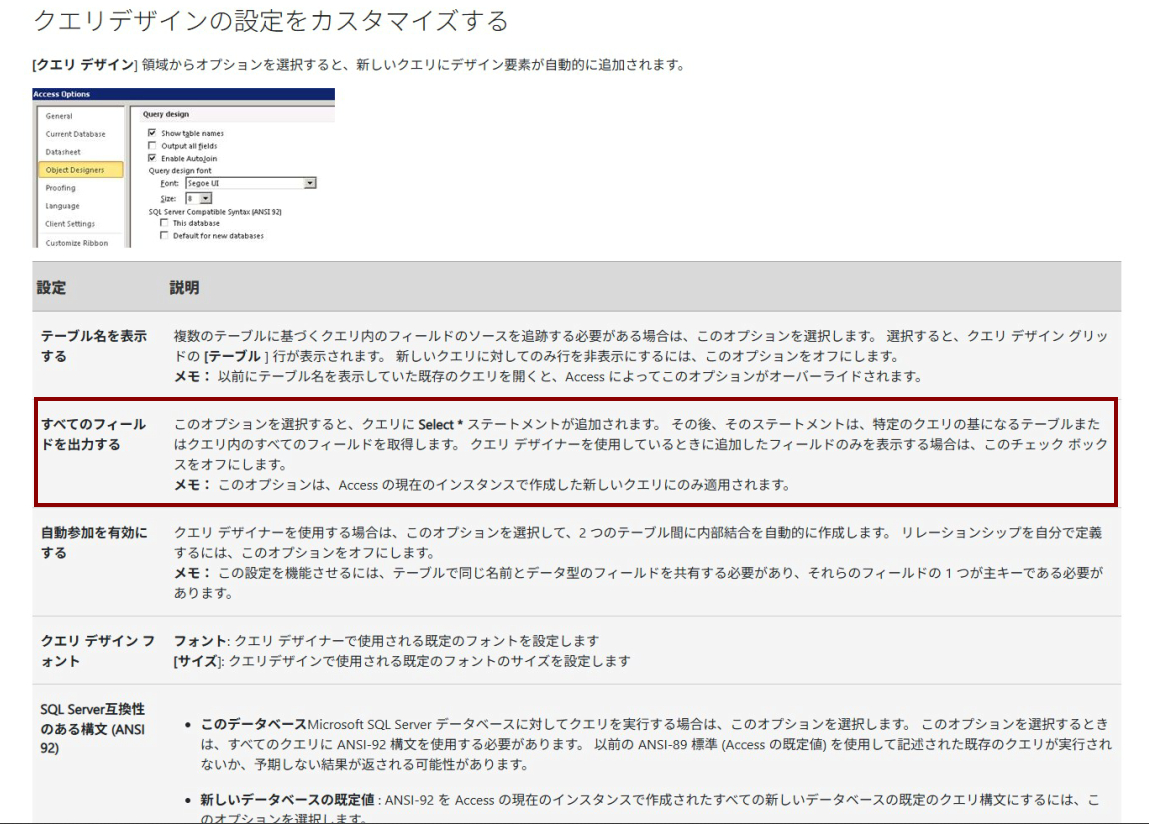
Microsoft公式による下記説明に辿り着いた。
”「すべてのフィールドを出力する」オプションを選択すると、
クエリに Select * ステートメントが追加されます。”
”その後、そのステートメントは、特定のクエリの基になるテーブル
またはクエリ内のすべてのフィールドを取得します。”
ttps://support.microsoft.com/ja-jp/access/customize-design-settings-for-objects-in-your-database
上記「すべてのフィールドを出力する」オプションのチェックを外せば、都度プロパティシートを呼び出しては「全フィールド表示」を「いいえ」に切り替える必要はなくなるということ。
手順٩(⁰▿⁰)و
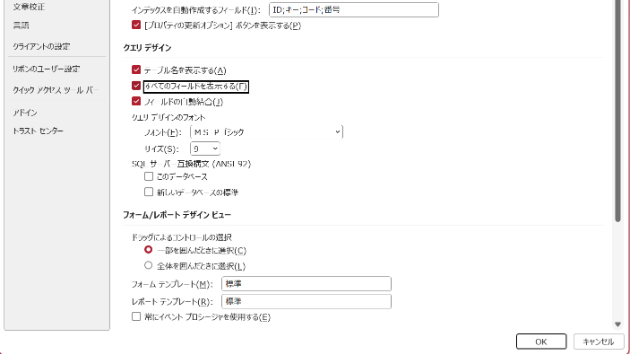
Access「ファイル」タブ
→ オプション
→ オブジェクト デザイナー
→ クエリ デザイン
→「すべてのフィールドを表示する(F)」チェックBOXからチェックを外す
→「OK」クリック
→Accessファイルを再起動(クエリを閉じただけでは変更は反映されない)
カスタマイズされた仕様は、同じPC内で使用するすべてのAccessファイルに適用される。どちらの方法を選ぶかは慎重に考えた方がいいかな。