4月末に副業を始める!と決めてから、気づけばあっという間に三か月。
本格的にココナラで出品を始めたのは先月中旬でしたが、昨日ついにココナラとnoteにて初の有料記事を公開しました。
その中で活用したのが、Microsoftが提供する無料の動画編集ツール「Clipchamp」。
今回は、Forms活用をテーマにした操作解説動画を3本制作し、このツールで編集してみたのですが…
驚くほど直感的に操作できて、動画初心者の私でもスムーズに仕上げることができました。
Windows 11に標準搭載されていて、すぐに使えるのも嬉しいポイント。
副業の記録も兼ねて、「Clipchampでどう動画を作ったか」をまとめてみます📒
📹解説動画作成の流れ
1)スクリーンを録画💻
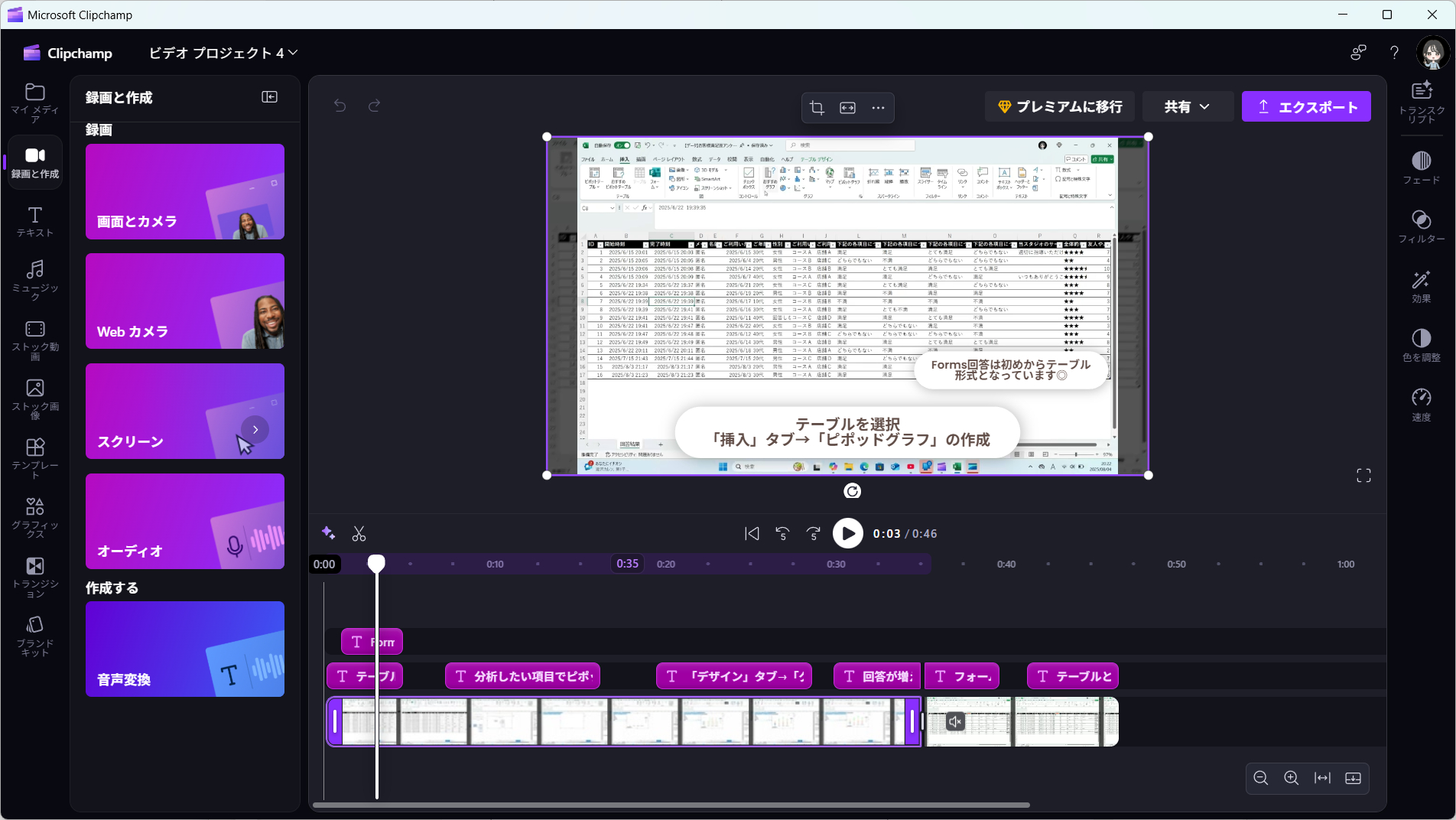
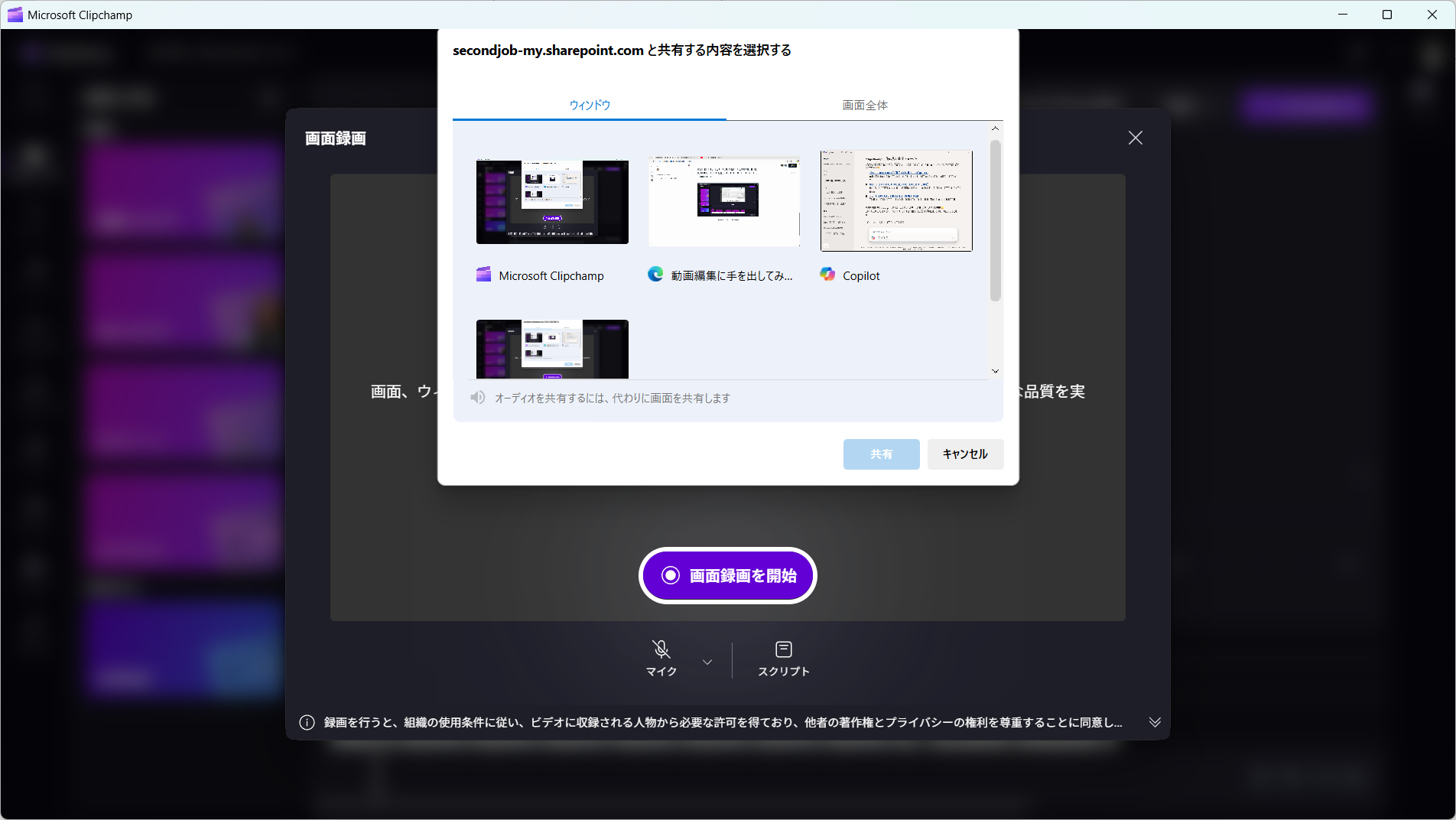
下記画面の「スクリーン」から画面録画を始めることができます。今回自分の声は乗せず、テロップで解説したので、マイクはオフにして録画を開始しました。
録画対象は「画面全体」または「ウィンドウ単位」で選択できます。
Excel操作中に表示されるポップアップなどがウィンドウ単位の録画では映らない場合もあったため、画面全体の録画を選ぶのが確実です。
当初は、音声で説明しながらの録画を試してみたのですが、要所で「あー」「えっと…」とつまってしまい、結果的に編集の手間が増えてしまいました。そこで今回は、音声なし+テロップ中心の構成に変更しました。
TIP💡|ナレーション達人に?! 「スクリプト」機能
この悩みを解消してくれそうなのが、Clipchampの「スクリプト」機能です。
録画開始前に、話す内容(スクリプト)を入力しておくと、録画中に画面上に表示されるため、噛まずにスムーズに進めることができます。
音声付きの動画を作る場合には、非常に助かる機能です。
2)余分な部分の削除✂・テロップ入れ💭
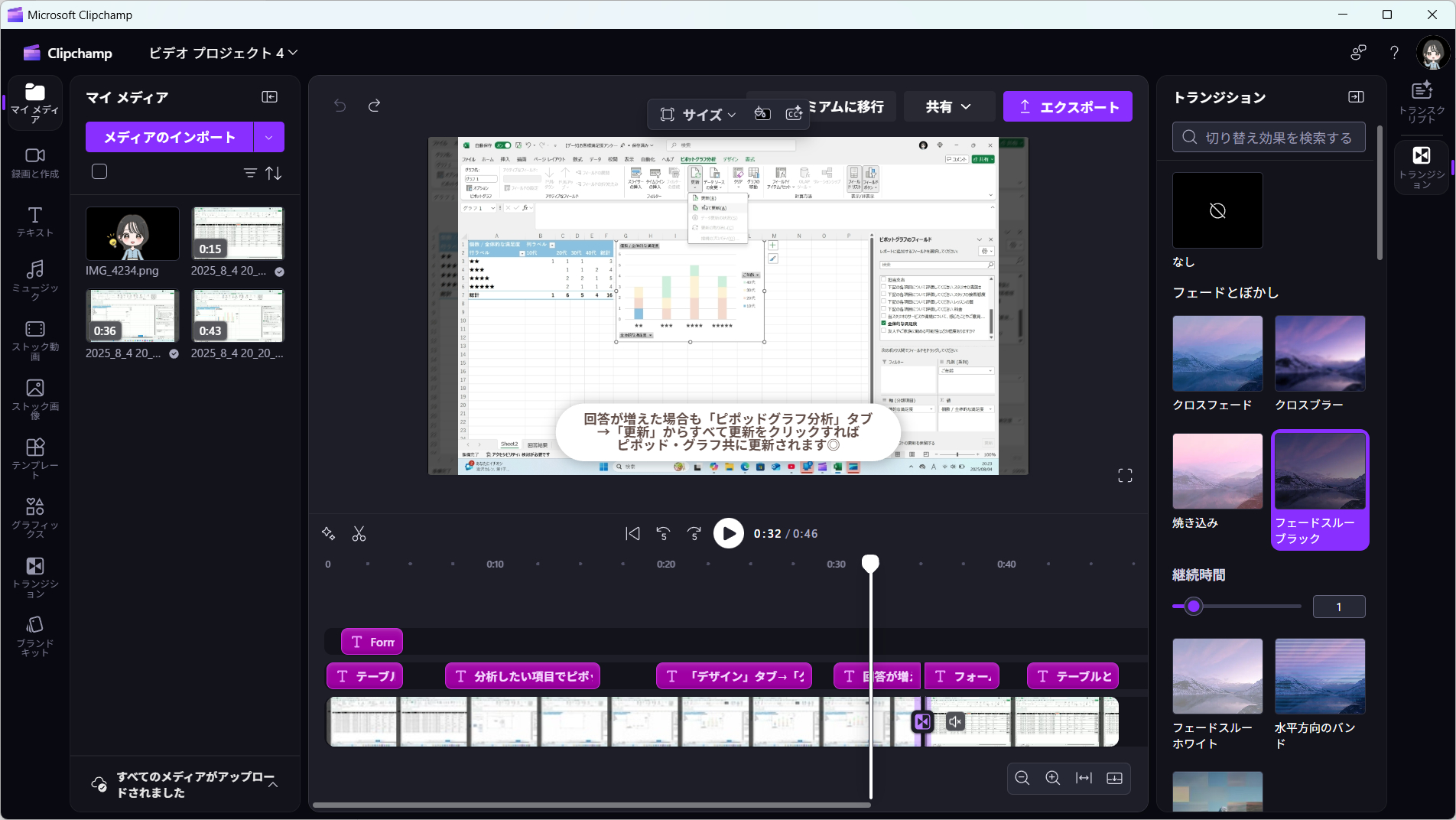
録画した素材を「スプリット機能」(Sキー)で不要部分を分割・削除し、操作に迷った部分や無言の時間などをカットしていきます。
カットした場面同士の切り替えを滑らかに演出するために「トランジション」をつなぎとして挿入していきます。
Clipchampでは、20種類以上のトランジションが用意されていて、ドラッグ&ドロップで簡単に挿入可能。
今回使ったのは、「フェードスルーブラック」という一度暗転するタイプのトランジションです◎
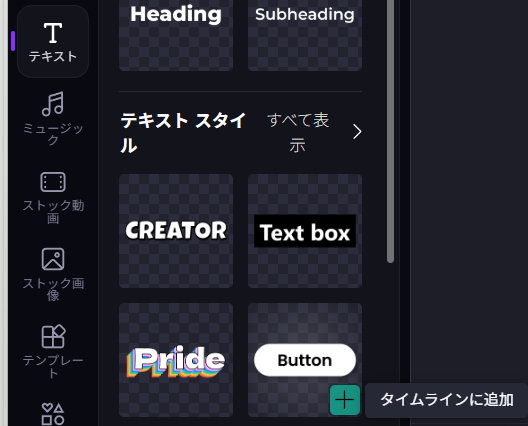
続いて、操作内容に合わせてテロップ(テキスト)を挿入。
今回使用したのは「Botton」と書かれたテンプレートで、少し柔らかい印象にしたくてテキストの色は茶色に(カラーコード:#624E48)しました。
TIP💡|テロップ位置を固定する工夫
視線がぶれないように、テロップの表示位置は固定しました。
またフェードを入れることで動画の流れを邪魔せず、自然にテロップを差し込めるようにしました。
今回ご紹介した内容はClipchampの基本機能の一部ですが、他にも文字起こしやAI音声、BGMの自動調整など便利なツールがたくさん備わっています。
使い方を少しずつ覚えながら、自分らしい“わかりやすさ”を形にしていく過程そのものが、とても楽しいなと感じています。
今後も、もっと見やすく伝わるコンテンツづくりを目指して、少しずつ機能を試しながら動画制作を続けていく予定です☺️






.png)