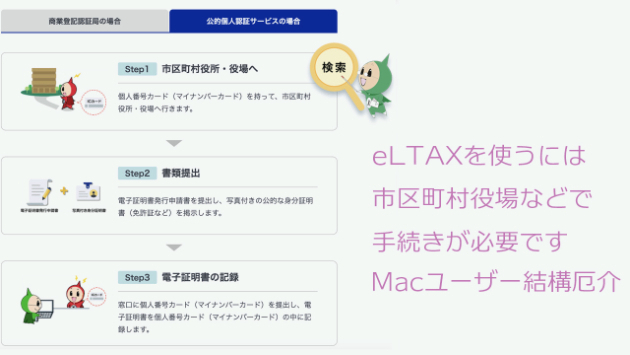
結論から言えばMacはかなーりハードルが高いですね。
Freee申告で決算書を作り申告フォームまで整えまして、その後はハンドブックの通りに何とか進めました。
会社の状況に合わせて申告を行います。
corp.freee.co.jp/news/ctax-handbook-renewal.html
iPhoneでマイナンバーカードを認識させての申告でしたが、e-taxやeLTAXがあまり直感的操作に向いていないので、いつもの如く税務署さん市役所さんに電話して操作を行いました。
納税の時も同様、やっぱりお電話しました。
と言うか、欠損金出てたら税務署へは納税しなくていいのね。e-taxのフォルダにメッセージ来るわけでもない。
もちろん県税事務所さんと市町村には支払いが生じます。
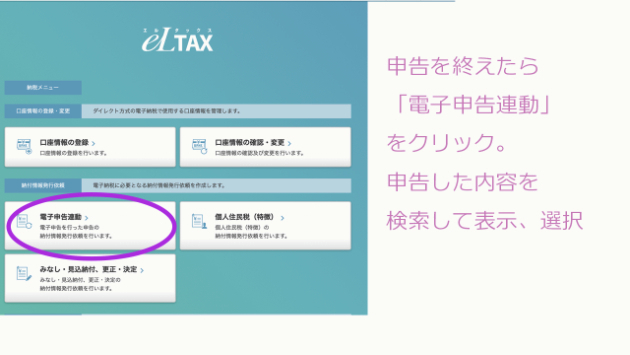
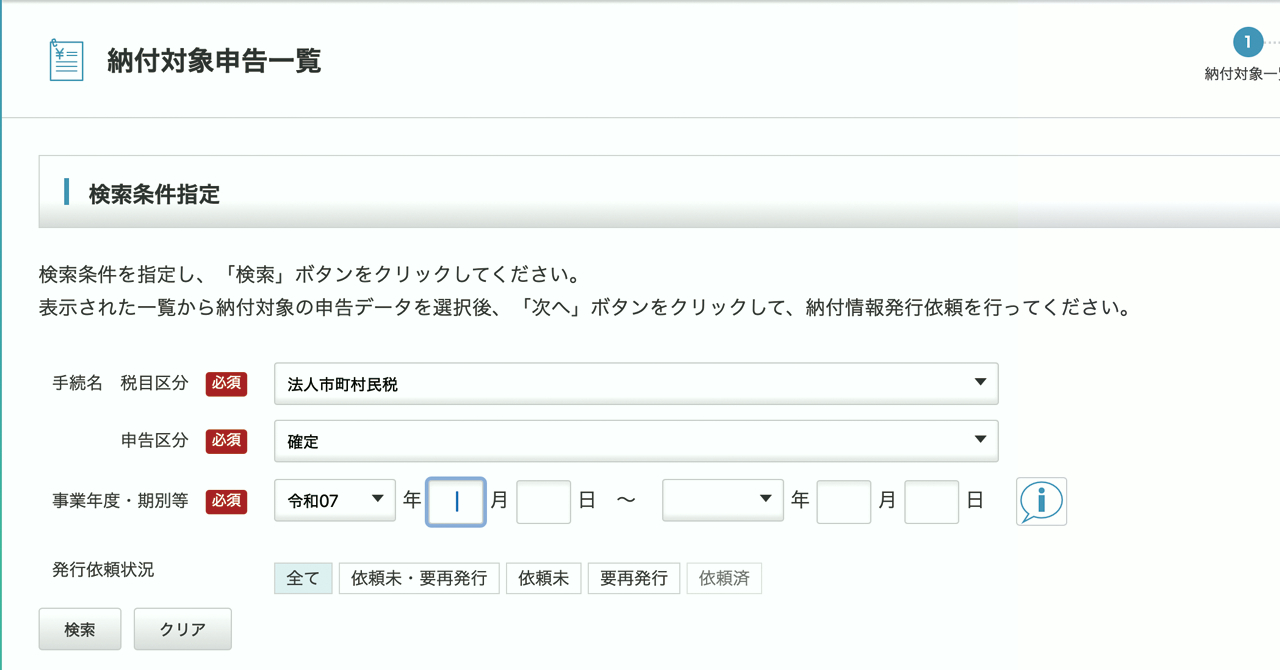
こちらスクショ撮りましたが、eLTAXの納税ボタンからこの画面に出たら、まず印のついているところから、あらかじめ申告を終えている内容を検索して表示させます。
「税目区分」「申告区分」プルダウンで表示される項目の多いこと! やんなっちゃう。
電子申告する際に、提出画面をスクショするかPDFなどで残しておかないと、納税時に税目区分や申告区分がわからなくなるので気をつけましょう。
でね。
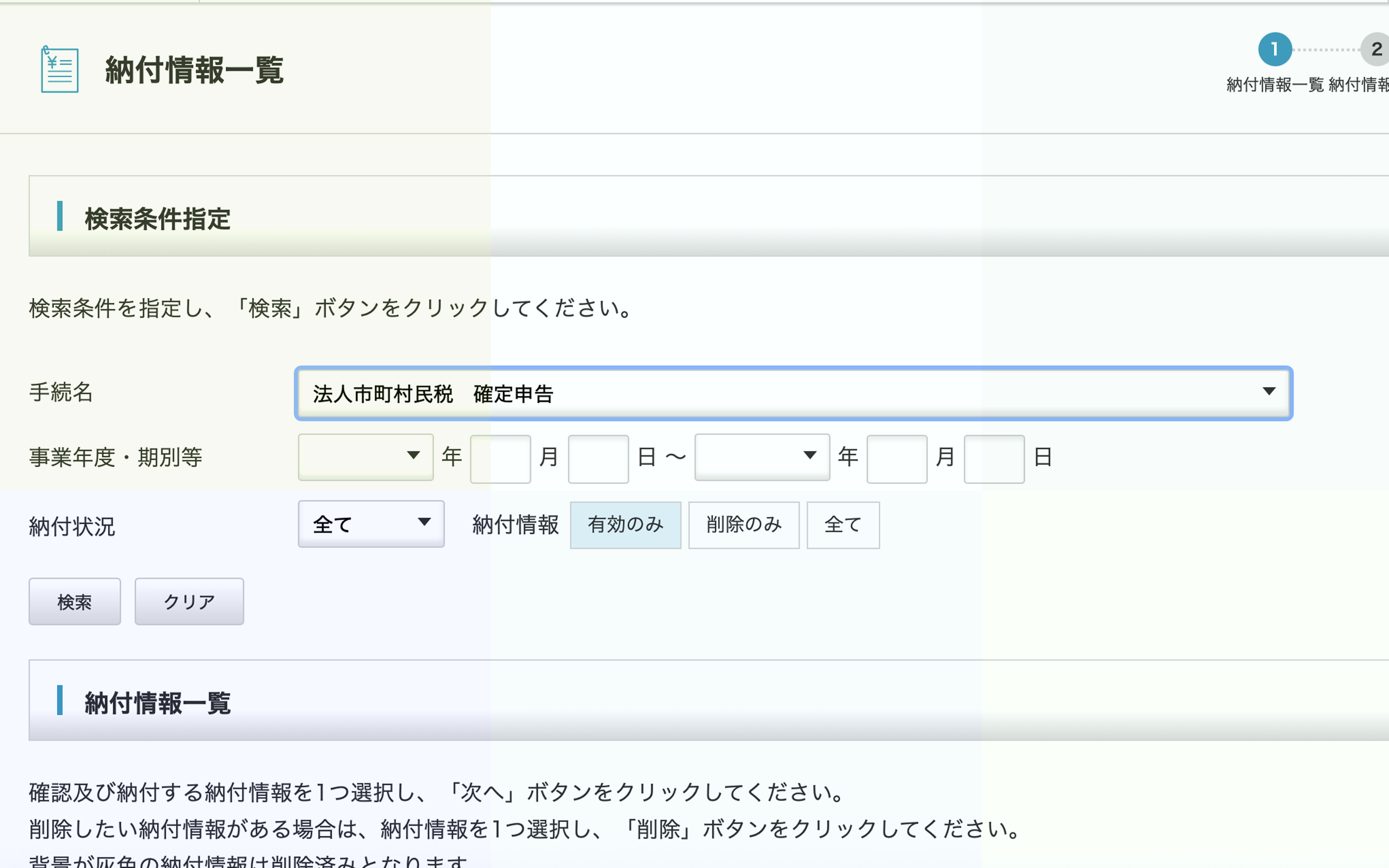
「納税対象申告」を「納付情報発行依頼」をしまして、依頼があちら(行政側システム)に通ったら、ホーム画面から「納税メニュー」を選び直してようやく「納付情報一覧」の画面を出せるのよ。
先ほどとはちょっと違う画面となっておりますが、これで検索、表示して選択しまして、支払い方法を選べば納税の準備が整います。
正直、「納税メニュー」の上側、口座情報登録はあんまり意味がない。支払い時にインターネットバンキングをセレクト可能です。
なんだかんだでようやく納税まで漕ぎ着けた。疲れましたー。