「できました」というメッセージと一緒に、URLとログイン用のIDが届く。開いてみると画面はちゃんと動く。登録もできるし、一覧にも出る。ここで「ありがとうございます、確認しました」と返して終わりにしてしまう。受け取り方としては、これが一番多い。
気持ちは分かる。動いているように見えるものを前にして、何を疑えばいいのか分からない。テストのやり方を習ったわけでもないし、細かいことを言う客だと思われるのも気まずい。だから、動いた画面をひととおり眺めて終わる。
ただ、無償で直してもらえる期間は、受け取った日から始まる。当方の出品なら、お渡しから14日間がバグ対応の期間だ。この14日を、そのまま「本当に動くかどうかを確かめる時間」として使ってほしい。今回は、その間に何をどう触るかを書いていく。
「サンプルデータで動いた」は確認にならない
開発側が入れて見せているのは、たいてい形の整ったデータだ。取引先は「株式会社サンプル」、金額は10,000円、日付は今月の平日。作った本人が用意した値なので、当然きれいに通る。通らなければ見せていない。
現場のデータはそうならない。担当者の欄が空のまま何年も回っている行、㈱と株式会社が混ざった取引先名、金額のところに「別途」と書いてある行。確認は、自分の現場のデータを入れたところから始まる。全部でなくていい。直近1か月分、ふだん一番よく通る種類の行を、実際の値のまま入れてみてください。
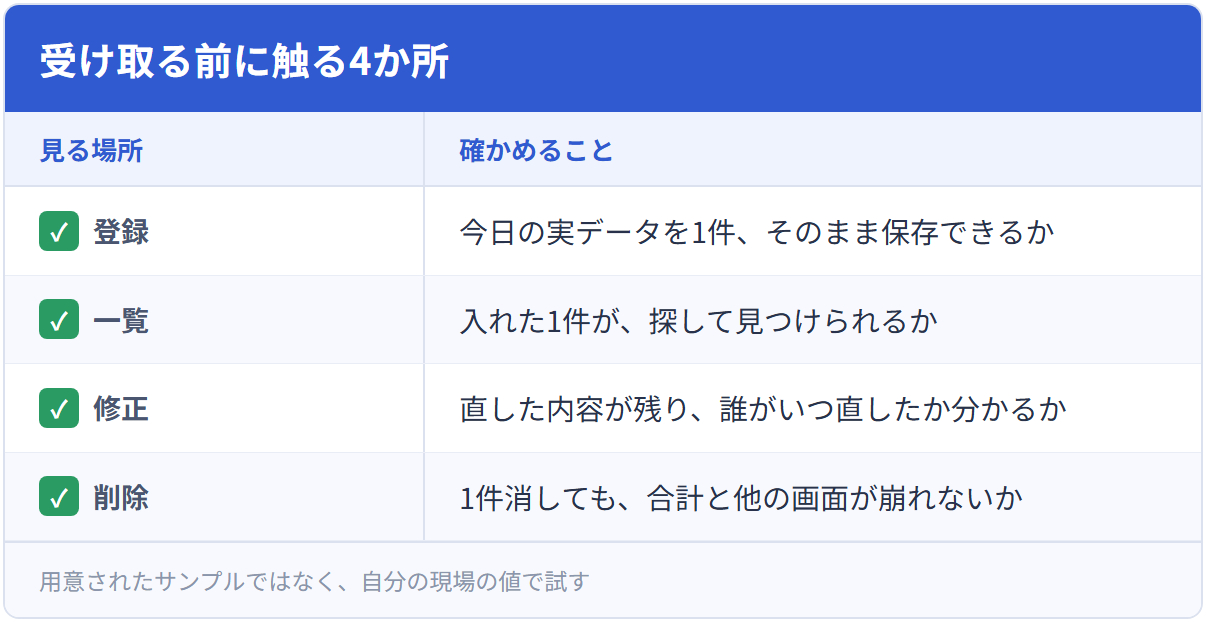
見るのは、この4か所
触る場所は多くない。登録できる、一覧に出る、直せる、消しても他が壊れない。この4つが自分のデータで通るなら、そのアプリは業務の骨格としては使える。逆にどれか一つでも引っかかるなら、機能を足す話より先に、そこを直してもらうことになる。
順番にも意味がある。登録した1件を一覧で探し、その同じ1件を直して、最後に消す。同じ行を最後まで追いかけるほうが、どこでおかしくなったかに気づきやすい。別々の行で試すと、変だと感じても原因の場所が絞れない。
4つのうち、いちばん飛ばされやすいのが削除だ。普段あまり使わない操作なので、確認も後回しになる。ただ、消したのに月の合計が変わらない、消したはずの行が集計にだけ残っている、という作りは実際にある。1件消したら、合計の数字と、その行が出ていた別の画面の両方を見てください。
数字は、今の表と突き合わせる
ここが検収の本体だと思っている。画面がどれだけ整っていても、出てくる数字が今のExcelと合わないなら受け取れない。合わないまま運用を始めると、そのあとは毎月「どちらが正しいのか」を調べることになる。
突き合わせるのは二つ。件数と、金額の合計。同じ期間で切って、両方が一致するかを見る。1円でも違うなら、理由が分かるまで受け取らない。理由が分かったうえで「これは元の表のほうが間違っていた」となるのは構わない。分からないまま先に進むのが良くない。
金額だけを見て「だいたい合っている」で通してしまうことがある。これが後で効いてくる。件数が合っていて金額が合わないなら、どこかの行の値が違う。件数が違うなら、そもそも入っていない行か、二重に入った行がある。差の出方で、探す場所が変わる。だから両方そろえて見る。
壊れるのは、いつも端っこ
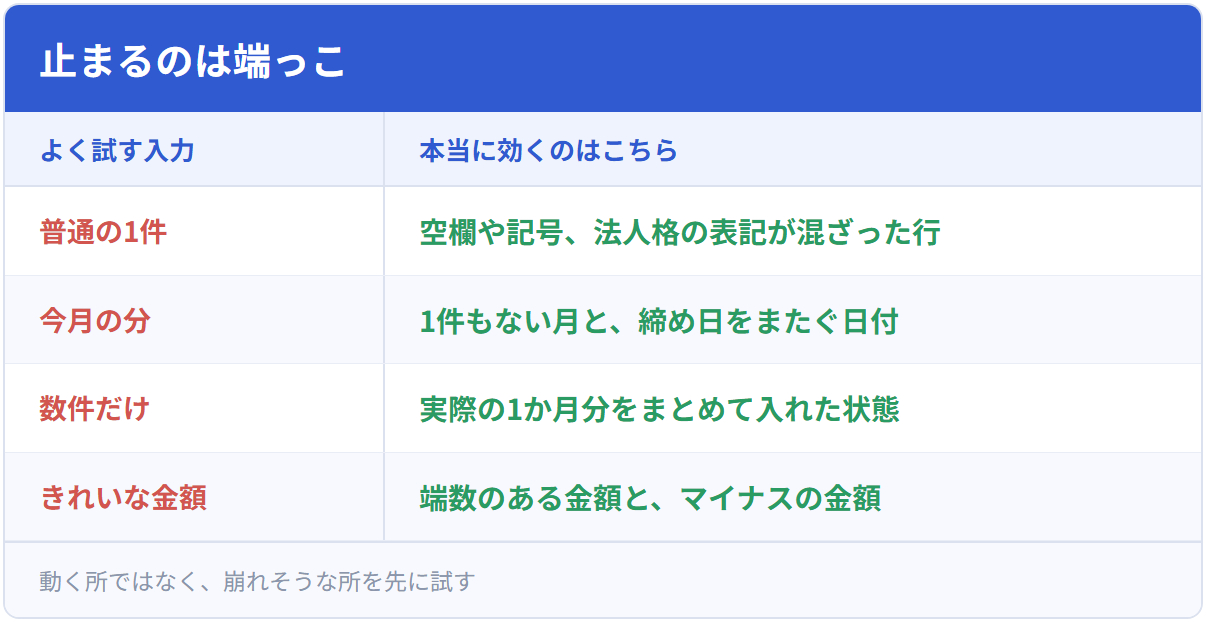
一通り動いたあとに試すのは、正常なデータではない。実務が止まるのは、たいてい例外のほうだ。きれいな1件が通ったことは、崩れた1件が来たときにどうなるかを何も教えてくれない。そして現場の表には、たいてい崩れた行が混ざっている。
空欄のまま保存できるか。全角の「7月」と半角の「7月」が、別のものとして数えられていないか。1件もない月の集計を出したとき、0と表示されるのか、それとも画面が止まるのか。どれも、実際に入れてみないと分からない。
いちばん見落とされるのが締め日だ。月末の最終日に入れた分と、翌月1日に入れた分が、それぞれ正しい月に集計されるか。ここがずれていると、締めのたびに手で直す作業が毎月ついてくる。あわせて、締めた月の数字が、あとから動かないことも確かめてください。過去の月を開いて、金額が当時のままかを見る。
正常なデータで動くのは当たり前で、確かめたいのは、崩れた1行が来たときにどう振る舞うかのほうだ。
決裁者だけで見ない
発注した人だけが触って受け取るのは、危ない。決めた人はその業務の全体を知っているぶん、画面に足りない部分を頭の中で補って読んでしまう。「ここはまあ、こう入れればいいだろう」で通ってしまう。
毎日その作業をしている人に、5分でいいので触ってもらってください。出てくるのは機能の不足ではなく、順番と言葉のことが多い。入力する順番が今の手順と逆になっている、画面に出ている項目名が現場の呼び方と違う。どちらも直すのは軽い。
軽いうちに言えるのが大きい。使う人が触るのは、受け取る前でなければ意味がない。運用が始まってからだと、直すか、我慢して使い続けるかの二択になる。仕様の変更として別の見積りになることもある。
受け取る日は、自分で決める
「できました」の連絡が来た日と、受け取る日は分けていい。ここを同じにしてしまうと、無償で直してもらえる期間が、こちらが確認の段取りをしているあいだに減っていく。現場の人の予定が空くのが来週なら、来週で構わない。
段取りはこうです。連絡が来たら、まず確認にかける日を決めて相手に伝える。「今週中に現場の者が触りますので、月曜にまとめてお返しします」で足りる。そのうえで4か所を触り、数字を突き合わせ、端っこを試す。気づいた点は、一度にまとめて返す。
小出しにするより、まとめたほうが直す側も速い。返すときは「決めたとおりに動いていない」のか「動いてはいるが、こうしたい」のかを分けて書くと、話が早い。前者はバグ対応、後者は仕様の変更で、扱いも回数の数え方も違うからだ。当方の場合は修正2回までを標準に含め、それとは別に14日のバグ対応を置いている。
当方は元金融系のシステムエンジニアで、Excel・紙で回している業務を、月額0円の買い切りWebアプリにする仕事をしている。お渡しのときは画面の一覧と「やらないこと」を書いた1枚を添えているので、そのままこの確認に使っていただけます。今どの作業に時間がかかっているかが分かっていれば、その段階で十分ですので、ココナラのメッセージからご相談ください。