Obsidianに興味があるけれど、何から手をつければいいか分からない…
そんな悩みを抱えていませんか?
この記事は、こんな方におすすめです!
-Obsidianに興味があるけれど、何から手をつければいいか分からない方-
-他の人の複雑なフォルダ構成や専門用語に圧倒されて、一歩を踏み出せずにいる方
-まずはシンプルな方法でObsidianを毎日使う習慣をつけたい方-
本記事では、私がObsidianを3〜4週間使って見つけ出した、最小限で始められるフォルダ構成とそのシンプルな使い方を紹介します。
「Obsidianって便利そうだけど、フォルダ構成が難しそう…」
「Zettelkastenって複雑で分からない…」
そんな方に向けて、悩まずに思考を整理し始められる実践的な方法を解説しますので、ぜひ参考にしてください!
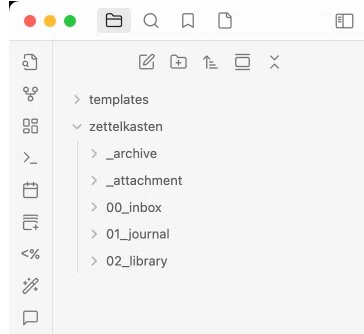
運用中のフォルダ構成
■ 完璧なフォルダ構成より「書く習慣」
Obsidianを使いこなす上で、多くの人が最初に情熱を注ぎ、そして挫折しがちなのが「完璧なフォルダ構成」を追い求めることです。しかし、最も大切なのは、最初から完璧なシステムを作ることではありません。
まずは、とにかくシンプルに、毎日Obsidianを開いて何かを書き留める習慣をつけること。
そのための土台として、私がたどり着いた「最小ミニマム構成」をご紹介します。
そもそも、完璧なフォルダ分けに悩みすぎる必要はありません。 なぜなら、Obsidianの真の力はフォルダの場所ではなく、ノート同士を繋ぐ「リンク」にあるからです。そして、AIに情報を整理・活用させる際も、AIはフォルダの階層よりもノート間のリンクを頼りに文脈を理解します。
つまり、今はシンプルなフォルダで十分。大切なのは、ノート同士を気軽につないでいくことなのです。
■ 結論:意識するのは、zettelkastenフォルダ内の4つのフォルダだけ
これが、今日からすぐに真似できるフォルダ構成の全体像です。Zettelkastenというメソッドを実践するための主要フォルダ群を一つの親フォルダにまとめ、実際の作業の流れに沿った番号順にしています。
My-Vault/
├── 📂 templates # (補助) ファイルを作る際のテンプレート
└── 📂 zettelkasten/ # まとめのフォルダ
├── 📂 00_inbox # ① とりあえず情報を入れるボックス
├── 📂 01_journal # ② 日記・作業ログ
├── 📂 02_library # ③ 知識の棚
├── 📂 _archive # ④ 物置
└── 📂 _attachment # (補助) 画像など
templatesや_attachmentは補助的なフォルダなので、私たちが日常的に意識するのはzettelkastenフォルダの中にある、番号付きの4つのフォルダだけです。
では、それぞれのフォルダを番号順に見ていきましょう。
① `📂 00_inbox` (とりあえずボックス):すべての入り口
まず、最も重要なのがこの`inbox`です。ここは、分類に迷うすべての情報を、とりあえず放り込んでおくための「箱」だと考えてください。
入れるもの:
-Webで見つけた記事や参考URL
-ChatGPTなど、AIとの興味深い会話のログ
-デイリーノートに書いたアイデアが膨らみ、一つの独立したテーマになったノート
使い方:
新しい情報を得たら、分類を考えずに、すぐにこの`inbox`にノートを作成して貼り付けたり書き込んだりします。ObsidianのWeb Clipperが便利で良きです☺️
ポイント:
「この情報はどこに置くべきか?」と悩む時間は思考のノイズになります。「あとで考える」と割り切って`inbox`に入れるルールにするだけで、情報をキャプチャーするハードルが劇的に下がります。
② `📂 01_journal` (日記・作業ログ):思考の母艦
次に、Obsidianの中心的な活動場所となるのが`journal`です。Obsidianの標準機能である「デイリーノート」と連携させることで、このフォルダがあなたの思考の「土台」になります。
入れるもの:
その日やったこと、考えたこと、読んだ本の感想、感情のメモなど、日付に紐づくことすべて。
使い方:
毎日、あるいはObsidianを開くたびに、まずその日のデイリーノートを開き、そこに思考を書き出していきます。(`Cmd+D`などでワンクリックで設定可能)
ポイント:
多くの情報は、初めはこのデイリーノートに断片的に書き出されます。「いつ考えたか」という文脈で整理されるため、後から見返すのも簡単です。
③ `📂 02_library` (知識の棚):あなたの教科書
`inbox`や`journal`に書き溜めた情報の中から、「これは後から何度も見返したい」という価値ある情報がまとまってきたら、この`library`の出番です。
入れるもの:
じっくり読んだ本のまとめノート、学習した内容の備忘録、好きな映画のリストなど。
使い方:
`inbox`や`journal`の断片的な情報をもとに、一つのテーマで独立したノートを作成し、このフォルダに保存します。
ポイント:
ここは、あなただけの「オリジナル教科書」を作る場所です。`inbox`や`journal`が「素材」なら、`library`は「完成品」を置くイメージです。
④ `📂 _archive` (物置):仕入れた外部の情報の保管庫
最後に紹介するのが、この`_archive`です。これは、いわば「物置」のような場所です。
入れるもの:
`inbox`に入っている情報のうち、「今すぐには使わない」と感じるもの。
使い方:
`inbox`にファイルが溜まりすぎて、大事な情報が埋もれてきたと感じたら、気軽にこの`_archive`にファイルを移動させます。
ポイント:
ここでの目的は`inbox`をスッキリさせ、常に新しい情報を受け入れられる状態にしておくことです。「捨てる」わけではないので、罪悪感なくファイルを整理できます。Obsidianの検索機能やCursorのようなAIツールを使えば、`_archive`に入れた情報も必要なときにはすぐに見つけ出せます。
■ この構成のシンプルなメリット
この4つのフォルダ構成で運用することで、あなたは以下のメリットを得られます。
① 悩む時間がない
:「とりあえず`inbox`」か「とりあえず`journal`」というシンプルなルールなので、ノートの置き場所に悩むことがありません。
② 管理がとにかく楽
:フォルダが少ないので全体像を把握しやすく、「フォルダを育てる」というプレッシャーから解放されます。
③ あなた流に成長できる
:このシンプルな土台の上でObsidianを使い続けるうちに、自然と「自分にはこういうフォルダが必要だ」と分かってきます。その時に初めて、自分流にカスタマイズすれば良いのです。
■ まとめ
本記事の重要なポイントをまとめます。
Obsidianを始める際は、まず`inbox`, `journal`, `library`, `archive`の4つのフォルダからスタートする。
「とりあえず`inbox`に入れる」か「とりあえず`journal`に書く」というルールで、ノートの置き場所に悩まないようにする。
完璧なシステムを目指すより、まずは毎日書く習慣をつけることが何よりも大切。
Obsidianは、あなたの思考を整理し、深めてくれる非常に強力なツールです。しかし、その強力さゆえに、多くの人が最初の設定でつまずいてしまいます。
今回ご紹介した「最小ミニマム構成」が、その最初のハードルを越え、あなたが気軽にObsidianライフを始めるためのきっかけとなれば、これほど嬉しいことはありません。
最後までご覧いただき、ありがとうございました!
もしこの記事が「役に立ったな」と感じていただけたら、ぜひ「スキ」と「フォロー」をしていただけると嬉しいです!
これからも、Obsidianの活用術や日々の学びを整理するヒントなどを発信していきますので、どうぞお楽しみに。










.png)