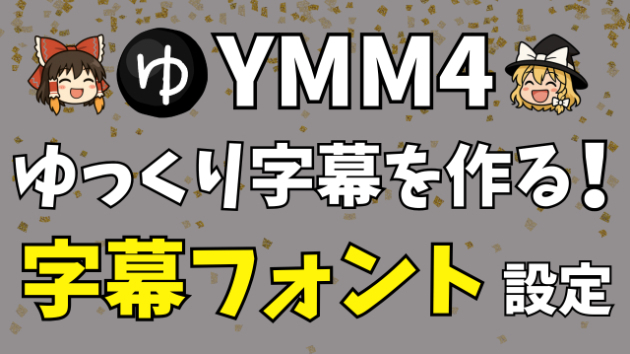
【初めてのYMM4】ゆっくり解説の字幕の作り方!「けいふぉんと」など人気フォントをYMM4で設定する方法をわかりやすく解説します

記事
写真・動画
こんにちは。ゆっくり動画エンジニアのSSです。
他の人のゆっくり動画の字幕って、なんだか可愛いと思ったことありませんか?

実はそれ、無料で配布されているフォントを使っているんです!

このガイドでは、ゆっくり解説で定番の「けいふぉんと」を使って

✅フォントのダウンロード
✅パソコンへのインストール
✅YMM4で使えるようにするまで

すべての操作を、初心者でもわかる手順で丁寧に説明しています。

1. けいふぉんとをダウンロード

✅対応環境
・Windows10 または 11(Macは仮想環境が必要)
・YMM4がインストールされていること
・インターネットブラウザ(Google Chrome または Microsoft Edge)

1. ChromeかEdgeを起動
2.「けいふぉんと ダウンロード」と検索
3.上位に出る「すもももじ」などの公式サイトを開く
4.広告に注意しながら、正しいダウンロードボタンをクリック
5.ZIPファイルが「ダウンロード」フォルダに保存される

2. ZIPファイルを解凍(展開)

1.「ダウンロード」フォルダを開く
2.ZIPファイルを右クリック →「すべて展開」を選択
3.「展開」ボタンをそのままクリック
4.解凍されたフォルダが開き、「keifont.ttf」というファイルを確認

3.フォントをパソコンにインストール

1.「keifont.ttf」をダブルクリック
2.フォントプレビュー画面が開く
3.左上の「インストール」ボタンをクリック
4.数秒で完了(自動的に閉じてOK)

※パスワードを求められた場合は、いつも使っているパソコンのログインパスワードでOKです。

4.YMM4でフォントを使う

1.YMM4を起動
2.ボイスアイテムを1つ選択
3.画面右側の「字幕」→「字幕の設定」→「個別に設定する」
4.「フォント」をクリックし、「けいふぉんと」を選択

▼あわせて字幕の「X」「Y」「サイズ」なども調整すると、より自分らしいスタイルになります。

5.キャラにフォントを登録する(時短テク!)

✅毎回フォントを設定するのが面倒な方は、キャラ設定に登録しましょう。

1.YMM4で「ファイル」→「キャラクターを編集」
2.任意のキャラを選択し、「字幕」タブへ
3.「フォント」で「けいふぉんと」を選び、保存

これでそのキャラを使うたびに自動でフォントが適用されます!

他のフォントも、今回と同じ手順で追加可能です!

6.YukkuriAutomationToolのすすめ

字幕の見た目が整ってきたら、次は「編集時間」を見直すのもおすすめ。

▼YukkuriAutomationTool を使えば
・台本から字幕や画像を自動生成!
・自分の好きなキャラクターで動画作成!
・動画1本あたり15分で完成可能!

まとめ

フォントを変えるだけで、あなたのゆっくり動画は大きく印象が変わります。
操作はとても簡単で、一度覚えればどんなフォントでも応用できます。

✅今回紹介した手順を試しながら
✅あなたの動画にぴったりな雰囲気を探してみてください!


サービス数40万件のスキルマーケット、あなたにぴったりのサービスを探す ココナラコンテンツマーケット ノウハウ記事・テンプレート・デザイン素材はこちら