こんにちは。ゆっくり動画エンジニアのSSです。
「A列にキャラ名、B列にセリフ」
Excelで台本を作って、CSVで保存して、いざYMM4に読み込ませてみる。
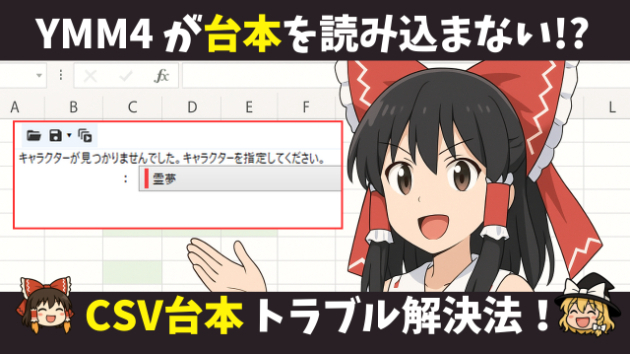
ところが──キャラが喋らない。エラーが出る。「キャラクターが見つかりません」と表示される。
何か間違えたのかと思って再保存しても、状況は変わらない。
「そもそも何が間違ってるのか」がわからない。
このブログは、そんなCSV台本初心者に向けて、「よくある原因3つ」と「解決の順番」を丁寧に解説するガイドです。
一度覚えてしまえば、今後の台本作業が格段に楽になります。
1. A列B列に要注意!CSVの中身チェック
列構成はシンプルに。A=キャラ名、B=セリフ
YMM4が読み込めるCSVの基本ルールはシンプルです。
「A列=キャラクター名/B列=セリフ」
それ以外の列(C列以降)があると、エラーの原因になります。
「C列にメモ書きしてた」「行番号用の列を追加してた」
このような工夫が、かえって読み込みの邪魔になることもあるので注意が必要です。
キャラ名は“完全一致”が基本
たとえば「ずんだもん」とYMM4に登録されているキャラに対して、CSVで「ずんだ」とだけ書くと、それだけで読み込まれません。
また、「霊夢 」のように末尾に全角スペースが入っていたり、改行が混ざっていたりすると、見た目は正しくてもYMM4は別物と認識します。
見えない改行やスペースは、メモ帳やテキストエディタにコピペして確認すると発見しやすいです。
セリフ中の「,」や「"」にも注意
CSV形式では、**カンマ(,)やダブルクォーテーション(")**が特別な意味を持つ文字として扱われます。
セリフにこれらの記号を含めた場合、セルの区切りが崩れて正常に読み込めなくなることがあります。
特にセリフに引用符を入れる癖がある人は要注意。
余計なトラブルを防ぐには、可能な限り記号は控えめにするのがおすすめです。
2. 保存形式と文字コードは合ってる?
Excelでの保存は「CSV UTF-8」を選ぶ
ExcelでCSVとして保存する際、「ファイル名.csv」とするだけでは不十分な場合があります。
ポイントは文字コードです。
必ず、
「CSV UTF-8(カンマ区切り)」を選んで保存してください。
スプレッドシートは「CSV形式」でOK
Googleスプレッドシートの場合は、
「ファイル」→「ダウンロード」→「CSV(カンマ区切り)」を選べば大丈夫です。
この形式は基本的にUTF-8で保存されるため、文字化けの心配も少ないです。
文字コードの違いで文字化けが起こる
Shift_JISやANSIで保存されているCSVは、YMM4側で文字化けを起こすことがあります。
キャラ名が読み込めない・「???」になる、といった場合は、この文字コードが原因の可能性が高いです。
ファイル名にも地味な注意点あり
意外な盲点ですが、ファイル名に全角スペースや日本語を使うと不具合が出るケースもあります。
特に、海外製ソフトや処理の厳しい環境ではファイル名も英数字+半角構成が推奨されます。
例:
❌「台本_最新版.csv」
⭕「script.csv」
3. YMM4での読み込み設定・パスの確認
読み込みは「台本ファイルを開く」から
YMM4上でCSVを読み込むには、メニューの「ファイル」→「台本ファイルを開く」からCSVを選択します。
このとき、CSVファイルをプロジェクトと同じフォルダに置いておくとトラブルが起きにくいです。
「キャラが見つかりません」エラーはキャラ未登録が原因かも
YMM4にキャラが登録されていないと、当然CSVからの呼び出しも失敗します。
また、「表記ゆれ」「旧キャラ名のまま」といった微細な違いも読み込みエラーの原因になります。
プレビューに表示されない場合の対処
CSVを読み込んだのに、プレビューにキャラもセリフも出ない場合、
「セリフは入っているけどキャラの割り当てができていない」状態の可能性があります。
このときは「台本編集」からセリフにキャラを手動で割り当て直すことで復旧可能です。
根本解決には、キャラ名の記述見直し+登録状況の確認が必要です。
まとめ:CSVで台本を読み込むときは「3つの順番」で確認
✅中身(列・表記・記号)
✅保存形式(CSV UTF-8、文字コード)
✅YMM4での読み込み(フォルダ・キャラ登録)
この3つを順に確認していけば、大抵のトラブルは防げます。
最初は細かくて面倒に感じるかもしれませんが、一度仕組みを理解してしまえば、
大量のセリフを一括で読み込めるCSV台本の便利さは圧倒的です。
補足:作業をもっと楽にしたい人へ
台本のCSV作成や画像・字幕の挿入が手間に感じている方は、
YukkuriAutomationToolのような支援ツールの活用も検討してみてください。
✅台本を読み込ませるだけで、字幕・画像を自動で配置
✅投稿テンプレートとしての活用も可能
CSVの構文に自信がない方ほど、ツールを介して作業の安定化を図ることが大切です。
コメントで教えてください
📌 あなたが最初につまずいたのはどこでしたか?
📌 表記ミス、保存形式、キャラ登録…一番の壁は何でしたか?
📌 他の人へのアドバイスがあれば、ぜひコメント欄へ!