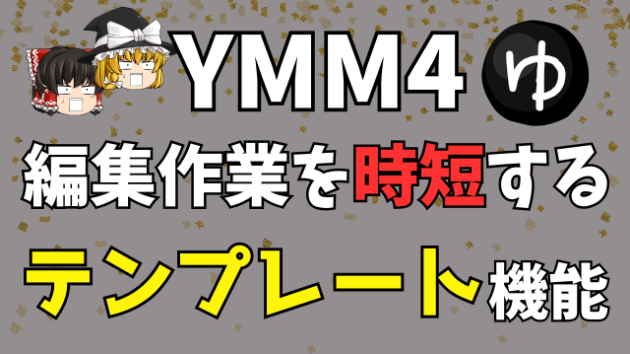
YMM4を使っていると、「毎回同じ設定を繰り返すのが面倒…」と思ったことはありませんか?
タイトル画面のレイアウトや字幕の配置、BGMの設定など、繰り返し使う要素はテンプレート化すれば、作業時間を大幅に短縮できます!
本記事では、テンプレート機能の基本から、作成・整理・活用の手順をステップバイステップで解説!
さらに、ニュース動画・ゲーム実況・エフェクト付き字幕のテンプレート活用例も紹介します。
1. テンプレートとは? YMM4初心者が知っておきたい基本
🔹 テンプレートとは?
YMM4の「テンプレート機能」とは、一度作った素材や構成をそのまま保存し、次回以降ワンクリックで再利用できる機能のことです。
これを活用することで、毎回の編集作業を効率化し、動画の統一感を保つことができます。
たとえば、以下のような用途でテンプレートを作ると便利です:
✅ 動画のオープニングやエンディングのセット(テキスト+BGM+背景画像)
✅ ゲーム実況の立ち絵+フレーム配置(レイアウトの統一化)
✅ 字幕のスタイルやエフェクトの設定(特定の強調字幕を保存)
✅ 効果音の配置テンプレート(毎回使う効果音をセット化)
💡 「よく使うパターンを保存しておく」だけで、編集の手間がグッと減ります!
2. テンプレートの作成手順
テンプレートを作るのは簡単ですが、最初にしっかり設定しておくことが大切!
以下の手順で、基本のテンプレートを作成してみましょう。
🔹 ステップ1:タイムラインに素材を配置する
まず、テンプレートとして保存したいテキスト・画像・BGMなどを、タイムラインにセットします。
例:
オープニング用のタイトル+背景+BGM
ゲーム実況の立ち絵+フレーム
テロップ+エフェクト付き字幕
🔹 ステップ2:複数素材を選択する
テンプレートにまとめたいアイテムをCtrlキーを押しながらクリックで選択。
または、ドラッグで選択枠を描き、一括選択も可能です。
🔹 ステップ3:「テンプレートに登録」をクリック!
選択したアイテムの上で右クリック →「テンプレートに登録」 を選択。
すると、「テンプレートの名前を入力」ダイアログが表示されます。
🔹 ステップ4:テンプレート名を入力して保存!
ここで、わかりやすいテンプレート名をつけます。
例:
「ニュース/オープニング」 → ニュース動画のイントロ画面
「字幕/強調テロップ」 → 見出しテロップ用テンプレ
「実況/立ち絵セット」 → 立ち絵+実況フレームのセット
📌 「フォルダ名/テンプレート名」とスラッシュで区切ると、自動でフォルダ整理も可能!
OKを押せば、テンプレートの登録完了です!
3. テンプレート整理術:フォルダ分けのコツと後から編集する方法
テンプレートを作るのは簡単ですが、数が増えてくると探しにくくなります。
そこで、フォルダ分けを活用して管理をラクにしましょう!
🔹 フォルダ名をつけて保存する方法(オススメ!)
テンプレートを保存する際に、「フォルダ名/テンプレート名」の形式で名前をつけるだけ!
例:
「BGM/環境音/雨音」 → BGMフォルダの環境音カテゴリに分類
「字幕/ニューステロップ」 → ニュース動画用の字幕テンプレート
「実況/立ち絵+セリフセット」 → ゲーム実況用の立ち絵セット
🔹 保存後に整理する方法(後からでもOK!)
① 「テンプレートからアイテムを追加」画面を開く
② 「テンプレートを編集」をクリック!
③ 名前を「フォルダ名/テンプレート名」に変更
④ ウィンドウを閉じればフォルダ分け完了!
💡 「フォルダ名1/フォルダ名2/テンプレート名」とすれば、階層管理も可能!
4. 実践活用例:編集が爆速になるテンプレートの使い方!
✅ ニュース動画用テンプレート
「ニュース/オープニング構成」:タイトル+BGM+背景画像
「ニュース/締めコメント」:エンディングテロップ+BGMフェードアウト
✅ ゲーム実況動画用テンプレート
「実況/立ち絵+セリフセット」:キャラ配置+声+テロップ
「実況/プレイ画面レイアウト」:ゲーム画面+立ち絵+フレーム画像
✅ エフェクト付きテンプレート
「字幕/強調セリフ」:白縁+揺れエフェクト+フェードイン
「シーン転換/ぼかしクロス」:画像+フェード+効果音つき
5. テンプレートの編集・削除・共有方法
✅ 編集・名前変更 →「テンプレートを編集」画面でフォルダ分けや名前変更が可能。
✅ 削除 → テンプレート一覧で右クリック →「削除」
✅ 共有 → テンプレート保存フォルダを他PCへコピーすれば使い回し可能!
6. 応用編:テンプレート × 自動化でさらに効率化!
テンプレートの活用で動画制作が早くなるとはいえ、
ナレーションや字幕の入力、素材の配置はまだ時間がかかる…
そんな方には、YukkuriAutomationToolがオススメ!
✅ 台本を読み込むだけで、字幕・画像・立ち絵を自動配置!
✅ テンプレートと組み合わせれば、編集を半自動化できる!
✅ まとめ:テンプレートを使いこなして、毎回の編集をもっとラクに!
✅ よく使う素材はテンプレートとして保存!
✅ 保存時にフォルダ分けしておけば、後で探すのも簡単!
✅ 編集スタイルに合ったテンプレートをどんどん作ろう!
✅ 自動化ツールと組み合わせれば、効率はさらに加速!
🎥 YMM4初心者こそ、テンプレート機能を使いこなそう!
📢 あなたのおすすめテンプレート活用法、ぜひコメントで教えてください! 🚀








%E3%81%AE%E3%82%B3%E3%83%94%E3%83%BC%E3%81%AE%E3%82%B3%E3%83%94%E3%83%BC%E3%81%AE%E3%82%B3%E3%83%94%E3%83%BC%20(1920%20x%201080%20px).png)


