こんにちは。動画システムエンジニアのSSです。最近はゆっくり解説動画の作成の効率化に勤しんでいます。
本noteでは、主にゆっくり解説や、関連ツール(YMM4など)について解説しています。ぜひフォローしてくださいね。
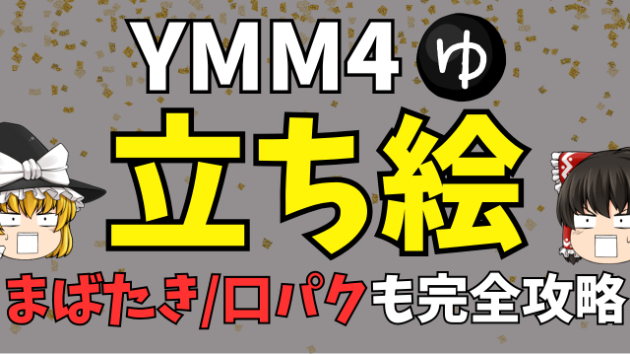
1. ゆっくり解説動画に「立ち絵」は必須!
「動画がなんだか寂しい…」
「キャラクターの表情を変えたいけど、どうすればいいの?」
そんなときに必須なのが YMM4の立ち絵機能!
キャラクターを画面に表示することで、視聴者にとって 親しみやすく、わかりやすい動画 になります。
今回は、シンプル立ち絵の設定方法から、動く立ち絵の導入、まばたき・口パクの自動化まで詳しく解説 します!
2. シンプル立ち絵 vs 動く立ち絵📌
✅ シンプル立ち絵 → 初心者向け!1枚の画像で簡単に立ち絵を設定できる!
✅ 動く立ち絵 → 上級者向け!表情の変化・まばたき・口パクが可能!
💡 まずはシンプル立ち絵で慣れて、より高度な演出をしたいなら動く立ち絵を活用しよう!
3. シンプル立ち絵の設定方法🛠️
✅ 「キャラクター設定」→「新規作成」でキャラを登録!
✅ 「立ち絵」タブで「シンプル立ち絵」を選択!
✅ 「ファイル参照」から画像を選択し、サイズや位置を調整!
💡 立ち絵のサイズが大きすぎる場合は、「拡大率」を調整して画面に収める!
4. 動く立ち絵を導入する方法📌
✅ フォルダ構成を準備!(「眉」「目」「口」「体」など)
✅ キャラクター設定で「動く立ち絵」を選択し、フォルダを指定!
✅ 目や口などのパーツを設定すれば、表情が自由に変えられる!
💡 フォルダ名を正しく設定しないと、パーツが読み込まれないので注意!
5. まとめ📌
✅ シンプル立ち絵は初心者向け!1枚の画像で簡単に設定!
✅ 動く立ち絵は上級者向け!表情変更・まばたき・口パクを細かく設定!
✅ まばたき&口パクの自動化を活用して、自然な動きを実現!
立ち絵を設定すれば、動画が一気に魅力的になる!
📢 YouTubeで詳しく解説中!
この記事の内容を、実際のYMM4操作画面を見ながら学べるYouTube動画はこちら!
👉 動画リンク
📢 YukkuriAutomationToolで作業を効率化!
「立ち絵の設定が難しい…」
「まばたきや口パクを設定するのが面倒…」
そんなときは 「YukkuriAutomationTool」 を使えば、すぐに動く立ち絵を導入できる!
✅ まばたき&口パクの設定があらかじめ用意されている!
✅ フォルダ構成やキャラ設定を手動でしなくても、すぐに立ち絵を動かせる!
✅ 設定の手間を省いて、すぐに動画作成を始められる!
💡 初心者でも簡単に「動く立ち絵」を活用できるのでオススメ!






%E3%81%AE%E3%82%B3%E3%83%94%E3%83%BC%E3%81%AE%E3%82%B3%E3%83%94%E3%83%BC%E3%81%AE%E3%82%B3%E3%83%94%E3%83%BC%20(1920%20x%201080%20px).png)


