こんにちは。動画システムエンジニアのSSです。最近はゆっくり解説動画の作成の効率化に勤しんでいます。
本noteでは、主にゆっくり解説や、関連ツール(YMM4など)について解説しています。ぜひフォローしてくださいね。
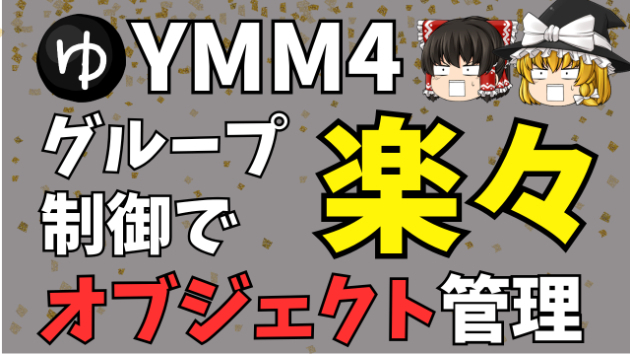
1. オブジェクトが増えると編集が大変…そんなときは「グループ化」と「レイヤー管理」!
「テロップとキャラ立ち絵を一緒に動かしたい!」
「オブジェクトが増えすぎて、編集画面がごちゃごちゃ…」
「字幕と画像をまとめたいのに、うまく配置できない…」
そんなときに便利なのが 「グループ化」&「レイヤー管理」 !オブジェクトを整理することで、スムーズに編集できるだけでなく、プロっぽい動画が作れる ようになります!
2. グループ化の基本📌
✅ 「Ctrlキーを押しながらクリック」で、複数のオブジェクトを選択!
✅ 選択したオブジェクトを右クリックして「グループ化」を選択すると、まとめて移動&編集できる!
✅ 「グループ解除」をすれば、いつでも個別に操作可能!
💡 字幕とキャラ画像をまとめたり、テキストボックスを一括で動かしたりするのに便利!
3. レイヤー管理の基本🛠️
✅ コントロールパネルとタイムラインでレイヤー数を操作!
✅ オブジェクトを自由にレイヤー移動して、重なり順を調整!
✅ 「レイヤー」パネルの目のアイコンで、一時的に非表示にする!
💡 レイヤーの順番を整理することで、視認性の高い動画が作れる!
4. グループ制御を活用しよう!📌
✅ 「ファイル」「アイテム追加」→「グループ制御」を選択!
✅ グループ制御アイテムの下にあるオブジェクトを、まとめて動かせる!
✅ 「レイヤー範囲」を設定すれば、影響を受けるオブジェクトを調整可能!
💡 グループ制御を使えば、複数のレイヤーに分かれたオブジェクトを一括で動かせる!
5. グループ制御を使った演出テクニック✨
✅ キャラの立ち絵と字幕をまとめてスライドイン!
✅ 「拡大・縮小」で、ズームアップ演出を追加!
✅ カメラワーク風の動きをつけて、ダイナミックな映像に!
💡 キャラや字幕を同時に動かすことで、演出の幅が広がる!使用例は動画を確認してね!
6. YukkuriAutomationToolで作業を効率化!
「オブジェクトの管理が大変…」
「一つ一つ配置するのが面倒…」
そんなときは 「YukkuriAutomationTool」 を使えば、作業を自動化 できる!
✅ 字幕の自動生成&配置で、時間を大幅カット!
✅ グループ化やレイヤー管理を簡単に整理可能!
✅ 動画制作の手間を減らし、効率よく高品質な動画を作成できる!
💡 時間を節約して、もっとクリエイティブな編集に集中しよう!
7. まとめ📌
✅ オブジェクトを「グループ化」すれば、まとめて移動&編集できる!
✅ 「レイヤー管理」を使って、オブジェクトの前後関係を整理!
✅ 「グループ制御」を活用すれば、複数レイヤーのオブジェクトを一括で動かせる!
✅ YukkuriAutomationToolを使えば、オブジェクトの管理をさらに効率化!
グループ化とレイヤー管理を活用すれば、編集作業がスムーズになり、演出の幅も広がる!次回は 「オブジェクトのアニメーション活用」 を解説!YMM4のモーション機能を使って、オブジェクトを動かす方法を紹介します!
📢 YouTubeで詳しく解説中!この記事の内容を、実際の画面を見ながら学べるYouTube動画はこちら!👉 動画リンク
🛠 YMM4の作業をもっと効率化!ゆっくり解説を作るなら、編集を自動化できる YukkuriAutomationTool もチェック!字幕や画像の配置を一瞬で自動化 できる便利ツールを活用して、作業時間を短縮しよう!
👉 販売ページ






%E3%81%AE%E3%82%B3%E3%83%94%E3%83%BC%E3%81%AE%E3%82%B3%E3%83%94%E3%83%BC%E3%81%AE%E3%82%B3%E3%83%94%E3%83%BC%20(1920%20x%201080%20px).png)


