DTM初心者の始め方|楽器が弾けなくても、まず一音鳴らすところから

DTM初心者の始め方|楽器が弾けなくても、まず一音鳴らすところから

記事
音声・音楽
「楽器が弾けず、専門用語も知らないのですが、DTMで曲を作り始められますか?」

こんにちは。作曲・編曲・MIXをしているaluraです。

楽器が弾けなくても、専門用語を知らなくても、DTMは始められます。DTMというのは、ここではパソコンで音楽を作ることです。

作曲ソフトを入れて最初にぶつかるのが、**そもそもパソコンで音を鳴らせるか?** という、最初にして最大と言ってもいい関門です。

「どこを押せばピアノが鳴るの?」「ヘッドホンをつないだのに何も聞こえない」。ここでつまずくと、せっかくソフトを入れても、曲作りを試すところまで進めません。

まずは僕が普段使っているMacの作曲ソフト「Logic Pro」で、ピアノの音を一つ鳴らしてみましょう。音が出たら、ドラムとベースを重ねるところまでやってみます。

**まずはMacのキーボードで一音鳴らす**


Logic Proを開いたら、新しい曲のファイルを作ります。最初に使うのは、Logic上で使用できるよう登録されている楽器です。Logic Proではこれを「ソフトウェア音源」と呼びます。画面にその名前が出てきたら選んで、ピアノの音を選びます。すると実際にピアノを持ってなくてもピアノの音がでます。

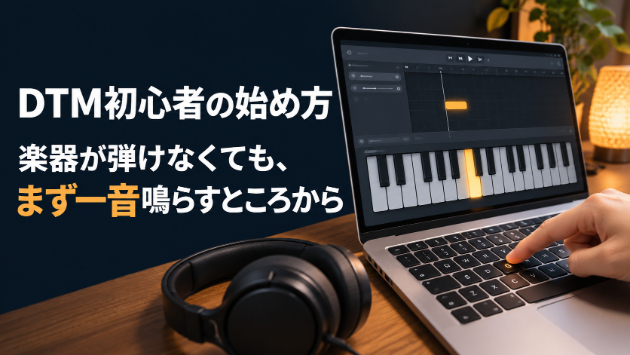
次に、Macのキーボードで「Command」キーを押しながら「K」を押します。すると、普段は文字を打つキーをピアノの鍵盤として使える画面が開きます。画面に表示された文字と同じキーを押して、まず一音鳴らしてみてください。音はMacのスピーカーや、手持ちのヘッドホンで聴けます。

音が聞こえないときは、Logic Proの「設定」→「オーディオ」→「デバイス」を開きます。「出力デバイス」は、音をどこから出すかを決める項目です。Macのスピーカーで聴きたいなら内蔵スピーカーを、つないだヘッドホンで聴きたいならその接続先を選びます。

**ドラムとベースの短い演奏を重ねてみる**


音が出たら、次は最初から用意されている短い演奏を使ってみましょう。Logic Proでは、こうした素材を「Apple Loops」と呼びます。気に入ったドラムの演奏を曲の画面に置いて、その下に低い音を受け持つベースの演奏を一つ重ねて再生します。ベースだけを別の演奏に替えてみると、同じドラムでも曲の雰囲気が変わります。

Logic Proには、ドラムやベース、鍵盤楽器の演奏を作ってくれる「セッションプレイヤー」という機能もあります。

僕も、ベースの弦を叩いたり引っ張ったりして歯切れのいい音を出す「スラップ」という奏法を、パソコン上で再現するのが苦手だった頃は、この機能をよく使っていました。自分ではまだ作り方がわからない演奏でも、曲に入れて聴きながら、合うかどうかを試せます。

**機材は、やりたいことに合わせて足していく**


ピアノの音を鍵盤で手軽に試したくなったら、僕は「MIDIキーボード」をおすすめします。どの鍵盤を押したかをパソコンに伝えて、Logic Proの中の楽器を鳴らすための鍵盤です。つないでも反応しない場合は、メーカーの案内で、お使いのMacに対応しているか、機器を動かすための専用ソフト(ドライブ)が必要かを確認してみてください。

マイクで歌を録ったり、エレキギターをつないだりしたくなったら、「オーディオインターフェース」が候補になります。マイクやギターの音をパソコンに取り込んだり、パソコンの音をヘッドホンやスピーカーに送ったりする機器です。

僕の場合、普段曲を作ってる時には一つだけ差し込み口があれば十分です。ただマイクやギターをつなぐ差し込み口が二つあると便利なのは、歌とギターを同時に録るときや、ケーブルを毎回差し替えずに両方つないでおきたいときです。買うときは、つなぎたい機材に合う差し込み口があるかを見ておきましょう。机に置くスピーカーも探している方なら、iLoudシリーズも試聴の候補です。

最初は、**一音鳴らして、ドラムとベースを一つずつ重ねる。** そこまでできたら、「ベースを替えたらどう聴こえるかな?」と、自分の耳で試しながら進められます。

「ソフトは入れたけど音が出ない」「自分の機材でどこを設定すればいいかわからない」という方は、DTMレッスンで最初の設定から一緒に確認できます。お気軽にお問い合わせください。


サービス数100万件のスキルマーケット、あなたにぴったりのサービスを探す