サービス
サービスを探す
プロ人材を探す
仕事を探す
ブログを探す
サービス
サービスを探す
プロ人材を探す
仕事を探す
ブログを探す
購入・発注したい方
サービスを探す
プロ人材を探す
コンテンツを探す
ブログを探す
仕事・求人を投稿して募集
エージェントに人材を紹介してもらう
受注・働きたい方
出品する
単発の仕事を探す
継続 (時給/月給) の仕事を探す
エージェントに仕事を紹介してもらう
カテゴリ一覧
イラスト作成・漫画制作
デザイン制作
Webサイト制作・Webデザイン
動画編集・映像制作
集客・マーケティング相談
ビジネス代行・事務代行
音楽制作・ナレーション
IT相談・システム開発
ライティング・翻訳
コンサルティング・士業
生成AI活用・開発・制作
占い
悩み相談・カウンセリング
学習指導・資格・キャリア相談
住まい・美容・生活相談
オンラインレッスン・習い事
ハンドメイド制作
出張撮影・出張サービス
マネー・副業・アフィリエイト
弁護士検索・法律Q&A(法律相談)
サポート
はじめての方へ
ご利用ガイド
お困りのときは
ログイン
会員登録
サービスを探す
イラスト作成・漫画制作
デザイン制作
Webサイト制作・Webデザイン
動画編集・映像制作
集客・マーケティング相談
ビジネス代行・事務代行
音楽制作・ナレーション
IT相談・システム開発
ライティング・翻訳
コンサルティング・士業
生成AI活用・開発・制作
占い
悩み相談・カウンセリング
学習指導・資格・キャリア相談
住まい・美容・生活相談
オンラインレッスン・習い事
ハンドメイド制作
出張撮影・出張サービス
マネー・副業・アフィリエイト
プロ人材を探す
コンテンツを探す
ブログを探す
求人募集を投稿する
人材を紹介してもらう
仕事を探す
出品する
仕事を探す
仕事を紹介してもらう
出品する
仕事を紹介してもらう
求人募集を投稿する
人材を紹介してもらう
ブログを投稿
会員登録で10%割引クーポンを獲得!
会員登録で10%割引クーポンを獲得!
ココナラブログ
ホーム
ブログトップ
ブログ
デザイン・イラスト
簡単にできる!WordPressカスタマイザーの使い方
記事
デザイン・イラスト
Uchi design
2024/10/18 11:00
こんにちは!
今日は、WordPressの「カスタマイザー」を使って、サイトのデザインを簡単
に変更する方法をご紹介します。
初心者の方でも分かりやすく解説しますので、一緒にやってみましょう。
WordPressのカスタマイザーは、リアルタイムでサイトの見た目を変更できる便利なツールです。具体的な使い方を見ていきましょう。
1. カスタマイザーにアクセス
管理画面の「外観」→「カスタマイズ」をクリックします。
これでカスタマイザーが開きます。
2. サイトのタイトルとキャッチフレーズの変更
「サイトの情報」セクションで、サイトのタイトルやキャッチフレーズを
変更できます。訪問者に何を伝えたいか考えてみましょう。
3. 色の設定
「色」セクションから、サイトの背景色やテキスト色を変更できます。
ブランドイメージに合った色を選ぶと良いでしょう。例えば、青色は信頼感を
与え、赤色は情熱を示します。
4. フォントの選択
「フォント」セクションで、使用するフォントを変更できます。
可読性の高いフォントを選ぶことが大切です。Google Fontsを利用する
テーマなら、さまざまなフォントから選べます。
5. ウィジェットの追加
「ウィジェット」セクションから、サイドバーやフッターにウィジェットを
追加できます。人気のウィジェットには、最新の投稿やカテゴリ、SNSリンク
などがあります。
6. 変更内容の保存
変更が終わったら、右上の「公開」ボタンをクリックして変更を保存しま
す。これで、サイトが新しいデザインに変わります!
カスタマイザーを使えば、簡単にサイトの外観を調整できます。
次回は、CSSを使ってさらに自分らしいデザインにする方法を紹介します
ので、お楽しみに!
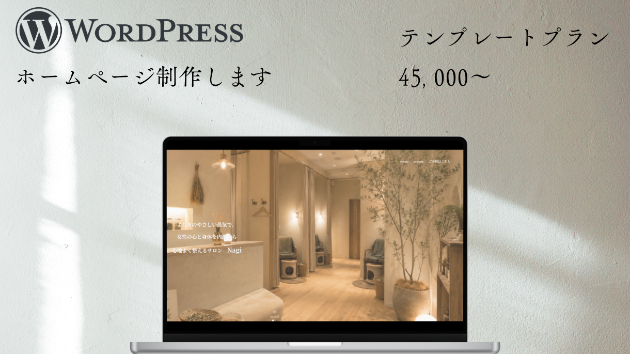
現在、WordPressを使ったホームページ制作サービスを提供しています!
お気軽にお見積もりやご相談ください。
BASEとホームページ制作パックの作成いたします
#worldpress
#ホームページ制作
#カスタマイザー
無料で使える!おすすめのWordPressテーマ5...
一覧に戻る
ステップアップ!CSSで簡単にデザインを変える方法
このブログを見た人にオススメ
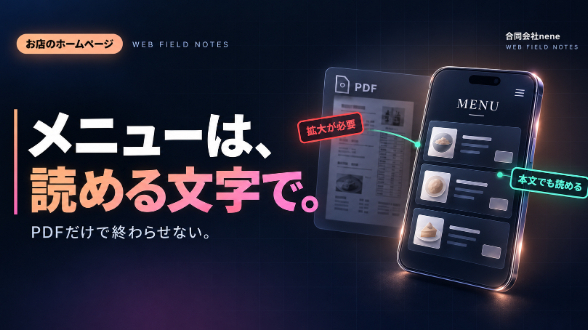
お店のメニューがスマホで読めない。PDFだけのホームページを見直す4手順
記事
ビジネス・マーケティング
合同会社nene
2026/10/20 17:31
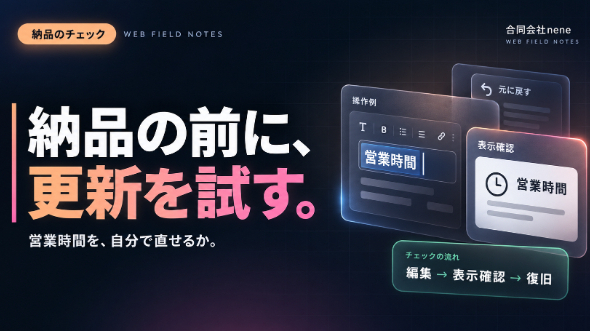
ホームページ納品後、営業時間を自分で直せない。制作前に決める更新の担当と手順
記事
ビジネス・マーケティング
合同会社nene
2026/10/20 16:53
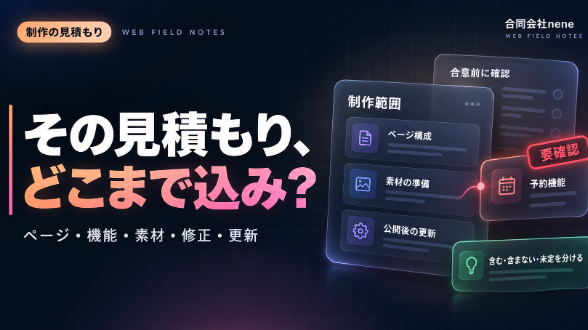
見積もりをもらった後で追加料金? お店のホームページ制作で先に決める5項目
記事
ビジネス・マーケティング
合同会社nene
2026/10/20 16:47
ホームページにはどんなページが必要?小さな会社・お店の基本構成を紹介
記事
ビジネス・マーケティング
スリーピングライオン|Web制作
2026/10/20 16:03
WordPressのSWELLでホームページ制作します!
記事
デザイン・イラスト
湯本 怜奈
2026/10/20 15:29