サービス
サービスを探す
プロ人材を探す
仕事を探す
ブログを探す
サービス
サービスを探す
プロ人材を探す
仕事を探す
ブログを探す
購入・発注したい方
サービスを探す
プロ人材を探す
コンテンツを探す
ブログを探す
仕事・求人を投稿して募集
エージェントに人材を紹介してもらう
受注・働きたい方
出品する
単発の仕事を探す
継続 (時給/月給) の仕事を探す
エージェントに仕事を紹介してもらう
カテゴリ一覧
イラスト作成・漫画制作
デザイン制作
Web制作・HP作成・EC構築
動画編集・映像制作
集客・マーケティング相談
ビジネス代行・事務代行
音楽制作・ナレーション
IT相談・システム開発
ライティング・翻訳
コンサルティング・士業
生成AI活用・開発・制作
占い
悩み相談・カウンセリング
学習指導・資格・キャリア相談
住まい・美容・生活相談
オンラインレッスン・習い事
ハンドメイド制作
出張撮影・出張サービス
資産運用・副業の相談
弁護士検索・法律Q&A(法律相談)
サポート
はじめての方へ
ご利用ガイド
お困りのときは
ログイン
会員登録
サービスを探す
イラスト作成・漫画制作
デザイン制作
Web制作・HP作成・EC構築
動画編集・映像制作
集客・マーケティング相談
ビジネス代行・事務代行
音楽制作・ナレーション
IT相談・システム開発
ライティング・翻訳
コンサルティング・士業
生成AI活用・開発・制作
占い
悩み相談・カウンセリング
学習指導・資格・キャリア相談
住まい・美容・生活相談
オンラインレッスン・習い事
ハンドメイド制作
出張撮影・出張サービス
資産運用・副業の相談
プロ人材を探す
コンテンツを探す
ブログを探す
求人募集を投稿する
人材を紹介してもらう
仕事を探す
出品する
仕事を探す
仕事を紹介してもらう
出品する
仕事を紹介してもらう
求人募集を投稿する
人材を紹介してもらう
ブログを投稿
会員登録で10%割引クーポンを獲得!
会員登録で10%割引クーポンを獲得!
ココナラブログ
ホーム
ブログトップ
ブログ
デザイン・イラスト
第3回:メニューの管理方法と効果的な設計ポイント
記事
デザイン・イラスト
Uchi design
2024/10/02 12:06
前回は、WordPressでメニューを作成する方法についてお話ししました。
今回は、作成したメニューの管理方法や、訪問者が迷わないための効果的なメニュー設計のポイントを解説します。
メニューの管理方法
1. メニューの編集
・先ほど作成したメニューに戻るには、「外観」→「メニュー」を選択
します。
・既存のメニューを選ぶと、その内容が表示されますので、ここから項目
の追加や削除が可能です。
2. メニュー項目の削除
・削除したいメニュー項目の右側にある「▼」をクリックし、表示される
「削除」を選択します。
3.メニュー項目の順番変更
・ドラッグ&ドロップでメニュー項目を上下に移動できます。訪問者が重要
な情報にアクセスしやすい順番に配置しましょう。
4. メニューの複製
・既存のメニューを複製して新しいメニューを作成する場合、
「メニューの設定」で「メニュー名」を変更し、同様に項目を追加する
ことで簡単にできます。
効果的なメニュー設計のポイント
1. シンプルな構成
・メニュー項目は多くても5〜7個に抑え、必要な情報を中心に配置します。
訪問者が迷わないためには、シンプルさが重要です。
2. 明確なラベル
・各メニュー項目には、訪問者が一目で理解できる明確なラベルを付けま
す。例えば、「サービス」「料金」「ブログ」など、具体的な内容を示しま
しょう。
3. 親子関係の活用
・サブメニューを使用して、関連するページをグループ化します。
これにより、訪問者が特定の情報を探しやすくなります。
4. レスポンシブデザイン
・モバイルデバイスからのアクセスも考慮し、メニューがスマートフォンや
タブレットでも見やすいことを確認します。必要に応じて、ハンバーガー
メニューなどを使用します。
5. 定期的な見直し
・サイトのコンテンツや目的が変わることがあるため、定期的にメニューの
内容や順番を見直すことが大切です。訪問者のフィードバックも参考にしま
しょう。
次回は、
具体的なメニューのデザインやカスタマイズ方法
について解説します。訪問者にとってより魅力的で使いやすいメニューを作るためのヒントをお楽しみに!
現在、【WordPressを使ったホームページ制作】サービスを提供中です!
お気軽にお見積もりやご相談もください!
シンプルで分かりやすい!選べる2つのプラン選べます
#worldpress
#ホームページ制作
#メニュー
第2回:WordPressでメニューを作成する方法
一覧に戻る
第4回:メニューのデザインとカスタマイズ方法
このブログを見た人にオススメ
メニュー・ナビゲーションの設計。お客様を迷子にしないサイト構造とは
記事
ビジネス・マーケティング
hirobiro
2026/06/28 16:59
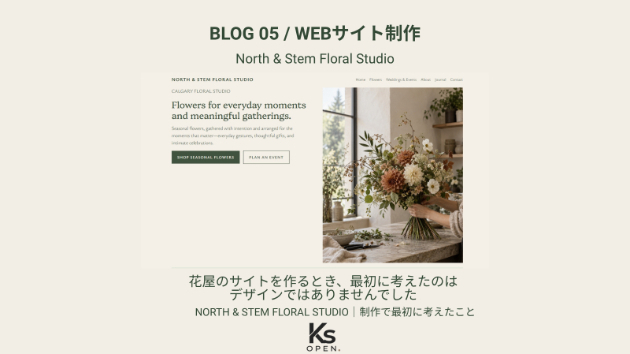
花屋のサイトを作るとき、最初に考えたのはデザインではありませんでした
記事
デザイン・イラスト
ksopendigital
2026/10/08 09:34
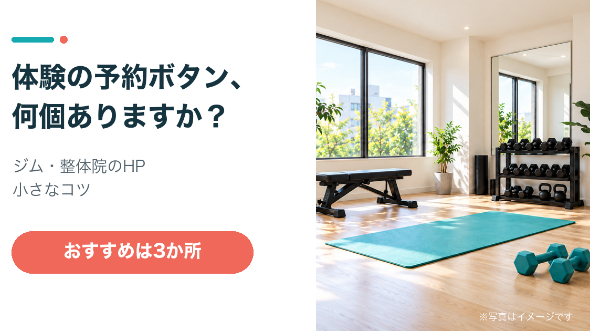
体験の予約ボタン、何個ありますか?
記事
ビジネス・マーケティング
NORI|お店のHPと画像づくり
2026/10/08 08:32
ホームページのフォントはどう選ぶ?
記事
コラム
ゆういち_WEB制作
2026/10/08 07:21
お店や教室のホームページを初めて作るときの原稿のまとめ方
記事
ビジネス・マーケティング
文章HP制作・雑務支援・丸投げOK
2026/10/08 06:43