サービス
サービスを探す
プロ人材を探す
仕事を探す
ブログを探す
サービス
サービスを探す
プロ人材を探す
仕事を探す
ブログを探す
購入・発注したい方
サービスを探す
プロ人材を探す
コンテンツを探す
ブログを探す
仕事・求人を投稿して募集
エージェントに人材を紹介してもらう
受注・働きたい方
出品する
単発の仕事を探す
継続 (時給/月給) の仕事を探す
エージェントに仕事を紹介してもらう
カテゴリ一覧
イラスト作成・漫画制作
デザイン制作
Web制作・HP作成・EC構築
動画編集・映像制作
集客・マーケティング相談
ビジネス代行・事務代行
音楽制作・ナレーション
IT相談・システム開発
ライティング・翻訳
コンサルティング・士業
生成AI活用・開発・制作
占い
悩み相談・カウンセリング
学習指導・資格・キャリア相談
住まい・美容・生活相談
オンラインレッスン・習い事
ハンドメイド制作
出張撮影・出張サービス
資産運用・副業の相談
弁護士検索・法律Q&A(法律相談)
サポート
はじめての方へ
ご利用ガイド
お困りのときは
ログイン
会員登録
サービスを探す
イラスト作成・漫画制作
デザイン制作
Web制作・HP作成・EC構築
動画編集・映像制作
集客・マーケティング相談
ビジネス代行・事務代行
音楽制作・ナレーション
IT相談・システム開発
ライティング・翻訳
コンサルティング・士業
生成AI活用・開発・制作
占い
悩み相談・カウンセリング
学習指導・資格・キャリア相談
住まい・美容・生活相談
オンラインレッスン・習い事
ハンドメイド制作
出張撮影・出張サービス
資産運用・副業の相談
プロ人材を探す
コンテンツを探す
ブログを探す
求人募集を投稿する
人材を紹介してもらう
仕事を探す
出品する
仕事を探す
仕事を紹介してもらう
出品する
仕事を紹介してもらう
求人募集を投稿する
人材を紹介してもらう
ブログを投稿
会員登録で10%割引クーポンを獲得!
会員登録で10%割引クーポンを獲得!
ココナラブログ
ホーム
ブログトップ
ブログ
デザイン・イラスト
第2回:WordPressでメニューを作成する方法
記事
デザイン・イラスト
Uchi design
2024/10/01 23:02
前回はメニューの重要性と基本的な構成についてお話ししました。
今回は、実際にWordPressでメニューを作成する方法をステップバイステップで解説します。
ステップ1: WordPressのダッシュボードにログインする
まずは、WordPressのダッシュボードにログインします。通常、URLの末尾に「/wp-admin」を追加することでアクセスできます。
ステップ2: メニューの設定にアクセスする
1. ダッシュボードの左側メニューから「外観」をクリックします。
2. 次に「メニュー」を選択します。
ステップ3: 新しいメニューを作成する
1.新しいメニューの作成:
ページ上部に「新しいメニューを作成」というボタンがありますので、それをクリックします。
2. メニュー名を入力
: メニューに名前を付けます。例えば、「メインメニュー」や「ヘッダーメニュー」など、わかりやすい名前が良いでしょう。
3. メニューの作成
: 名前を入力したら、「メニューを作成」ボタンをクリックします。
ステップ4: メニュー項目を追加する
1.
画面左側に「ページ」や「カスタムリンク」といったメニュー項目の追加ボックスがあります。
2. ページの追加
: 「ページ」タブから追加したいページを選び、チェックボックスにチェックを入れて「メニューに追加」をクリックします。
3. カスタムリンクの追加
: 特定のURLをメニューに追加したい場合、「カスタムリンク」タブを使います。リンク先のURLと表示名を入力し、「メニューに追加」をクリックします。
ステップ5: メニュー項目を整理する
追加したメニュー項目は、ドラッグ&ドロップで順番を変更できます。親子関係を作りたい場合は、項目を右にスライドさせてネストすることも可能です。
ステップ6: メニューの表示場所を設定する
メニューがどこに表示されるかを設定します。画面の下部に「メニューの設定」があり、テーマによって異なる表示場所があります。一般的には「ヘッダー」「フッター」などがありますので、適切な場所にチェックを入れましょう。
ステップ7: メニューを保存する
すべての設定が完了したら、画面右上の「メニューを保存」ボタンをクリックして変更を保存します。
次回は、
メニューの管理方法や、効果的なメニュー設計のポイント
について解説します。
メニューを作成した後は、その管理や改善も大切ですので、ぜひお楽しみに!
。
#worldpress
#ホームページ
#メニュー
第1回:メニューの重要性と基本構造
一覧に戻る
第3回:メニューの管理方法と効果的な設計ポイント
このブログを見た人にオススメ
「おいしい」だけで終わらない。飲食店のメニュー説明文を整える3つのコツ
記事
ビジネス・マーケティング
starto1022
2026/10/07 23:37
ホームページ制作の見積り相談、何を送ればいい?依頼前に伝えたい7つのこと
記事
デザイン・イラスト
Design de Cheri
2026/10/07 23:09
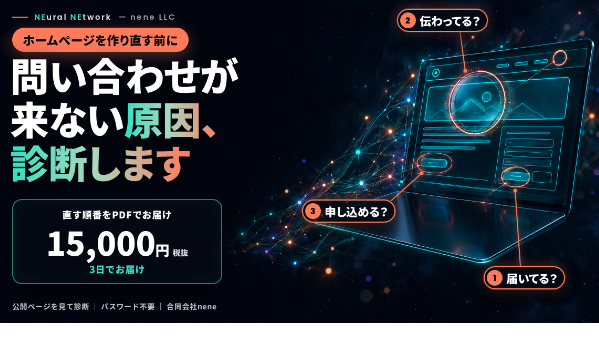
問い合わせが来ないホームページは、まず「届いているか」から
記事
ビジネス・マーケティング
合同会社nene
2026/10/07 17:58
HPのアドレスを人に送ったとき、どう見えていますか?
記事
ビジネス・マーケティング
ユータ@店舗・中小企業のHP制作
2026/10/07 21:03
WordPressの中央揃えと左揃え 長い文章を読みやすくする選び方
記事
IT・テクノロジー
soraha design
2026/10/07 18:10