サービス
サービスを探す
プロ人材を探す
仕事を探す
ブログを探す
サービス
サービスを探す
プロ人材を探す
仕事を探す
ブログを探す
購入・発注したい方
サービスを探す
プロ人材を探す
コンテンツを探す
ブログを探す
仕事・求人を投稿して募集
エージェントに人材を紹介してもらう
受注・働きたい方
出品する
単発の仕事を探す
継続 (時給/月給) の仕事を探す
エージェントに仕事を紹介してもらう
カテゴリ一覧
イラスト作成・漫画制作
デザイン制作
Web制作・HP作成・EC構築
動画編集・映像制作
集客・マーケティング相談
ビジネス代行・事務代行
音楽制作・ナレーション
IT相談・システム開発
ライティング・翻訳
コンサルティング・士業
生成AI活用・開発・制作
占い
悩み相談・カウンセリング
学習指導・資格・キャリア相談
住まい・美容・生活相談
オンラインレッスン・習い事
ハンドメイド制作
出張撮影・出張サービス
資産運用・副業の相談
弁護士検索・法律Q&A(法律相談)
サポート
はじめての方へ
ご利用ガイド
お困りのときは
ログイン
会員登録
サービスを探す
イラスト作成・漫画制作
デザイン制作
Web制作・HP作成・EC構築
動画編集・映像制作
集客・マーケティング相談
ビジネス代行・事務代行
音楽制作・ナレーション
IT相談・システム開発
ライティング・翻訳
コンサルティング・士業
生成AI活用・開発・制作
占い
悩み相談・カウンセリング
学習指導・資格・キャリア相談
住まい・美容・生活相談
オンラインレッスン・習い事
ハンドメイド制作
出張撮影・出張サービス
資産運用・副業の相談
プロ人材を探す
コンテンツを探す
ブログを探す
求人募集を投稿する
人材を紹介してもらう
仕事を探す
出品する
仕事を探す
仕事を紹介してもらう
出品する
仕事を紹介してもらう
求人募集を投稿する
人材を紹介してもらう
ブログを投稿
会員登録で10%割引クーポンを獲得!
会員登録で10%割引クーポンを獲得!
ココナラブログ
ホーム
ブログトップ
ブログ
デザイン・イラスト
第3回: テーマの選択とカスタマイズ
記事
デザイン・イラスト
Uchi design
2024/08/24 20:25
テーマは、サイトのデザインやレイアウトを決定する重要な要素です。ここでは、テーマの選択とカスタマイズ方法について詳しく説明します。
テーマの選択
・ダッシュボードから「外観」→「テーマ」を選択します。
・現在インストールされているテーマが表示されます。新しいテーマを追加したい場合は、「新規追加」ボタンをクリックします。
・「新規追加」画面では、公式のWordPressテーマディレクトリからテーマを検索できます。テーマのプレビューや詳細情報を確認し、気に入ったものがあれば「インストール」ボタンをクリックします。
・インストール後、「有効化」ボタンをクリックして、サイトに適用します。
テーマのカスタマイズ
・ 「外観」→「カスタマイズ」を選択します。ここでは、テーマの外観を調整するための設定画面が開きます。
・ サイトのロゴやヘッダー画像をアップロードし、テーマに合わせたデザインを設定します。
・ メニューの設定: 「メニュー」を選択し、ナビゲーションメニューを作成・編集します。
・ 色やフォントの変更: 「色」や「フォント」の設定を行い、サイトのビジュアルを調整します。
ウィジェットの設定
・ 「外観」→「ウィジェット」を選択します。
・サイドバーやフッターに表示させたい情報や機能を追加します。例えば、「最近の投稿」や「カレンダー」、「アーカイブ」など、便利なウィジェットを選び、ドラッグ&ドロップで配置します。
次回は、プラグインの導入方法について詳しく解説しますので、お楽しみに!
#WordPress
#ホームページ
#基本設定
第2回: 基本設定の確認と変更
一覧に戻る
第4回: プラグインの導入
このブログを見た人にオススメ
太字と色文字を使いすぎて、どこが大事か分からなくなっていませんか?
記事
IT・テクノロジー
soraha design
2026/10/04 18:09
ホームページのデザインが決まらない…依頼前に整理したい5つのポイント
記事
デザイン・イラスト
Design de Cheri
2026/10/04 16:56
SNSだけで大丈夫?名刺代わりのホームページを持ちたい方へ
告知
IT・テクノロジー
mochiko design
2026/10/04 00:04
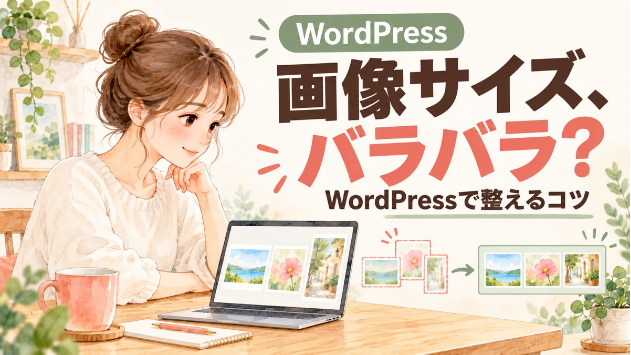
記事に載せる画像の大きさ、毎回バラバラになっていませんか?
記事
IT・テクノロジー
soraha design
2026/10/03 18:07
ホームページの写真がまだ揃ってない…制作を依頼する前に準備したい写真7つ
記事
デザイン・イラスト
Design de Cheri
2026/10/03 17:32




.jpg)