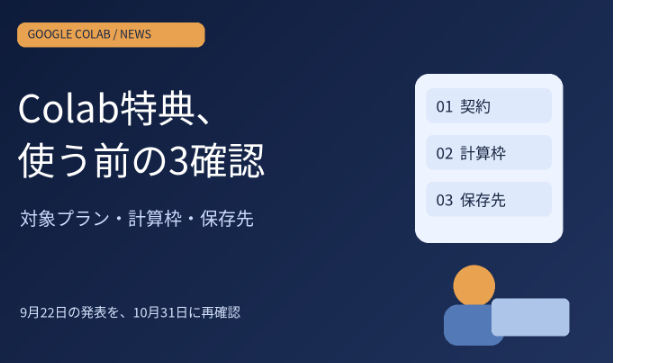
Google AIを契約しているなら、Pythonや機械学習に使うColabの特典も確認しておきたいところです。ただし、対象の契約・毎月の計算枠・長い処理の終わり方は、それぞれ別に確かめる必要があります。
Googleは2026年9月22日、Google AI契約者向けにColab特典を追加すると発表しました。この記事は、その発表と2026年10月31日に確認した公式FAQを整理した振り返りです。契約変更やGPUでの実行を試した体験記事ではありません。
1. 対象プランとアカウントを確認する
発表では、より速いアクセラレータや高性能なマシンへの優先アクセス、Ultraではバックグラウンド実行とPremium GPUへのアクセスを案内しています。発表時は、Colab対応国へ数週間かけて展開すると説明されていました。
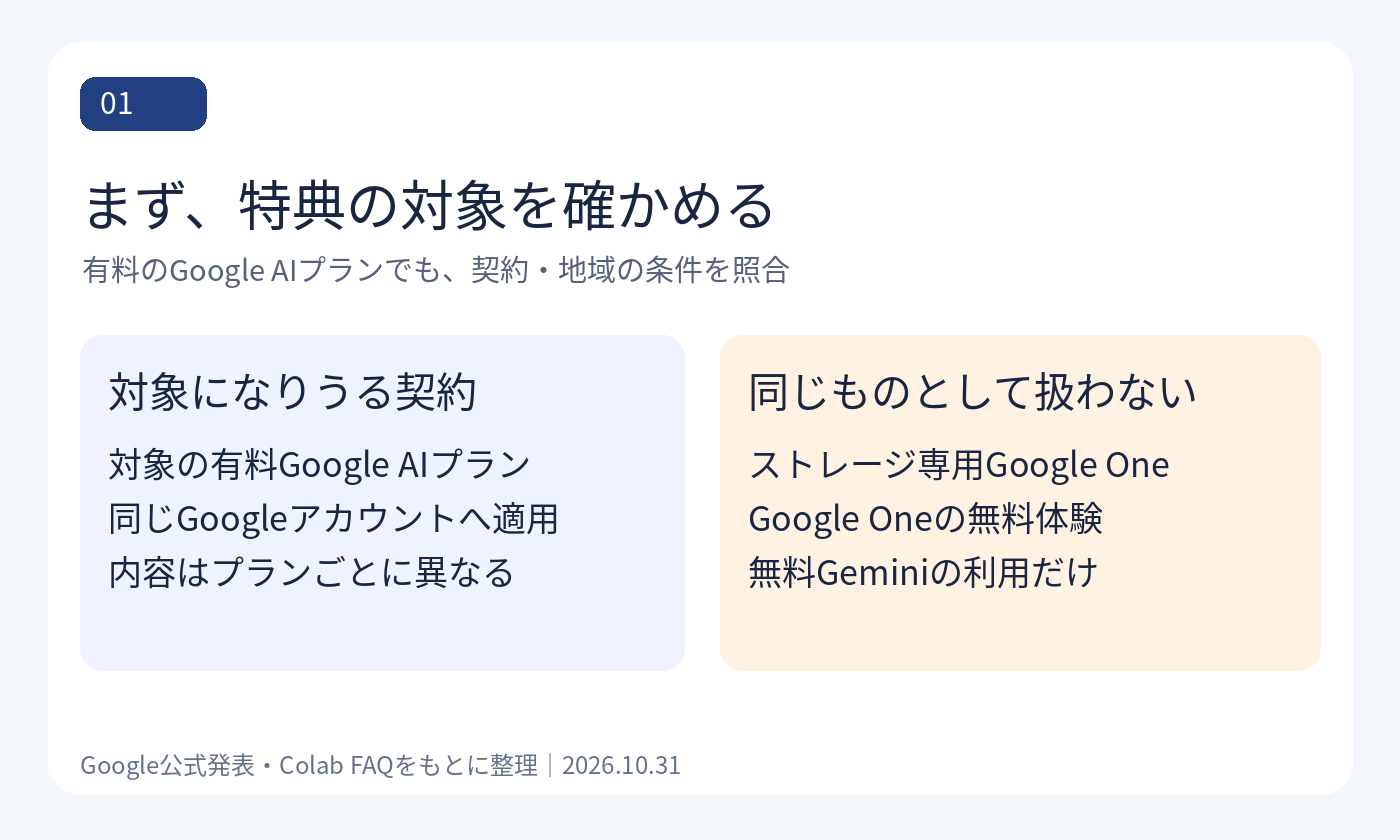
現行FAQは、対象の有料Google AIプランに特典が付き、ストレージ専用Google OneやGoogle Oneの無料体験は対象外と説明しています。特典の内容はプランによって異なります。
まず、契約したGoogleアカウントとColabで使うアカウントが同じか確認します。FAQにある確認先はColabの Settings → Subscription。本記事では、日本の個別アカウントに付く特典・料金・利用枠の量を実機確認していません。新たな契約前に、ご自身の画面と対象地域の案内を確かめてください。
2. 残高と付与日を別々に見る
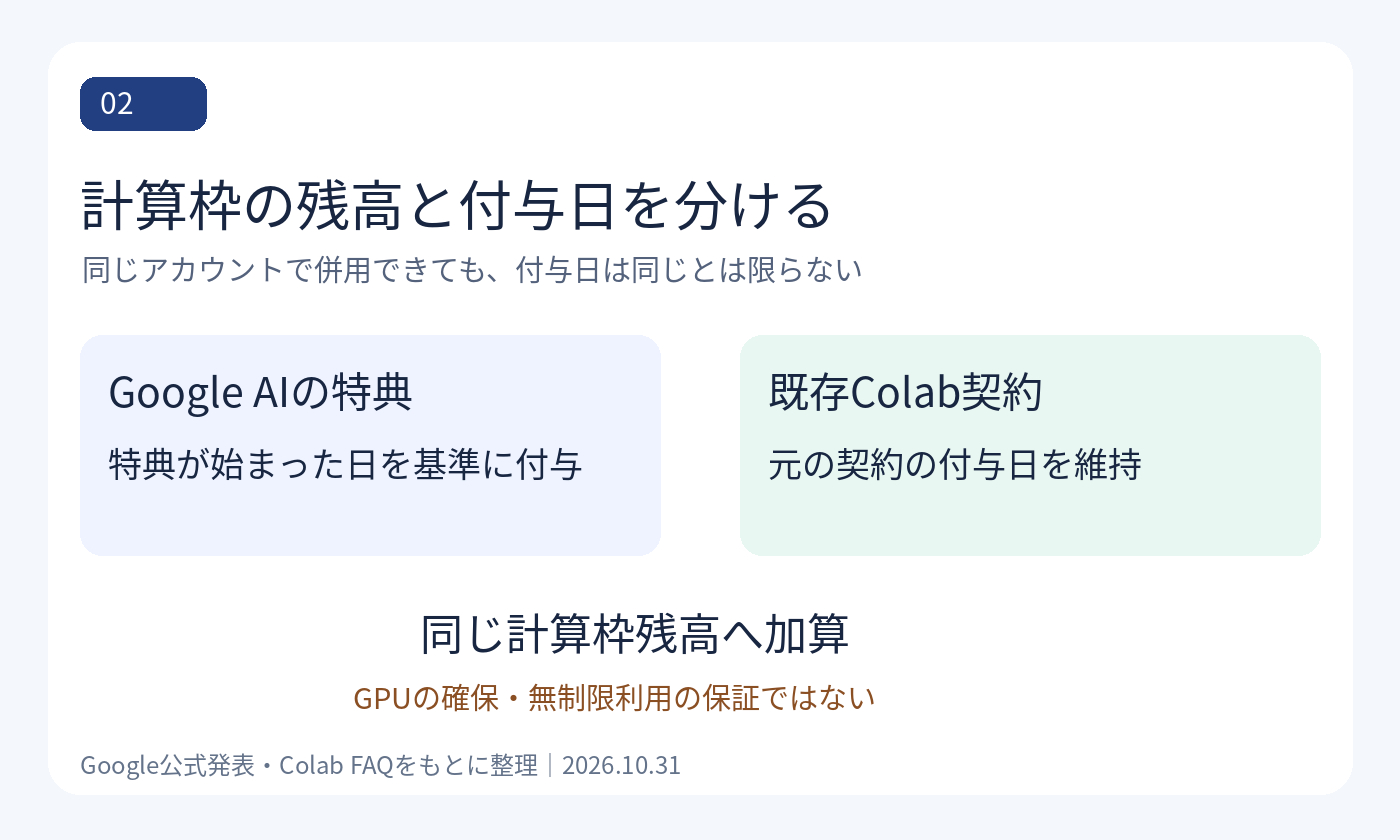
既存のColab Pro/Pro+等と対象のGoogle AIプランは、同じアカウントで併用できます。FAQによると、それぞれの計算枠は同じ残高に加算されますが、付与日は異なる場合があります。
そこで、運用メモには「契約名」「現在の残高」「それぞれの付与日」を分けて記録すると、次に長い処理を回す前の確認がしやすくなります。これは編集上の提案です。
優先アクセスは、特定のGPUの確保や無制限利用の保証ではありません。使える資源や実行時間には条件があるため、前回と同じ環境が次回も用意されるとは限りません。
3. 長い処理は、保存と確認まで設計する
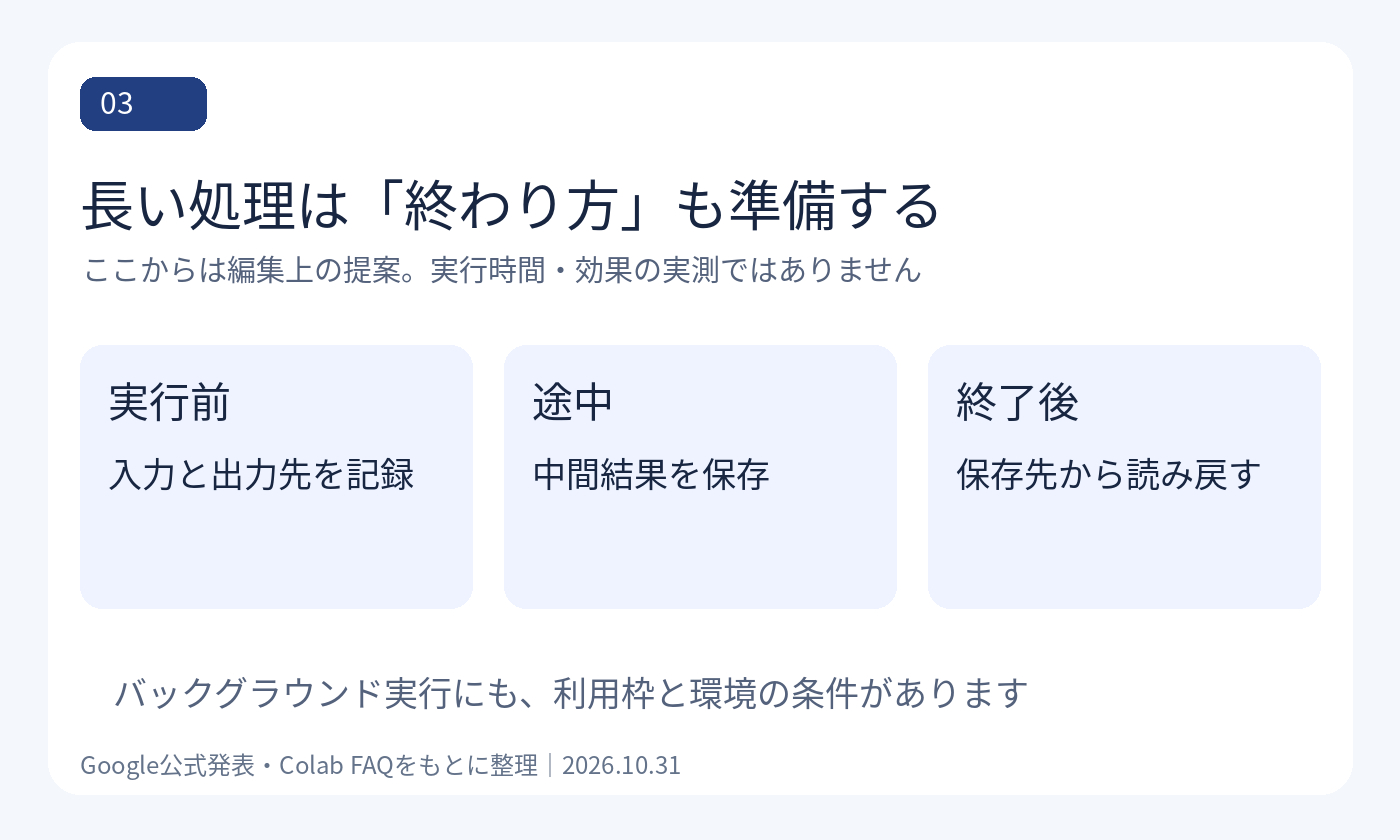
ここからは、Pythonの学習や分析を再開しやすくするための実務上の提案です。たとえば架空のCSV集計を行うなら、次の記録をノートブックに残せます。
目的:ダミーの売上CSVを月別に集計する
入力:ファイル名・対象期間・行数
実行条件:必要なライブラリと版、処理の順番
保存先:元の入力とは別の出力ファイル
完了確認:保存先から開き直し、列名・行数・集計値を照合
中断時:最後に保存した中間結果と、再開する手順を確認
バックグラウンド実行は便利な選択肢ですが、利用枠や環境の条件をなくすものではありません。「計算を開始した」「ファイルが保存された」「保存物を読み直せた」を分けると、処理が途中で止まったときも状況を整理できます。上の例は手順のひな形であり、Colab上で実行・検証した結果ではありません。
まとめ:まず、今の契約を1回確認
確認するのは、対象プランと同じアカウントか/計算枠と付与日はどうなっているか/出力をどこへ保存して確かめるかの3点です。まず契約画面を確認し、次にダミー入力で保存・読み戻しの手順を確かめるところから始められます。
出典
- Google Developers Blog:Colab is now part of your Google AI plan(2026年9月22日)
- Google Colab FAQ(2026年10月31日確認)
図は公式説明と編集上の提案をもとに独自制作。導入効果・GPU性能・日本の個別契約への適用は実測していません。
処理結果を、仕事で使う文章へ
分析結果から定型報告を作るなど、文章業務1種類のAIへの指示文と、人が確認する手順を整理したい方へ、実務プロンプトと運用手順マニュアルの作成
をご案内しています。Colabのコード開発・GPU選定・契約代行は含みません。