スマホでLPを開いて、写真も文字も表示された。そこで確認を終える前に、読む人が必要な条件を理解し、次の行動へ進めるかを確かめてみましょう。
「スマホで見ました」という一言より、どの画面幅で、どの内容まで確認したかを残すと、制作側にも修正を伝えやすくなります。
■ 全体を読んで、条件が出てくる順番を見る
制作例:salon komorebiのLP全体。
このLPにはコンセプト、メニュー、空間、ご利用の流れなどが並んでいます。スマホでは縦に読み進める時間が長くなるため、必要な条件を読む前に申込みへ進んでしまわないかを確認します。
たとえば対象者や利用条件がページの後半にだけあると、途中のボタンから進んだ人が気づかないことがあります。ボタンが押せるかに加えて、その位置までに何が伝わっているかを見るのがポイントです。
■ 一つのカードを、途中で切らずに読む
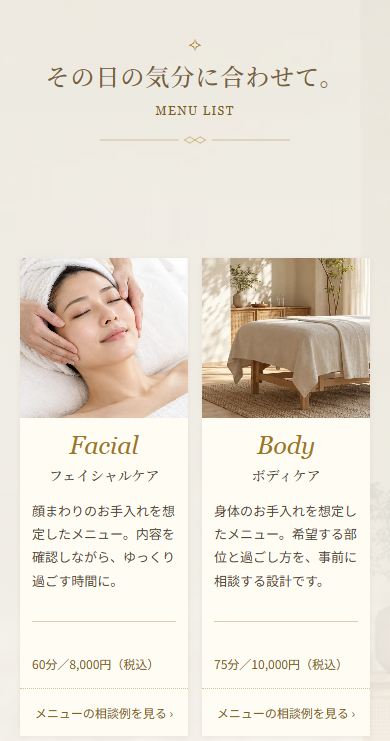
制作例:salon komorebiのスマホ用メニュー欄。
メニュー欄には写真、名前、説明、時間や料金、次の案内への入口があります。縮小した画面で全体を眺めるだけでなく、一つのメニューを上から下まで読んでみます。
・写真と説明が同じメニューのものだと分かるか
・名前が長くても、別の項目と混ざって見えないか
・料金だけでなく、その近くの条件も読めるか
・どのメニューについて進むボタンか分かるか
文章が途中で見切れていなくても、条件だけ極端に小さくなっていれば読みづらさが残ります。重要な情報を読めることと、画面内に収まることを分けて確認します。
■ 確認した端末と状態を残す
同じスマホでも、機種やブラウザ、文字サイズの設定で見え方が変わることがあります。問題があったときは、機種名、ブラウザ、縦向きか横向きか、文字サイズを変更しているかを添えます。
制作時に合意した表示幅での確認に加えて、実際に使う端末で気になった箇所を伝えましょう。すべての端末で同じ表示になると決めつけず、対応する環境を相談しておきます。
修正依頼は「スマホが変です」ではなく、「メニュー名が3行になり、次の説明との区切りが分かりにくい」のように、場所と困る理由をセットにすると伝わります。
■ 行き先まで含めて、一つの用件を通す
表示の確認が終わったら、読者の目的を一つ決めて、入口から案内先まで進みます。「このメニューの相談をしたい」という用件なら、ボタンの先で対象メニューが分かるか、必要な情報を入力できるかを確認します。
実際に送信や予約をすると通知や受付が発生する場合があります。送信を伴う確認は、使う情報、送信先、回数、実施時間を担当者と決めてから行います。
■ 制作相談に使えるメモ
・想定する利用者と端末:____
・確認するブラウザと画面の状態:____
・相談前に読んでほしい条件:____
・実際に長くなりそうな文章:____
・入口から案内先まで試す用件:____
・送信を伴う確認の担当と方法:____
スマホ確認では、写真の大きさだけでなく、内容を理解して進めるかまで見ます。原稿が長くなる箇所や特に伝えたい条件がある場合は、制作前に共有すると確認の基準をそろえやすくなります。
LP制作サービスはこちら