HPのトップページを見て問題がなければ、そのまま公開してよいのでしょうか。メニューやアクセスなど、詳しい案内を別ページに置く場合は、それぞれのページにしか書かれていない情報も確認しておきましょう。
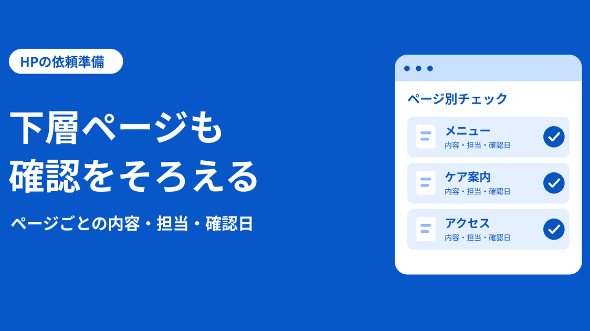
見た目の修正を伝える前に、「何が正しければ公開できるか」をページごとに決めると、確認漏れを減らせます。
■ 全体を見て、詳しい説明が必要な場所を拾う
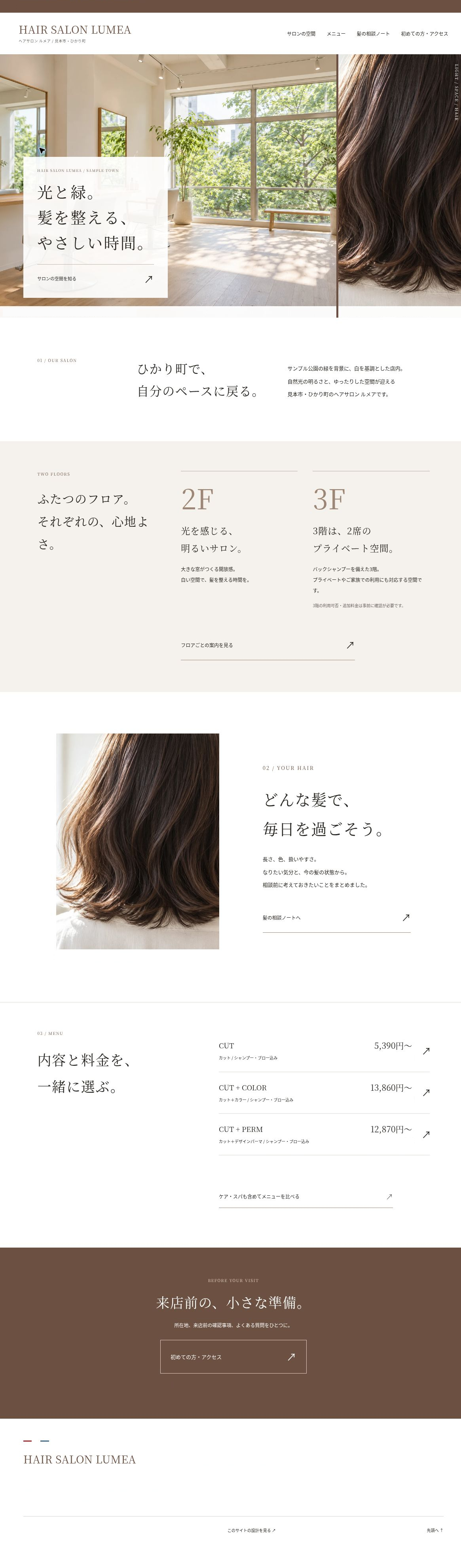
制作例:LUMEAのトップページ全体。
トップには店舗紹介、フロア案内、メニューなど、複数の情報への入口があります。最初の画面で伝える短い紹介と、詳しいページで説明する内容を分けて考えます。
たとえば、トップに「カット」と料金だけを載せ、メニューページで対象者や追加料金を説明する構成なら、トップの数字が正しくても確認は終わりません。別ページにある条件が、実際の提供内容と合っているかを確かめる必要があります。
確認対象は「全ページを見ました」ではなく、「そのページで読者が判断するための情報」にすると具体的になります。
■ ページごとに、正しい状態を一行で書く
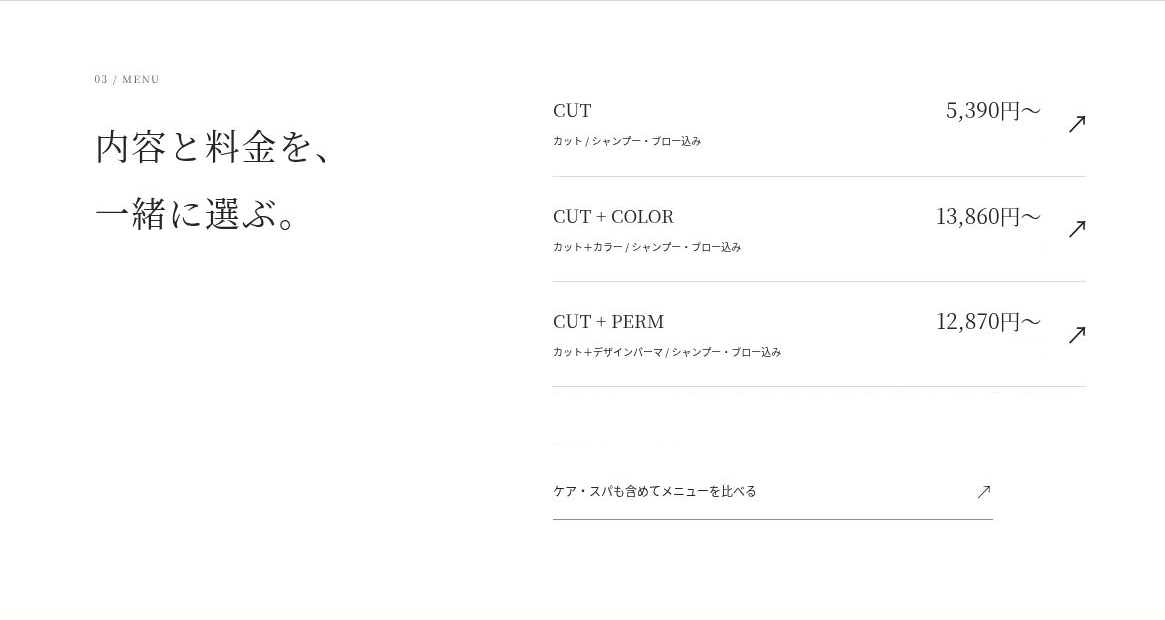
制作例:LUMEAのトップページにあるメニュー欄。
この画面にはメニュー名と料金、詳しい案内への入口があります。メニューの詳細を別ページで案内するなら、価格に含まれる内容や追加条件まで読んで判断できるかを確認します。
確認表には、たとえば次のように書けます。
・メニュー:金額、税込・税別、追加料金が発生する条件が確定原稿と一致している
・フロア案内:利用できる場所と利用条件に食い違いがない
・アクセス:住所、建物名、入口の説明が来店時に使える内容になっている
・会社案内:正式名称と事業内容が最新の資料に合っている
「きれいに見える」はデザインの確認です。「この条件で案内できる」は内容の確認です。どちらも必要ですが、一つのチェック欄にまとめると、文章が未確定のまま承認されやすくなります。
■ 同じ情報が複数のページにあるとき
営業時間をトップとアクセスの両方に載せる場合は、同じ値になっているかも見ます。片方だけ直した状態を避けるため、繰り返し載せる情報は確認表にまとめておきます。
反対に、説明の長さまでそろえる必要はありません。トップでは短く、詳細ページでは条件まで説明する構成でも、内容が矛盾していなければ役割を分けられます。
「同じ文章か」より、「読んだ人が違う条件だと受け取らないか」を判断基準にします。
■ 修正後は、直した箇所をもう一度確認する
確認表の状態は「確認前」「修正依頼中」「再確認済み」に分けます。修正を頼んだだけで完了にせず、反映された画面と確定原稿を照合してから閉じます。
たとえば料金を修正したときは、数字だけでなく、単位や適用条件が残っているかも確認します。複数人で確認するなら、最終的に内容を確定する人を一人決めておくと、指示の食い違いを整理しやすくなります。
■ 制作相談に使えるメモ
・確認するページ名:____
・そのページだけに載る重要情報:____
・正しい内容の参照元と確定日:____
・複数ページに載る共通情報:____
・修正後に見直す箇所:____
・最終確認をする人と期限:____
ページごとに「公開できる状態」を先に共有しておくと、公開直前に何を決めるべきかが分かりやすくなります。制作のご相談時には、用意できている原稿と、まだ確認が必要な情報を分けてお知らせください。
ホームページ制作サービスはこちら