「サーバー会社から『PHPのバージョンを上げてください』とお知らせが来たので切り替えたら、サイトが真っ白になった」「ページの上に英語の警告文がずらっと並ぶようになった」「お問い合わせフォームやスライダーだけ動かなくなった」。PHPのバージョンを上げた直後に、こうしたトラブルが起きることがあります。
PHP 8.2の公式サポートが2026年12月31日で終わることもあり、年末に向けてバージョンを上げる方が増えています。いっぽうで、古いプラグインやテーマ、独自に書き足したカスタマイズが新しいPHPに対応しておらず、切り替えた瞬間に不具合が出るケースも少なくありません。
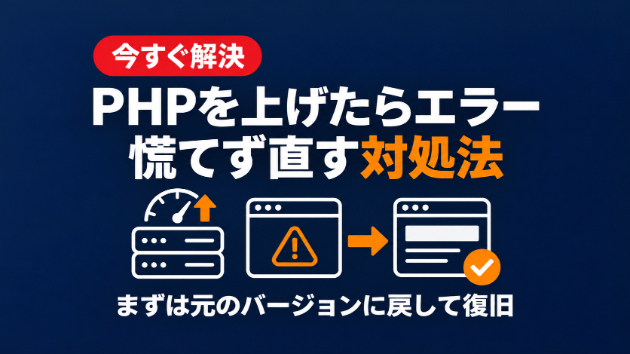
結論から言うと、PHPを上げてサイトがおかしくなったら、まずはサーバーの管理画面でPHPを元のバージョンに戻してサイトを復旧し、そのうえで原因を1つずつ直してから、もう一度上げるのが安全な進め方です。PHPの切り替えでサイトのデータ(記事や画像)が消えることは基本的にありません。焦らずに順番に対応しましょう。
この記事では、まず復旧する方法、エラーの出方から原因を見分ける方法、原因別の直し方、そして次のPHP更新で慌てないための改善提案までを順番にまとめました。
まずやること:PHPを元のバージョンに戻してサイトを復旧する
お客様が見ているサイトが真っ白のままになっているなら、原因探しより先に、表示を元に戻すことを優先します。
1. レンタルサーバーの管理画面にログインし、PHPのバージョンを切り替える画面を開きます(多くのサーバーでは「PHP Ver.切替」「PHP設定」などの名前です)
2. 切り替える前に使っていたバージョンを選んで保存します
3. 数分待ってから、サイトの表示と管理画面に入れるかを確認します
これでほとんどの場合、切り替える前の状態に戻ります。ただし、古いPHPのまま使い続けるのは一時的な避難と考えてください。古いバージョンには修正されないセキュリティ上の問題が残るため、原因を直したら、できるだけ早く新しいバージョンに上げ直します。これから上げるなら、年明けにまた切り替える手間を省くためにも8.3以上を選ぶのがおすすめです。
なお、PHPを戻す前に、表示されているエラーの文面をスクリーンショットで残しておくと、あとで原因を特定するときに役立ちます。
エラーの出方から原因を見分ける
PHPを上げたあとの不具合は、出方によって原因をある程度しぼり込めます。
サイトが真っ白になる・「このサイトで重大なエラーが発生しました」と出る
新しいPHPでは動かない書き方が、プラグインやテーマ、独自のカスタマイズのどこかに残っている状態です。WordPressは、このようなエラーが起きると管理者のメールアドレスに「サイトで技術的な問題が発生しています」というメールを送ります。メールの本文にどのプラグインやテーマで止まったのかが書かれていることが多いので、まず受信箱を確認してください。メールにある「リカバリーモード」のリンクから管理画面に入れることもあります。
ページの上部や本文の中に英語の警告文が出る
「Deprecated(非推奨)」「Warning(警告)」で始まる文が表示される場合は、サイトは動いているものの、新しいPHPでは推奨されない書き方が使われていることを知らせています。警告そのものよりも、警告が訪問者に見えてしまう設定になっていることが問題です。
一部の機能だけ動かない・一部だけ表示が崩れる
お問い合わせフォーム、スライダー、ギャラリー、予約カレンダーなど、特定の部分だけおかしい場合は、その部分を担当しているプラグインが新しいPHPに対応していない可能性が高いです。
原因1:プラグイン・テーマ・WordPress本体が新しいPHPに対応していない
いちばん多い原因です。長いあいだ更新されていないプラグインやテーマは、新しいPHPで使えなくなった書き方が残っていることがあります。
直し方
1. PHPを元に戻した状態で、まずバックアップを取ります
2. 管理画面の「プラグイン」と「外観」→「テーマ」で、更新が出ているものをすべて最新版にします。多くの場合、作者がすでに新しいPHPへの対応を済ませています
3. 更新後、もう一度PHPを上げて表示を確認します。まだエラーが出る場合は、エラーメールやエラーの文面に出てくるプラグイン名を手がかりに、そのプラグインを停止して表示が戻るか確かめます
4. 何年も更新が止まっているプラグインは、今後も対応されない可能性が高いので、同じ機能を持つ別のプラグインに置き換えることを検討します
管理画面に入れない状態のときは、サーバーのファイルマネージャーなどで、プラグインのフォルダ名を一時的に変えると、そのプラグインを止めることができます。
WordPress本体も最新にする
WordPress本体のバージョンが古いままだと、新しいPHPに正式に対応していないことがあります。管理画面の「ダッシュボード」→「更新」で、WordPress本体が最新になっているか確認してください。本体を更新するときも、先にバックアップを取り、プラグイン・テーマとの相性を確認しながら進めます。
原因2:テーマに直接書き足した独自のカスタマイズ
制作会社や以前の担当者が、テーマの関数ファイル(functions.php)などに独自の処理を書き足している場合、その部分が新しいPHPに対応していないことがあります。プラグインをすべて最新にしてもエラーが消えないときは、この原因を疑います。
直し方
1. エラーの文面に出てくるファイル名と行番号を控えます。テーマのフォルダの中のファイル名が出ていれば、ほぼこの原因です
2. 該当する箇所を、新しいPHPで使える書き方に書き直します。PHP 8では、以前は警告で済んでいた書き方が、エラーとして処理が止まるように変わったものがいくつもあります
3. 書き直す前に、元のファイルを必ず控えておきます
この作業はプログラムの知識が必要で、書き間違えるとサイトが表示されなくなります。自信がない場合は、無理に触らず専門家に任せるのが安全です。
原因3:警告文が訪問者に見える設定になっている
警告文がページに出てしまう場合は、WordPressの設定ファイル(wp-config.php)のデバッグ表示がオンになっているか、サーバー側で「エラーを画面に表示する」設定になっていることが考えられます。本番サイトでは、デバッグ表示をオフにし、エラーは画面ではなく記録用のファイルに残す設定にしておくのが基本です。
ただし、表示を消しても、警告の原因そのものは残っています。将来のPHPではエラーに変わる可能性があるので、表示を消したあとも、警告が出ているプラグインやカスタマイズは順番に直していきましょう。
ここまで試しても直らない場合や、「エラーの文面を見ても、どこを直せばいいか分からない」「本番サイトでプラグインを止めるのが怖い」という場合は、お気軽にご相談ください。エラーの内容と直前の作業を伺ったうえで原因を特定し、新しいPHPでパソコンとスマホの両方の表示を確認してからご報告します。
ついでにできる改善提案:次のPHP更新で慌てないために
PHPは毎年新しいバージョンが出て、古いものから順にサポートが終わっていきます。一度直したら、次の切り替えに備えて次のような準備をしておくと安心です。
テスト環境で先にPHPを上げてみる
多くのレンタルサーバーには、本番サイトを丸ごと複製して試せる「テスト環境(ステージング)」の機能があります。テスト環境のPHPだけを先に上げて、トップページ、お問い合わせフォーム、よく見られているページを確認し、問題がなければ本番も切り替える、という流れにすると、お客様にエラー画面を見せずに済みます。
使っていないプラグイン・テーマを削除する
停止したまま残っているプラグインや、使っていないテーマも、古い書き方が残っていると問題の種になります。使っていないものは削除しておくと、確認する範囲が減り、セキュリティ面でも安全です。
更新が止まっているプラグインを洗い出しておく
プラグインの一覧で、最終更新が1年以上前のものに印をつけておき、代わりになるプラグインを早めに探しておきましょう。いざPHPを上げるときに、置き換えの作業が間に合わず古いPHPに留まる、という事態を防げます。
サイトヘルスを定期的に見る
管理画面の「ツール」→「サイトヘルス」では、PHPのバージョンが古い場合などに注意が表示されます。月に1回、プラグインの更新と一緒に確認する習慣をつけておくと、サポート終了の直前に慌てることがなくなります。
カスタマイズの内容を記録しておく
テーマに書き足した処理や、追加した機能の一覧を簡単なメモにしておくと、PHPを上げたときにどこを確認すればよいかがすぐ分かります。
これまでの対応について
私はWeb制作歴6年で、HP・LP・ECサイトの制作を100件以上手がけてきました。coconalaのWordPress修正サービスでは評価5.0をいただいています。PHPの切り替えによる不具合は、プラグイン・テーマ・独自のカスタマイズのどこで止まっているのかを1つずつ切り分けて確認します。作業の前に、どこまで対応できそうかを正直にお伝えします。NDA対応・本人確認済みで、平日日中は1時間以内の返信を目安に対応しています。
まとめ:まず元に戻して復旧し、原因を直してから上げ直す
PHPを上げてサイトが崩れたりエラーが出たりしたら、まずはPHPを元のバージョンに戻してサイトを復旧します。そのうえで、エラーメールや文面を手がかりに、プラグイン・テーマの更新、独自のカスタマイズの書き直し、WordPress本体の更新、警告文の表示設定の見直しを順番に進め、もう一度新しいバージョンに上げ直しましょう。古いPHPのまま使い続けるのは危険なので、戻すのはあくまで一時的な避難です。
「自分で試したけれど直らない」「PHPを上げたいけれど、エラーが出ないか不安」という場合は、お気軽にご相談ください。症状を伺ったうえで、対応できるかどうかを正直にお伝えします。
PHPのバージョンアップそのものや、脆弱性への対応をまとめて任せたい場合は、こちらのサービスもご覧ください。
内容が固まっていない段階のご相談は、プロフィールからどうぞ。