「ログインしようとしたら画面が真っ白のまま何も表示されない」「プラグインを更新した直後から、管理画面が開かなくなった」。WordPressを運用していると、こうした“真っ白な画面”に突然出会うことがあります。エラーメッセージすら出ないので、何が起きているのか分からず焦ってしまいますよね。
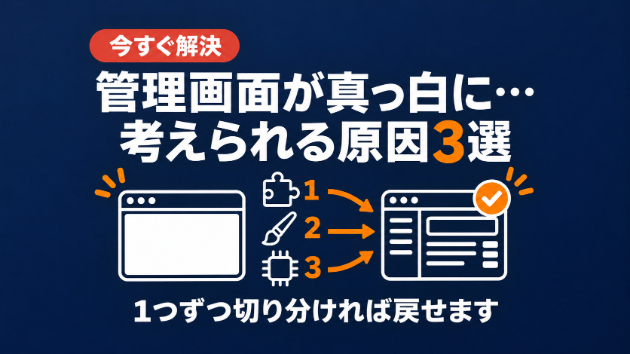
結論から言うと、管理画面が真っ白になる原因の多くは、次の3つのどれかです。
1. プラグインの不具合・プラグイン同士の相性
2. テーマの不具合(テーマのファイルの書き間違い・更新の失敗)
3. PHPのメモリ不足・PHPのバージョンとの相性
そして、記事や画像などのデータそのものが消えているケースはまれです。原因を1つずつ切り分けていけば、多くの場合は元に戻せます。この記事では、まず確認すること、3つの原因の見分け方と直し方、そして同じトラブルを繰り返さないための改善提案までを順番にまとめました。
まず確認:真っ白なのは「管理画面だけ」か「サイト全体」か
最初に、症状の範囲を確かめておくと、原因をぐっと絞り込めます。
・管理画面だけが真っ白で、サイト(表側)は普通に見られる:管理画面で動くプラグインや、管理画面向けの機能に原因がある可能性が高いです。
・管理画面もサイトも真っ白:プラグイン・テーマ・PHPのいずれも考えられます。直前に何をしたかが大きな手がかりになります。
・「重大なエラーが発生しました」などの文章が出ている:これは真っ白ではなく、WordPressがエラーを検知して表示している状態です。管理者のメールアドレスに「技術的な問題が発生しています」という件名のメールが届いていないか確認してください。このメールに、原因になったプラグインやテーマの名前と、一時的に管理画面へ入れる「リカバリーモード」のリンクが書かれていることがあります。
あわせて、「いつから」「直前に何をしたか」(プラグインの追加・更新、テーマの変更や編集、サーバー側の設定変更、PHPのバージョン変更など)をメモしておきましょう。原因探しのスピードがまったく変わります。
原因1:プラグインの不具合・プラグイン同士の相性
管理画面が真っ白になる原因として、最も多いのがプラグインです。
よくあるきっかけ
・プラグインを新しく追加した・有効化した直後
・プラグインを一括で更新した直後(自動更新を含む)
・WordPress本体を更新したあと、古いプラグインが対応していなかった
プラグインは、それぞれ別の作者が作っているため、組み合わせによっては同じ機能がぶつかって動かなくなることがあります。また、長く更新されていないプラグインは、新しいWordPressやPHPで動かなくなることもあります。
見分け方と直し方
管理画面に入れない場合は、サーバーのファイルマネージャーやFTPソフトを使います。
1. WordPressを入れたフォルダの中にある「wp-content」フォルダを開きます。
2. その中の「plugins」フォルダの名前を、「plugins_off」のように一時的に変えます。これで、すべてのプラグインが停止した状態になります。
3. 管理画面を開き直します。表示されれば、原因はプラグインのどれかです。
4. フォルダ名を「plugins」に戻し、管理画面の「プラグイン」一覧から、直前に追加・更新したものから1つずつ有効化して、どれで真っ白になるかを確かめます。
原因のプラグインが分かったら、前のバージョンに戻す、作者の更新を待つ、同じ機能の別のプラグインに置き換える、のいずれかで対応します。
原因2:テーマの不具合(ファイルの書き間違い・更新の失敗)
次に多いのが、テーマが原因のケースです。
よくあるきっかけ
・管理画面の「テーマファイルエディター」で、テーマのファイル(特にfunctions.php)を直接編集した直後
・ネットで見つけたカスタマイズ用の記述を、テーマのファイルに貼り付けた直後
・テーマを更新した直後、またはテーマの更新が途中で止まった
テーマのファイルは、記号が1つ足りないだけでも、サイト全体や管理画面が真っ白になることがあります。特に、テーマファイルエディターで編集して保存した瞬間に真っ白になった場合は、ほぼこのケースです。
見分け方と直し方
1. サーバーのファイルマネージャーやFTPソフトで、「wp-content」の中の「themes」フォルダを開きます。
2. 今使っているテーマのフォルダ名を、一時的に別の名前に変えます。WordPressは標準のテーマ(Twenty Twenty-Fourなど)に切り替わって表示されます。
3. 管理画面が開けば、原因はテーマです。直前に編集したファイルがあれば、編集前の内容に戻します。編集前のファイルが手元にない場合は、同じバージョンのテーマを配布元から入手し、該当するファイルだけを差し替えます。
なお、標準のテーマが1つも入っていないと、この方法では切り替わりません。普段から標準テーマを1つは残しておくと、いざという時の切り分けに役立ちます。
原因3:PHPのメモリ不足・PHPのバージョンとの相性
プラグインもテーマも原因ではない場合は、WordPressを動かしているPHPの環境を疑います。
メモリ不足
プラグインを多く入れている、ページビルダー系の重い機能を使っている、といったサイトでは、PHPが使えるメモリの上限を超えて処理が止まり、真っ白になることがあります。WordPressの設定ファイル(wp-config.php)でメモリの上限を引き上げる、またはサーバーの管理画面でPHPのメモリ上限の設定を上げることで改善する場合があります。上限をいくつにできるかはサーバーのプランによって違うため、サーバー会社のマニュアルも確認してください。
PHPのバージョンとの相性
サーバー会社の案内に沿ってPHPのバージョンを上げた直後に真っ白になった場合は、古いプラグインやテーマが新しいPHPに対応していない可能性があります。いったんサーバーの管理画面で元のバージョンに戻せば、多くの場合は表示が戻ります。そのうえで、対応していないプラグインやテーマを更新・置き換えてから、改めてバージョンを上げるのが安全です。
エラーの中身を確認する方法
どの原因か分からないときは、WordPressの設定ファイル(wp-config.php)にあるデバッグ(不具合調査)用の項目を有効にすると、エラーの内容を記録できます。記録したエラーには、原因になっているファイルの場所が書かれているので、プラグインかテーマかPHPかをはっきりさせられます。サーバーの管理画面から「エラーログ」を確認できる場合もあります。ただし、デバッグ表示を画面に出したままにすると、サイトの内部情報が訪問者にも見えてしまうため、調査が終わったら必ず元に戻してください。
作業の前に必ずやっておくこと
ここで紹介した作業は、サーバーのファイルや設定を直接触ります。フォルダ名を変える前、ファイルを編集する前には、元の状態を手元に保存しておきましょう。操作を間違えると、別のトラブルを招くこともあります。
「サーバーの画面を触るのが不安」「フォルダ名を変えても直らない」という場合は、無理をせずにご相談ください。原因の切り分けから修正、表示の確認までまとめて対応します。
ついでにできる改善提案:真っ白トラブルを繰り返さない仕組みづくり
真っ白な画面は、直したら終わりではありません。同じ原因で何度も止まらないように、次のような対策をしておくと安心です。
プラグインの更新は、まとめてではなく1つずつ
一括更新は便利ですが、トラブルが起きたときにどれが原因か分からなくなります。特に、ページビルダー・フォーム・会員機能・EC機能など、サイトの中心になっているプラグインは、1つずつ更新して、更新のたびに表示を確認するのがおすすめです。
自動更新の対象を決めておく
WordPressには、プラグインやテーマを自動で更新する機能があります。セキュリティ面では役立ちますが、知らないうちに更新されて真っ白になる、ということも起こります。サイトの中心になるプラグインは自動更新を止めて手動で、影響の小さいプラグインは自動で、というように、対象を決めておくと安心です。
テーマの編集は「子テーマ」で行う
テーマのファイルを直接編集すると、書き間違いで真っ白になるだけでなく、テーマを更新したときに編集内容が消えてしまいます。カスタマイズは、元のテーマの設定を引き継いだ「子テーマ」を作って、その中で行うのが基本です。カスタマイズ用の記述を追加するだけなら、コードを管理するためのプラグインを使う方法もあります。
テスト環境で先に試す
サーバーによっては、本番のサイトをコピーした「テスト環境(ステージング環境)」をボタン1つで作れる機能があります。大きな更新やPHPのバージョン変更は、まずテスト環境で試してから本番に反映すると、真っ白になるリスクを大きく減らせます。
バックアップと更新の記録を残す
サーバーの自動バックアップの有無と保存期間を確認し、大きな更新の前には手動でもバックアップを取っておきましょう。また、「いつ・何を更新したか」を簡単にメモしておくと、トラブルが起きたときに原因をすぐに絞り込めます。
使っていないプラグインは削除する
停止したまま残っているプラグインも、ファイルとしてはサーバーに残っています。使っていないものは削除しておくと、相性の問題やセキュリティのリスクを減らせます。
これまでの対応について
私はWeb制作歴6年で、HP・LP・ECサイトの制作を100件以上手がけてきました。coconalaのWordPress修正サービスでは評価5.0をいただいています。管理画面が真っ白になるトラブルは、表示を戻すだけでなく、何が原因だったのかを確かめて、同じことが起きないようにしておくことが大切です。作業の前に、どこまで対応できそうかを正直にお伝えします。NDA対応・本人確認済みで、お預かりしたログイン情報やサーバー情報は作業後に削除します。平日日中は1時間以内の返信を目安に対応しています。
まとめ:直前の作業を手がかりに、1つずつ切り分ける
WordPressの管理画面が真っ白になっても、データが消えているとは限りません。まずは真っ白なのが管理画面だけかサイト全体かを確認し、管理者宛てのメールが届いていないかを見てください。そのうえで、プラグイン、テーマ、PHPの環境の順に1つずつ切り分けていけば、多くの場合は原因にたどり着けます。今後は、1つずつの更新、子テーマでの編集、テスト環境での事前確認で、真っ白トラブルを防いでおくと安心です。
「自分で試したけれど直らない」「サーバーの操作に自信がない」という場合は、お気軽にご相談ください。症状を伺ったうえで、対応できるかどうかを正直にお伝えします。
内容が固まっていない段階のご相談は、プロフィールからどうぞ。