※本記事は2025年時点の情報をもとにしています。料金や画面構成は今後変更されることがあります。記載内容による損害等については責任を負いかねますので、最新情報は必ず公式サイトをご確認ください
プログラミング未経験の方でも、自分のPC上で動く Webアプリ型チャットボットはもちろん、AIを活用したプログラムやツール にOpenAIのAPIを組み込むことができます。例えば「文章を要約するスクリプト」「画像生成を呼び出すアプリ」「質問応答システム」など、さまざまな場面で役立ちます。このガイドでは、そのために必要な準備と手順をやさしい言葉で丁寧に説明します。専門用語はなるべく避け、図や具体例を交えて解説しますので、安心して読み進めてください。
Step 1. OpenAIのアカウントを作成しよう
まずはOpenAIのサービスを利用するためのアカウント登録が必要です。以下の手順で進めましょう。
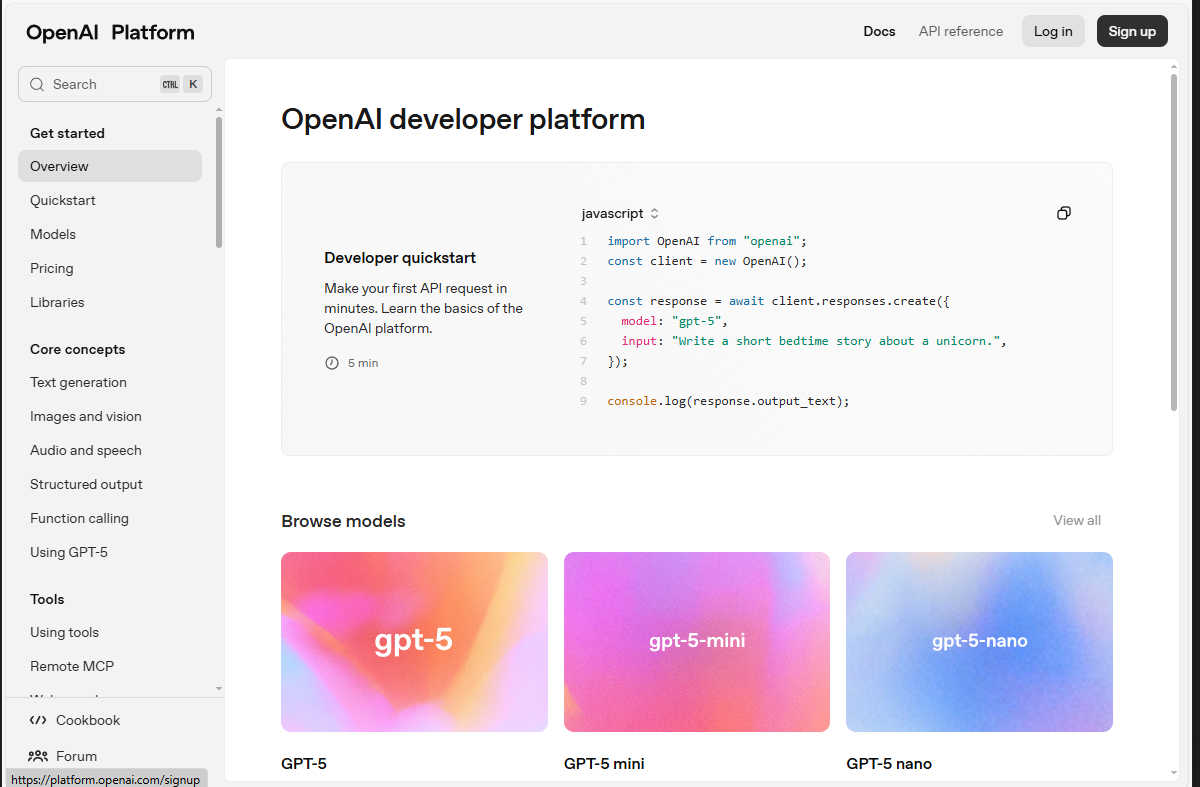
公式サイトにアクセス: ブラウザでOpenAIの公式サイト
を開きます。 ページ右上にある「Log in(ログイン)」をクリックし、未登録の場合は「Sign Up(サインアップ)」を選びます
1.必要情報の入力: アカウント登録画面でメールアドレスやパスワードを設定します。Googleアカウントなど既存のサービスで簡単に登録することも可能です。登録途中で名前や生年月日など基本情報の入力を求められるので、画面の指示に従って入力してください。
2.本人確認(電話番号認証): 登録後、初回ログイン時に電話番号認証(SMSコード確認)が求められることがあります。画面に「Start verification(認証開始)」と表示されたら、指示に従って電話番号認証を完了させましょう。これは不正利用防止のための確認手続きです。
💡 ワンポイントアドバイス: 電話認証をスキップするとAPIキーの発行などができない場合があります。必ずこのステップを済ませてから次に進んでください
Step 2. APIキーを作成して安全に保管しよう
次に、チャットボットがOpenAIのAPIを利用するための**APIキー(秘密鍵)**を発行します。これはユーザー固有の「合い言葉」のようなもので、このキーを使ってチャットボットがOpenAIとやり取りします。発行と管理の手順は以下のとおりです。
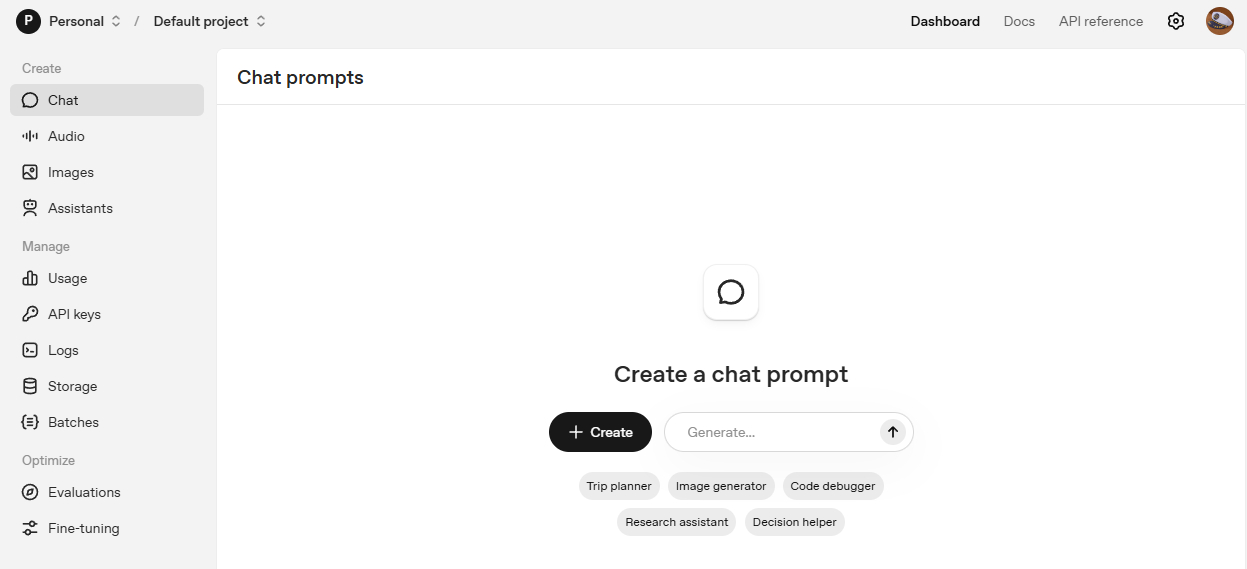
APIキーの発行手順: ログイン後のダッシュボード画面で、左側メニューから鍵アイコンの**「API Keys」**セクションに移動します。次に「+ Create new secret key(新しいシークレットキーを作成)」ボタンをクリックしましょう。「Create secret key」を押すと、新しいAPIキーが画面に表示されます。
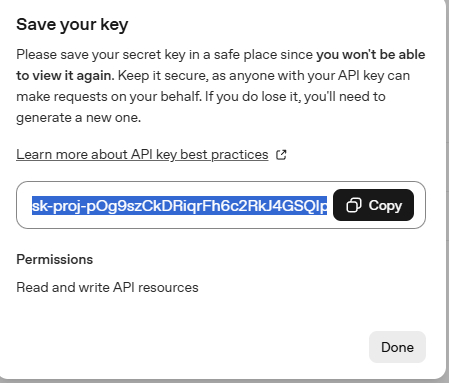
APIキーの表示とコピー: キーはランダムな英数字の文字列で、sk-...から始まる形式になっています。このキーはセキュリティ上、一度しか表示されません。発行直後のこのタイミングで必ずコピーして安全な場所に保存してください。例えば、テキストファイルに控えておくか、パスワード管理ツールに記録する方法があります。
新しくAPIキーを作成すると上図のようにキーの文字列が一度だけ表示されます(一部伏字になっています)。この画面を閉じると二度と同じキーは確認できないので、忘れずにコピーしておきましょう。もしコピーし忘れてしまった場合でも心配いりません。後で再度新しいキーを発行し、古いキーを無効化することで対処できます。
APIキーを安全に保管する方法: APIキーは自分だけの「秘密の鍵」です。以下のポイントに注意して管理しましょう。
・他人に見せない: APIキーが他人に漏れると、第三者にあなたの料金枠でAPIを勝手に使われてしまう危険があります。 GitHubなど公開される場所に絶対に載せないように注意してください。万一キーが流出した疑いがある場合は、すぐダッシュボードの「API Keys」一覧からそのキーを削除(無効化)し、新しいキーを発行しましょう。
・ソースコードに直書きしない: プログラムのソースコード内に鍵の文字列を直接書くのは避けましょう。代わりに環境変数を利用したり、設定ファイルに記載してGit管理から除外する方法がおすすめです。こうすることで、うっかりキーを公開してしまうリスクを減らせます。
・必要に応じて再発行: APIキーは必要な数だけ発行可能です。プロジェクトごとに別のキーを使ったり、定期的にキーをローテーション(再発行)することでセキュリティを高めることもできます。不要になったキーはダッシュボード上で削除しておきましょう。
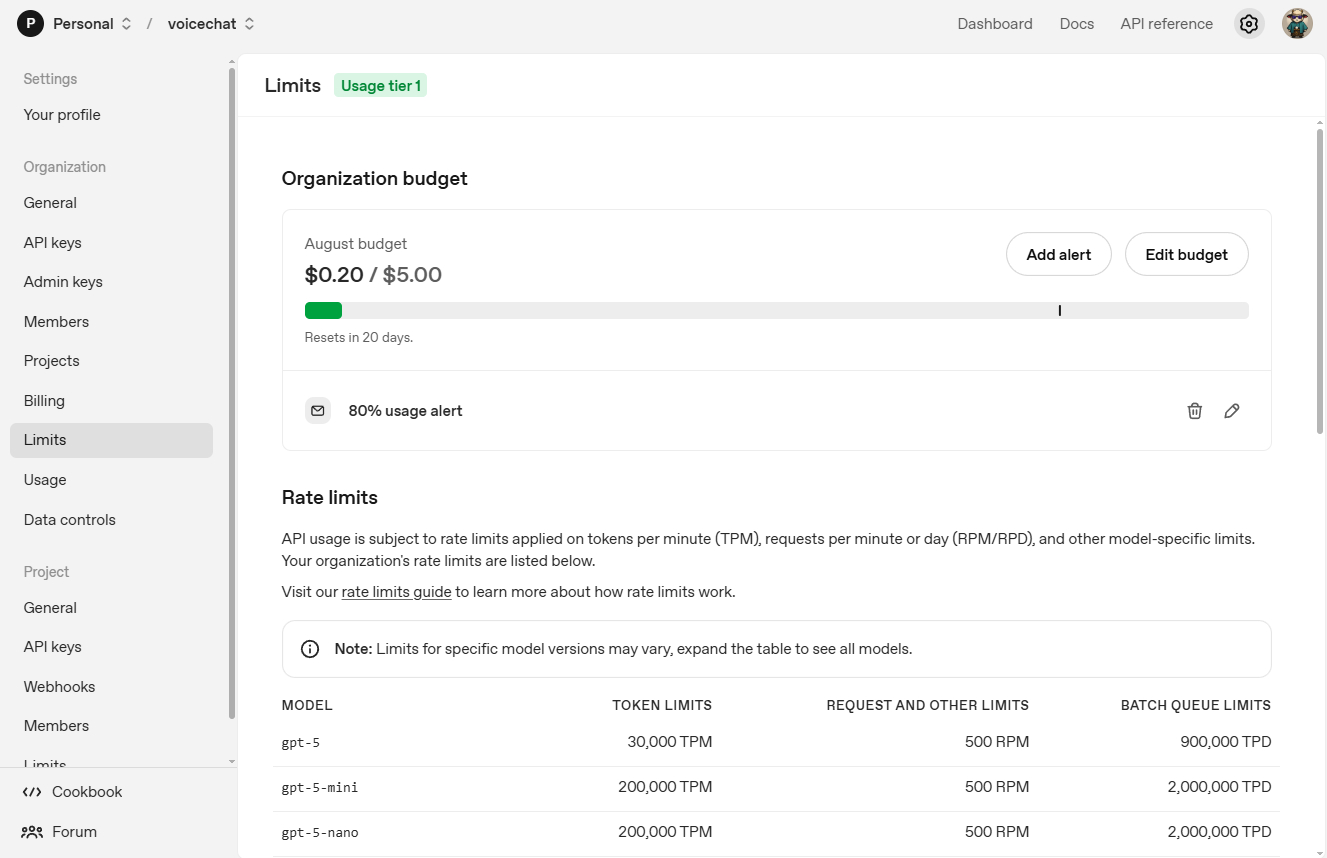
Step 3. APIキーの利用制限(リミッター)を管理しよう
OpenAIのAPIには、利用制限(リミッター)が設けられています。これは、短時間に過度なリクエストを送ったり、月ごとの利用料金が膨れ上がりすぎたりしないようにするための仕組みです。初心者の方でも安心して使えるよう、以下のポイントを押さえておきましょう。
・OpenAIダッシュボードのBilling(請求)設定画面の一部です。ここでは現在の利用状況や残高、予算上限などを確認・設定できます。例えば「Usage limits」という項目で月ごとの利用上限を設定することが可能です。デフォルトでは新規ユーザーの場合、月あたり約100ドル(約1万5千円)の上限が設定されています。この上限額いっぱいまで使うとそれ以上はリクエストができなくなり、予想外の高額請求を防ぐストッパーの役割を果たします。
・利用上限のカスタマイズ: 自分の予算に合わせて独自の上限を設定することもできます。Billing画面の「Usage limits」で月額の利用額リミットを手動で設定すれば、デフォルトの上限より低い金額でも上限を設けることができます例:月$20までなど)。これにより、「うっかり使いすぎて予算オーバー」という事態を防止できます。上限額に近づいた際にメール通知を受け取る機能もありますので、必要に応じて活用しましょう。
・リクエスト頻度の制限: また、APIには一定時間あたりのリクエスト回数やトークン使用量の上限(レートリミット)もあります。例えば、1分間に送信できるリクエストの回数やトークン数に上限が設けられています。通常のチャットボット利用であればレート制限にかかることはあまりありませんが、もし「Rate limit exceeded(レートリミット超過)」といったエラーが出た場合は、短時間に処理しすぎている場合があります。その場合はリクエスト送信間隔を少し空けるなど調整しましょう。
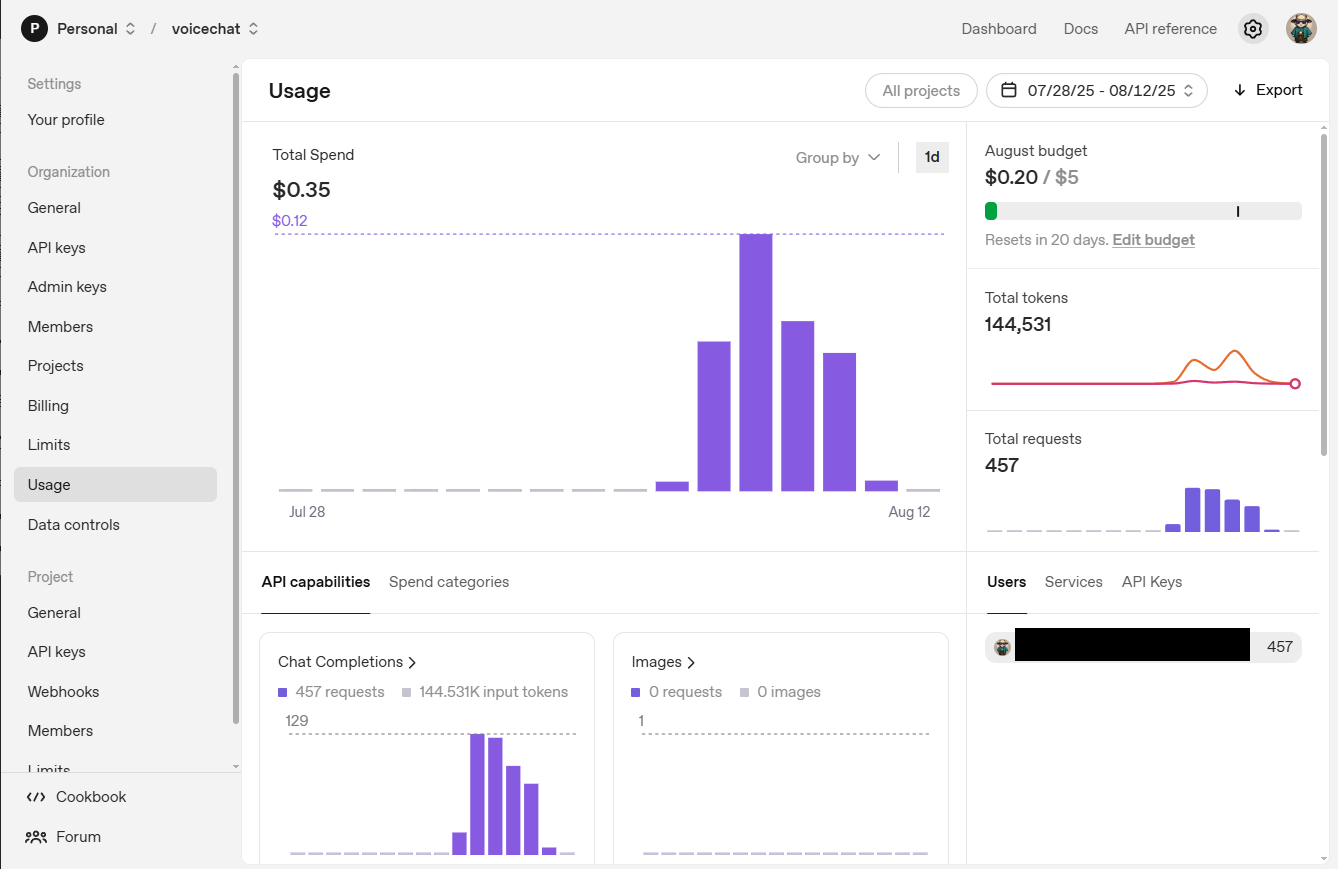
Step 4. ユーセージ(Usage)を確認して使いすぎを防ごう
OpenAIダッシュボードには「Usage」(利用状況)ページがあり、ここで日々のAPI使用量や費用を確認できます。チャットボットを運用する際は定期的にこのUsageページをチェックし、使いすぎていないか管理することが大切です。
・Usageページの見方: Usageページでは、日毎に何リクエストを送り、何トークンを使用し、その費用が何ドルかといった詳細がグラフや表で表示されます。無料トライアルクレジットを利用中の場合は、残りの無料枠が何ドル相当かも表示されます。例えば「Free trial credit: $3.00 remaining」のように確認できるので、無料枠があとどのくらい使えるか一目でわかります。
・使いすぎ防止のポイント:
・定期的にチェック: Usageページをこまめに確認し、予想以上のペースで使っていないか把握しましょう。特に無料枠を利用している間は、期限内に使い切れるか、逆に早く使いすぎていないか気にかけてください。
・予算アラートを活用: 前述のUsage limits設定でソフトリミット(注意喚起用の閾値)を設定しておくと、一定額に達した時点でメール通知を受け取ることができます。「気づいたら大幅に使っていた!」ということを防げるので活用すると安心です。
・モデルとトークンの工夫: 利用料金はモデルやトークン数に比例します。例えば高性能なGPT-4モデルはGPT-3.5モデルより割高ですし、長大な応答はトークン数が増えて費用も増えます。用途に応じて適切なモデルを選ぶ、必要以上に長い回答を求めないなど工夫することで、コストを抑えることができます。(初心者のうちはあまり気にしなくても大丈夫ですが、覚えておくと良いでしょう。)
💡 トークンとは?
トークンとは、文章を機械が処理しやすいよう分割した最小単位(単語の一部など)です。OpenAI APIの利用料金はこのトークンの数で計算されます。日本語1文字がおおよそ1トークン、英単語は1単語で1トークン程度と考えてください。料金ページにはモデルごとの「$0.00X/1,000 tokens」のように記載されています。例えばGPT-3.5なら1,000トークン当たり約$0.002程度です。
Step 5. 無料枠と有料プランについて知ろう
OpenAIのAPI利用は基本的に有料ですが、新規ユーザーにはお試し用の無料枠が用意されています。また、利用データを共有することで追加の無料枠を受けられる仕組みもあります。まずはこれらの範囲と条件を把握し、必要に応じて有料利用に移行しましょう。
5-1. 新規登録時の無料枠
内容: 新しくOpenAIに登録すると約5ドル分(日本円で750円相当)の無料利用クレジットが付与されます。
有効期限: アカウント作成から3ヶ月間。
特徴: 無料枠内であればクレジットカード登録をしても課金は発生しません。
使い方のポイント:
APIの挙動確認や小規模なテストに十分な額。
無料枠が期限切れまたは使い果たした場合は、有料利用に切り替えが必要。
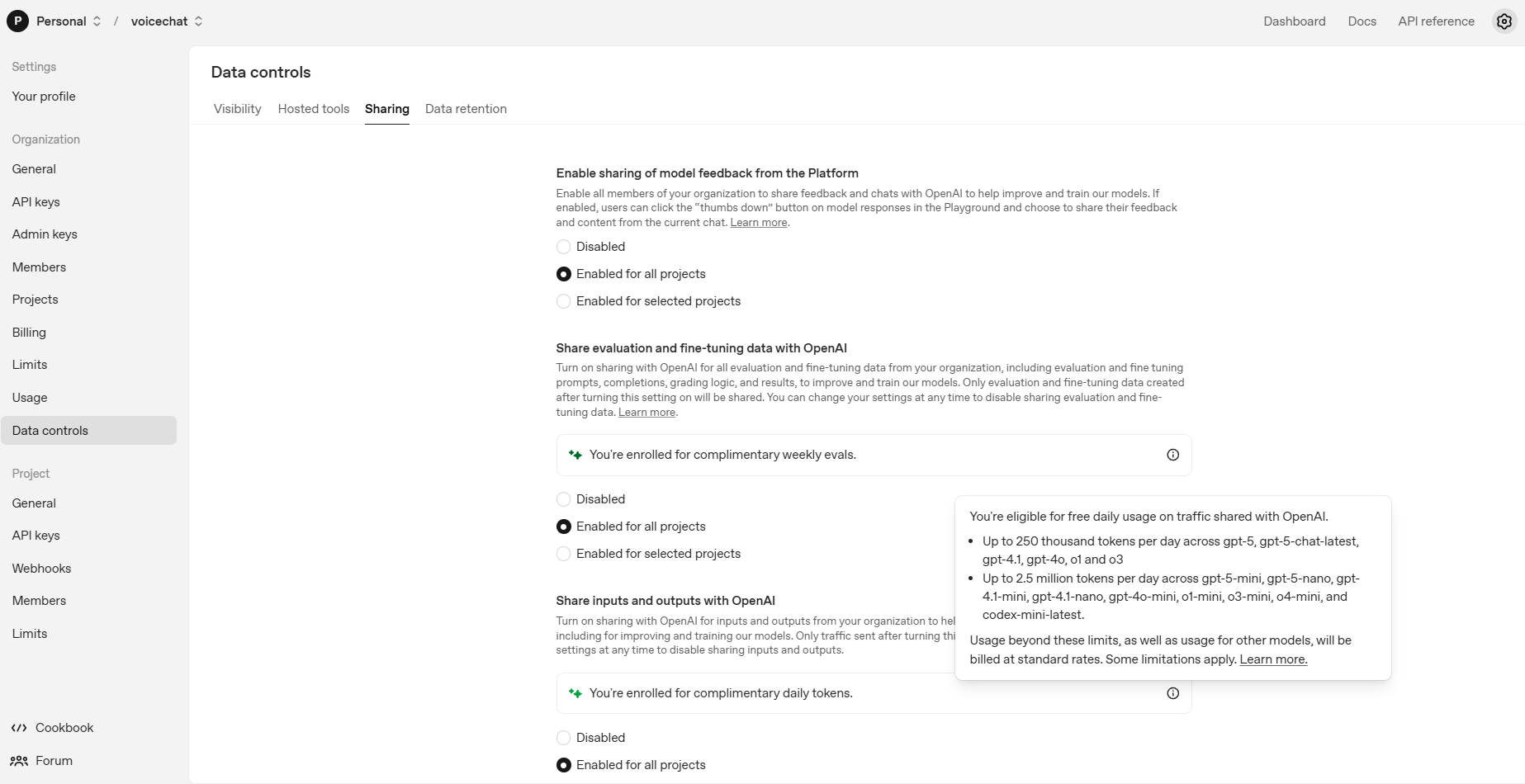
5-2. データ共有による追加無料枠(Data Controls → Sharing)
OpenAIの設定画面「Data Controls」で**利用データの共有(Sharing)**に同意すると、その共有トラフィック分に限り以下の無料枠が毎日追加されます。
高性能モデル枠(例: gpt-5, gpt-4o, o1, o3など) → 1日あたり 25万トークンまで無料
軽量モデル枠(例: gpt-5-mini, gpt-4o-mini, o4-mini, o1-miniなど) → 1日あたり 250万トークンまで無料
注意:
無料になるのは「共有に同意したリクエスト分」のみ。
上記上限を超えた分や、その他モデルの利用分は通常料金が発生します。
モデル改善のために利用されるため、送信内容に個人情報や機密情報は含めない方が安全です。
5-3. 有料プランへの移行
料金形態: 月額定額制はなく、従量課金制(Pay-as-you-go)。
利用開始手順: ダッシュボードのBilling設定からクレジットカードを登録し、必要に応じてクレジット(利用枠)をチャージ。
料金目安:
GPT-3.5系: 約$0.002 / 1,000トークン
GPT-4系: 約$0.03~$0.12 / 1,000トークン
ChatGPT Plusとの違い: ChatGPT Plus(月額$20)はブラウザ版ChatGPT専用で、API利用枠とは別管理。
5-4. コスト管理のコツ
Usageページで利用状況を定期チェック。
モデル選択やトークン数を最適化(長すぎる出力や高性能モデルの乱用を避ける)。
無料枠+データ共有枠をうまく活用して、実質的なコストを大幅に削減可能。
Step 6. よくあるトラブルとその対処法
最後に、初心者の方がつまづきやすいポイントや、起こりがちなトラブルとその解決策をまとめます。困ったときは落ち着いて一つずつ確認してみましょう。
❓ APIキーを保存し忘れてしまった: 発行した直後にコピーし忘れたり、メモをなくしてAPIキーを紛失してしまうケースです。APIキーは再表示できないため、この場合は新しいキーを発行し直す必要があります。ダッシュボードの「API Keys」ページで古いキーを**削除(Revoke)**し、改めて「Create new secret key」でキーを作成してください。新しいキーが発行できたら、今度は確実にコピーして安全な場所に保管しましょう。
❓ 電話番号認証やメール認証をしていない: アカウント登録直後の本人確認をスキップすると、その後のAPIキー発行やAPI利用が制限されてしまいます。ダッシュボード上部に「Verify phone number」等の表示が出ている場合は、クリックして電話認証を完了してください。認証が完了すれば機能が解放されます。
❓ 支払い情報を登録していない/クレジット残高がゼロ: 「APIがうまく動かない」「Requestに失敗する」といった場合、まず疑うべきは利用枠がないことです。無料クレジットの期限が切れた、あるいは使い切っていないか確認しましょう。ダッシュボードの「Billing」または「Usage」タブでクレジット残高が$0になっていないかチェックします。残高が無い場合は、新たに**支払い情報を登録してチャージ(入金)**しないとAPIが動作しません。クレジットカード情報を登録し、少額でも良いのでチャージを行ってください。これで残高が復活すれば再びAPIが利用可能になります。初心者の方はこのステップを忘れがちなので注意しましょう。
❓ 「quota exceeded」「exceeded your current quota」等のエラーが出る: これは利用上限を超えたことを示すエラーメッセージです。無料枠の$5分を超えたか、月間の利用上限額に達した場合があります。まずはUsageページで使用状況を確認しましょう。無料枠を使い切っていた場合は上記の通り支払い方法を登録して有料利用に切り替える必要があります。月間上限に達している場合は当月はそれ以上使えないため、翌月まで待つか、利用上限額の引き上げを検討してください。
❓ 「Rate limit exceeded」のエラーが出る: こちらは一定時間あたりの**呼び出し制限(レートリミット)**に引っかかった場合に表示されます。短時間に大量のリクエストを送ると発生するため、少し待ってから再度リクエストを送ることで解消します。開発中で連続実行している場合は、ループ処理にウェイト(time.sleepなど)を挟む、もしくはリクエスト頻度を下げる対策を取りましょう。
❓ APIキーが「Invalid API Key」と言われて使えない: APIキーをプログラムに設定したつもりなのに認証エラーが出る場合、キーの指定ミスが考えられます。まずコピーしたキーに間違いがないか確認し、余分な空白や改行が入っていないかチェックします。次に、プログラム側で環境変数や設定ファイルからキーを読み込んでいる場合は、その設定が正しく行われているか確認しましょう。特にWindows環境で環境変数を設定したのに反映されていない、といった初歩的ミスがよくあります。再度環境変数の設定方法を見直し、プログラムを再起動するなどしてみてください。
❓ APIキーをうっかり漏洩させてしまった: ソースコードをGitHubに公開した際、APIキーを消し忘れて第三者に見られてしまう事故が時々起きます。もしキーの漏洩が発覚したら速やかにそのキーを無効化しましょう。ダッシュボードのAPI Keys一覧から該当キーを削除すれば、そのキーでは以後アクセスできなくなります。そして新しいキーを発行し、今度は漏れないよう厳重に管理してください
以上、OpenAI APIの利用開始から運用上の注意点まで、初心者向けに解説しました。最初は覚えることが多いかもしれませんが、一度設定を済ませてしまえばあとは強力なAI機能を自作チャットボットで存分に楽しむことができます。「APIキーって難しそう…」と感じていた方も、実際にやってみると「え、こんなに簡単だったの?」と思うはずです。ぜひこのガイドを参考に、未来のAIチャットボット開発への第一歩を踏み出してみてください!
ーー宣伝ーー
この記事では、OpenAI APIの導入手順を中心に解説しましたが、AIの活用方法はこれにとどまりません。
・ChatGPTの基本的な使い方から、カスタムGPTやCodexを使った応用
・APIを活用したシステム開発や、AIを組み込んだプログラム作成
・機械学習やデータ分析の基礎から実践
など、さらに踏み込んだ活用やご相談が必要な場合は、こちらからご相談ください。