作成したスプレッドシートのコピー方法と共有用法

記事
IT・テクノロジー
この記事では以下の2点の説明をさせていただきます。

1.ごすけが作成したGoogleスプレッドシートをコピーして自分のGoogleドライブ内に保存する
2.コピーしたスプシに「ごすけ」を招待する。

コピーしたスプレッドシートにGAS(Google Apps Script)が組み込まれているものは、承認が必要となります。
スプレッドシートをコピーした後、こちらのブログ記事を参考にGASの承認作業を進めてください。↓↓

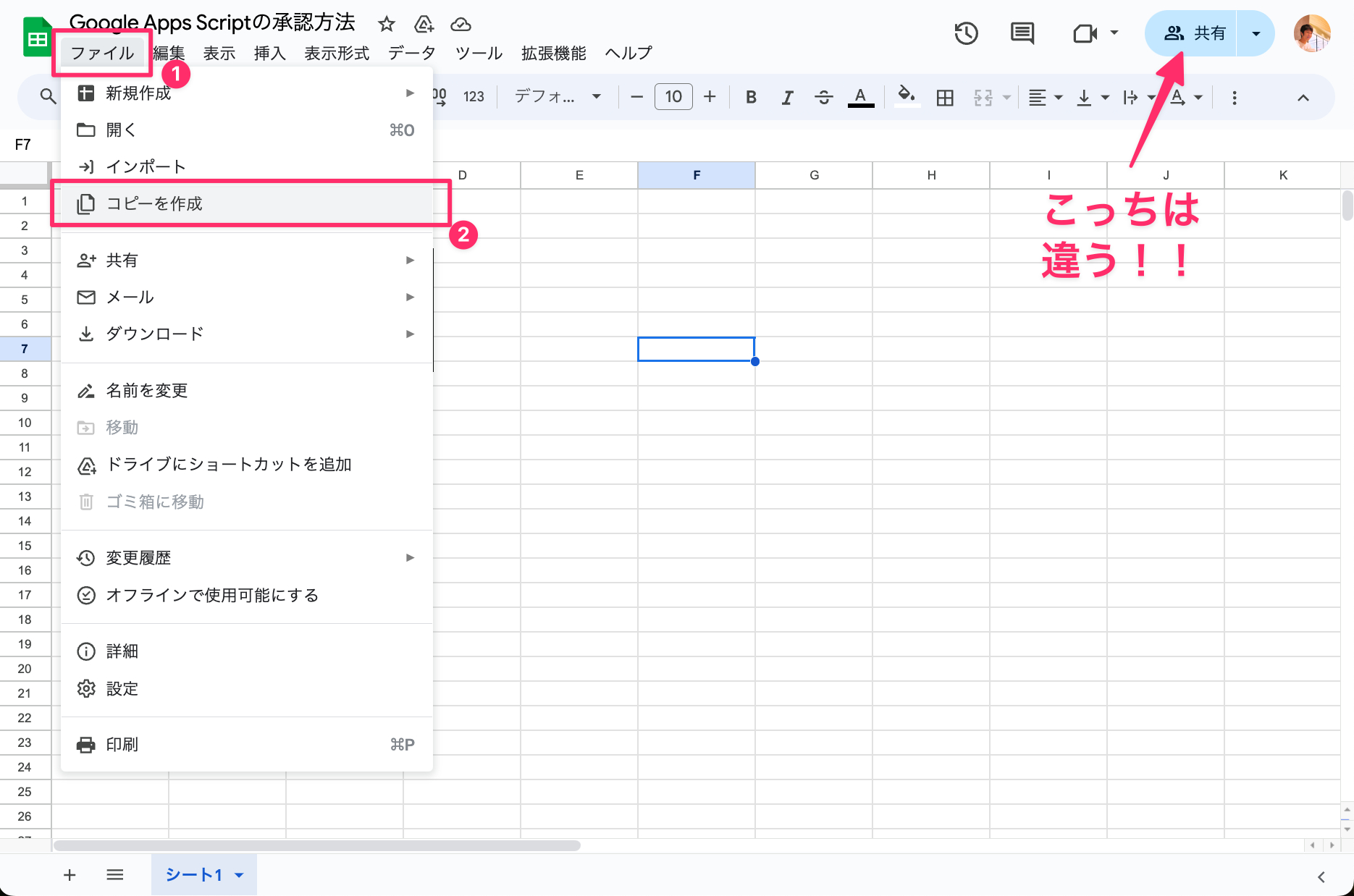
STEP1:『ファイル』→『コピー』をクリック

スプレッドシートのメニューバーから、『ファイル』→『コピー』の順番でクリックしてください。
左上にある『共有』ボタンは違います。結構間違えて押される方が多いので、注意してください。
CleanShot 2024-09-19 at 22.58.34@2x.png


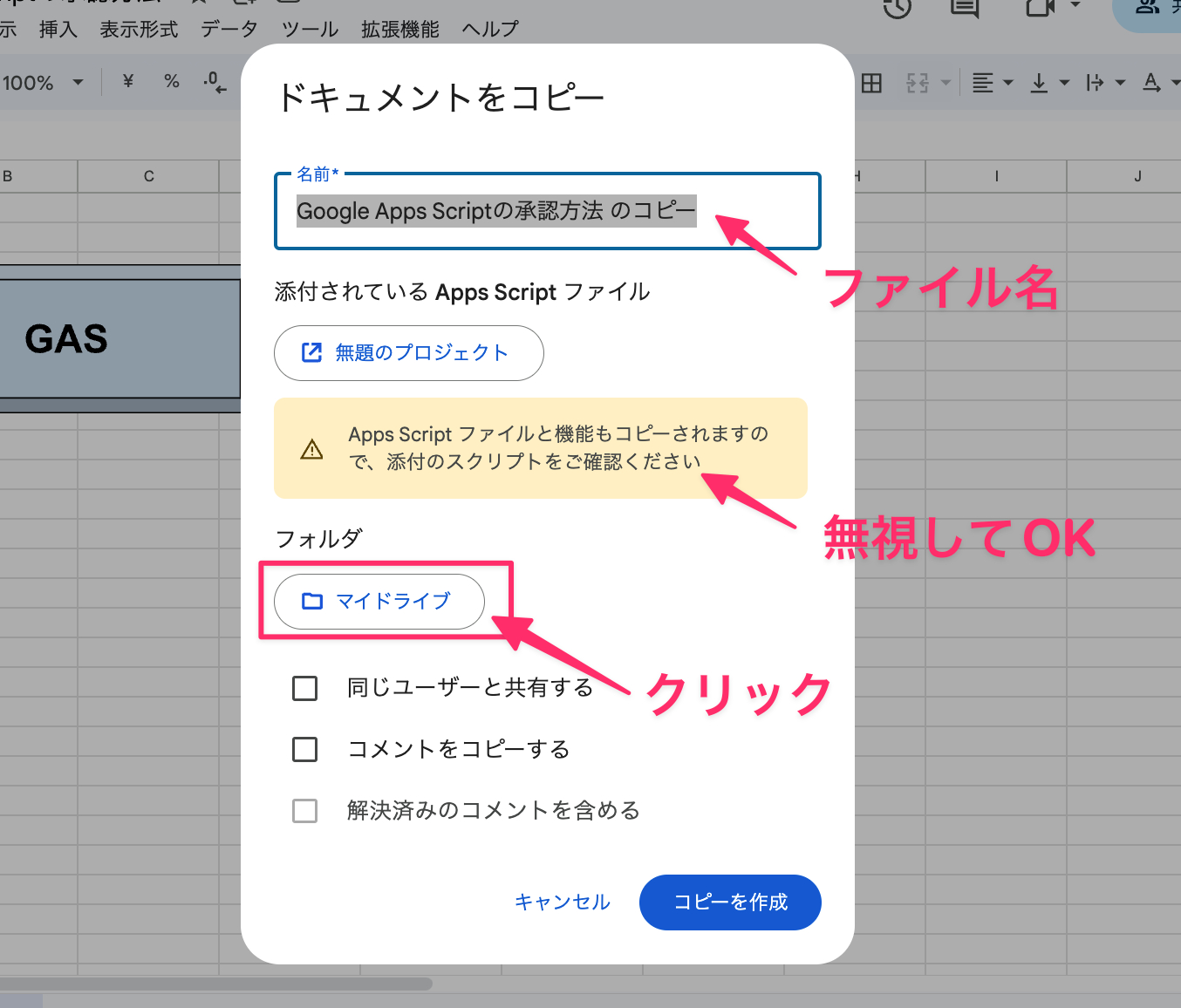
STEP2:フォルダの『マイドライブ』をクリック

『マイドライブ』をクリックします。
ここでファイル名(名前)を変更することも可能です。
Google Apps Scriptが組み込まれている場合は黄色い文字で警告が出ますが、ここでは無視してOKです。
CleanShot 2024-09-19 at 23.00.36@2x.png


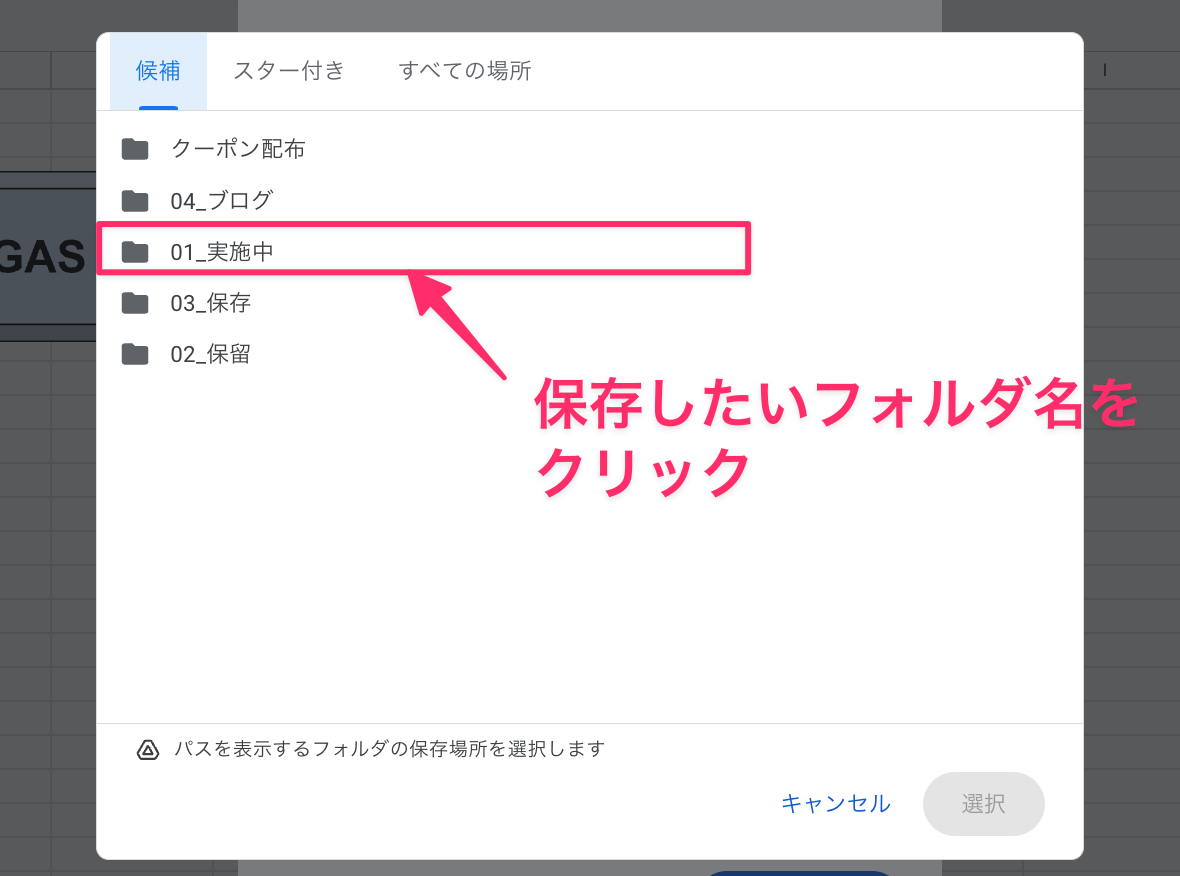
STEP3:保存したいフォルダをクリック

保存したいフォルダを探してクリックします。
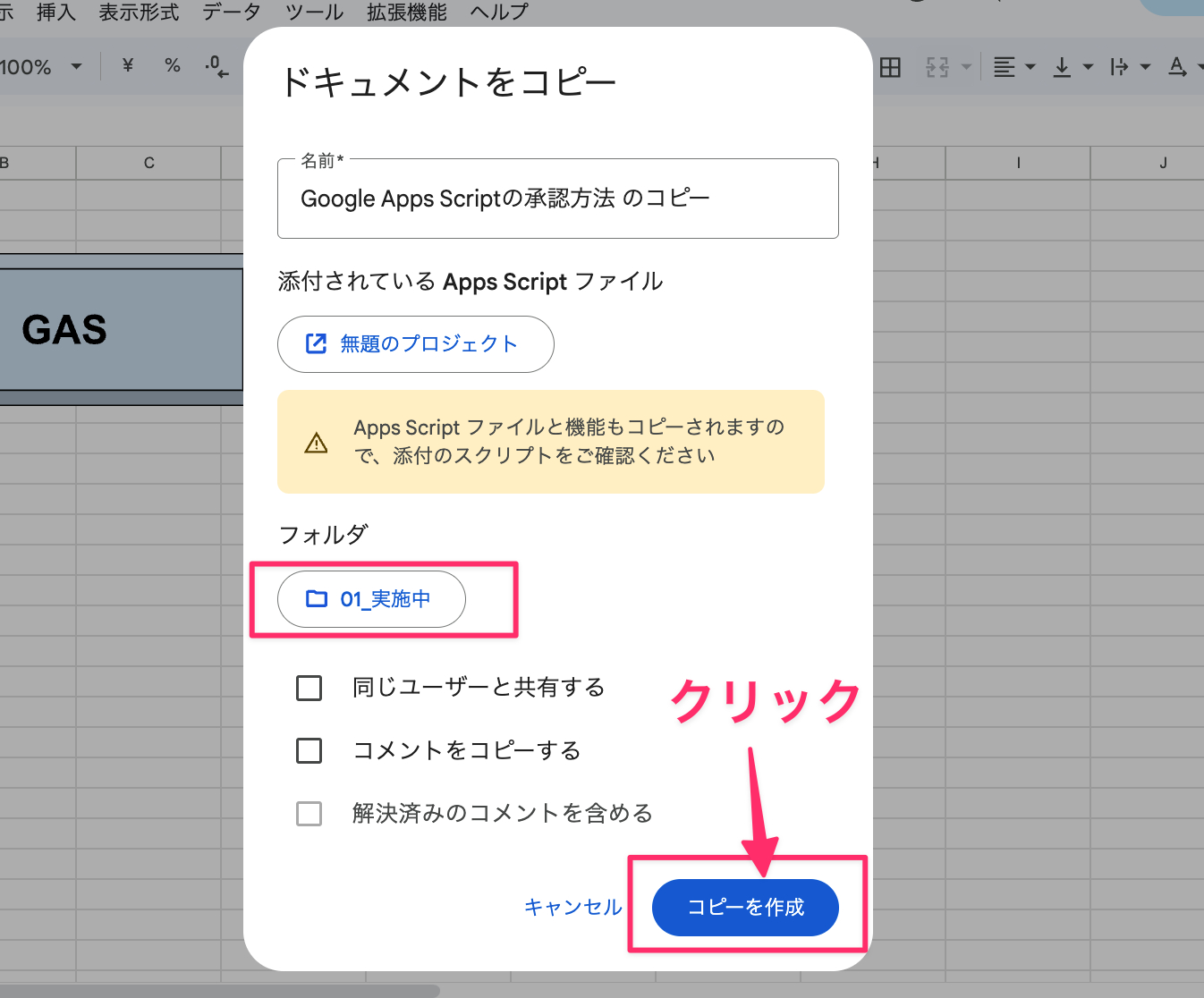
ここでは解説として、『01_実施中』をクリックします。
CleanShot 2024-09-19 at 23.03.53 2@2x.png

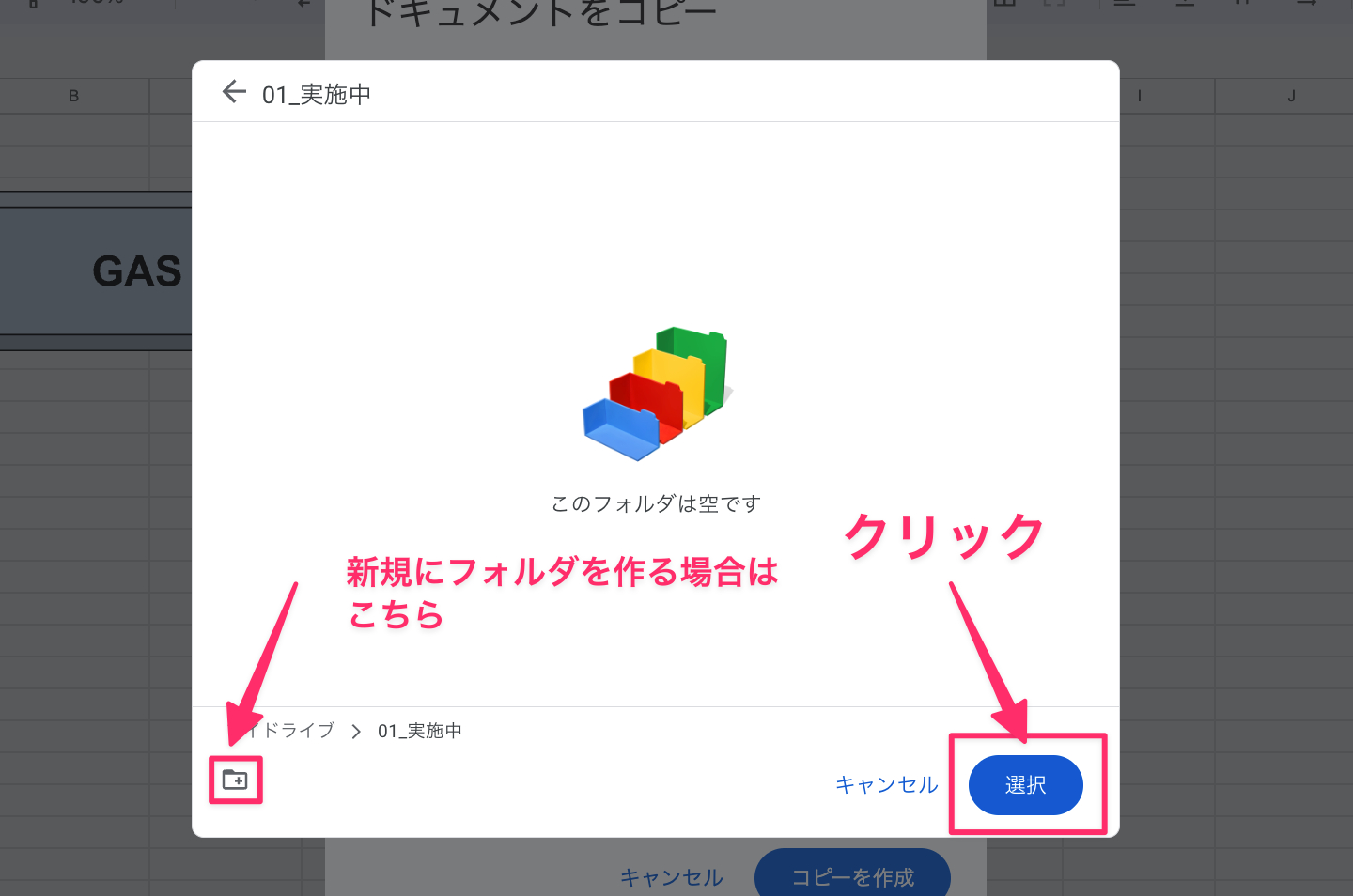
STEP4:『選択』をクリック

『選択』をクリックします。
新しくフォルダを作る場合、左下の『フォルダアイコン』をクリックして新規作成してください。
CleanShot 2024-09-19 at 23.07.45@2x.png


STEP5:『コピーを作成』をクリック

保存したいフォルダが選択されていることを確認します。
OKであれば、『コピーを作成』をクリックします。
CleanShot 2024-09-19 at 23.09.23@2x.png


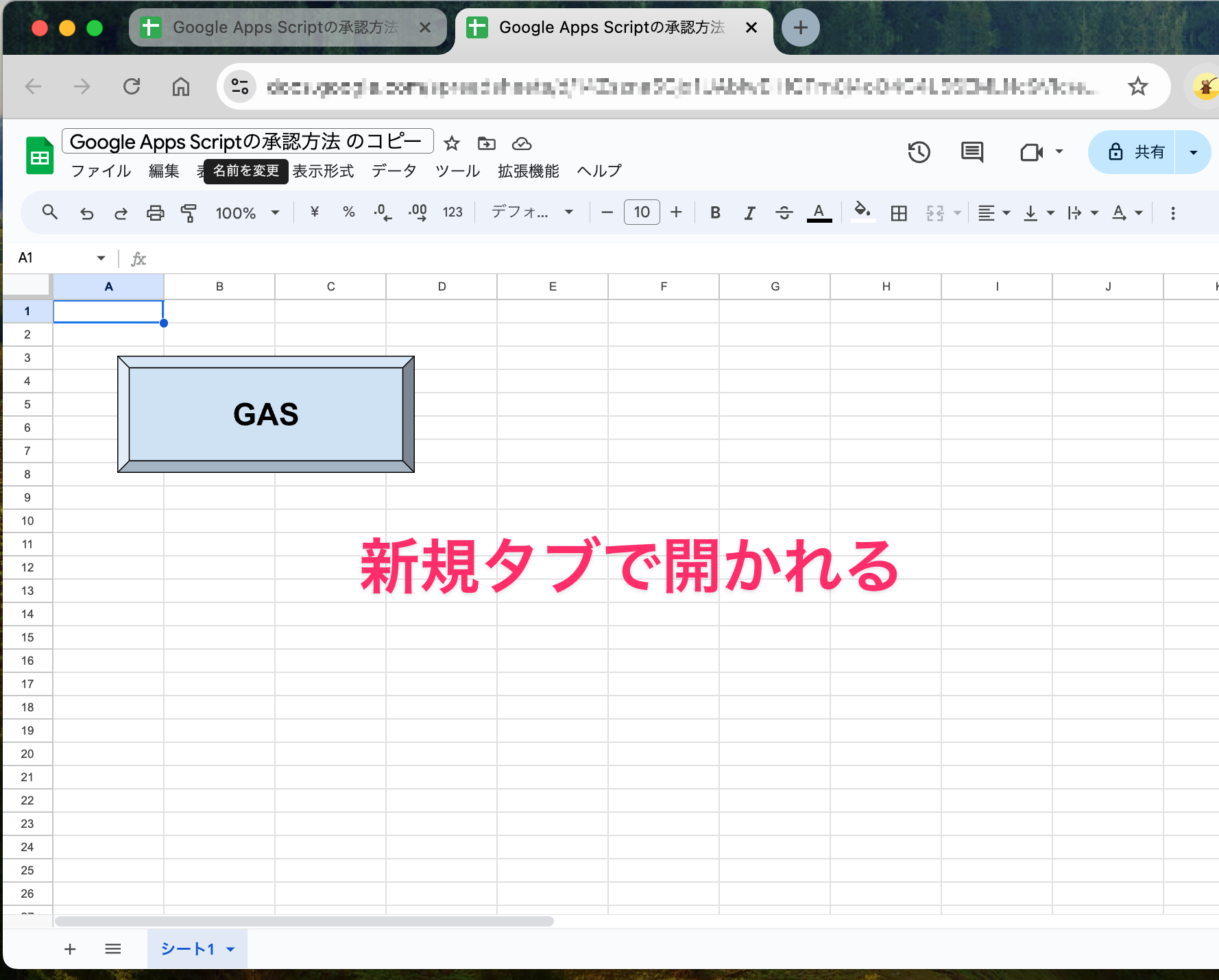
STEP6:コピーしたスプレッドシートが新規タブで開く

コピーしたスプレッドシートが開けば完了です。
選択したフォルダにスプレッドシートがコピーされているのでご確認ください。
CleanShot 2024-09-19 at 23.10.53@2x.png


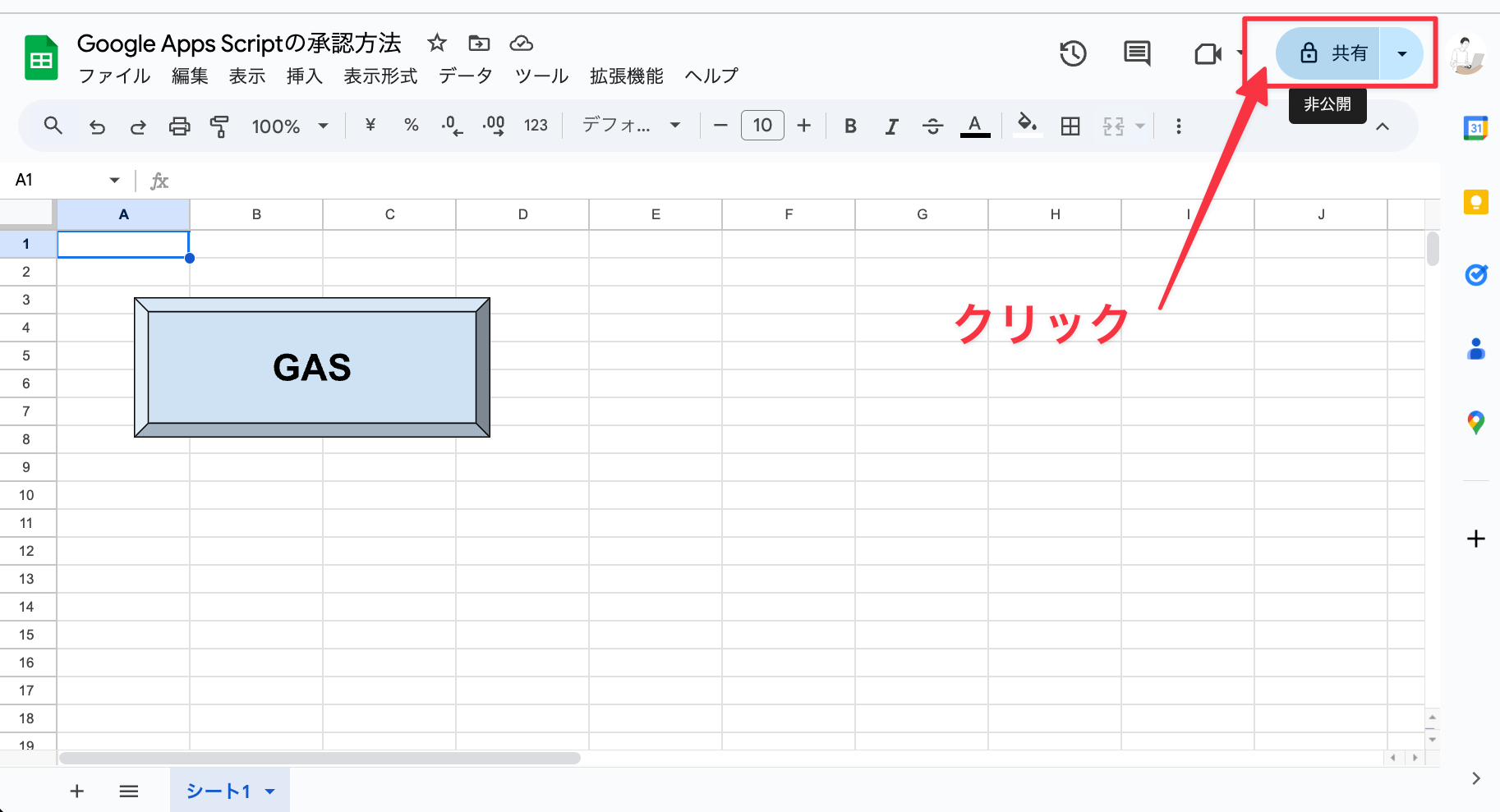
STEP7:コピーしたスプレッドシートの共有方法

画面右上の『共有』ボタンをクリック
CleanShot 2025-01-16 at 23.05.27@2x.png

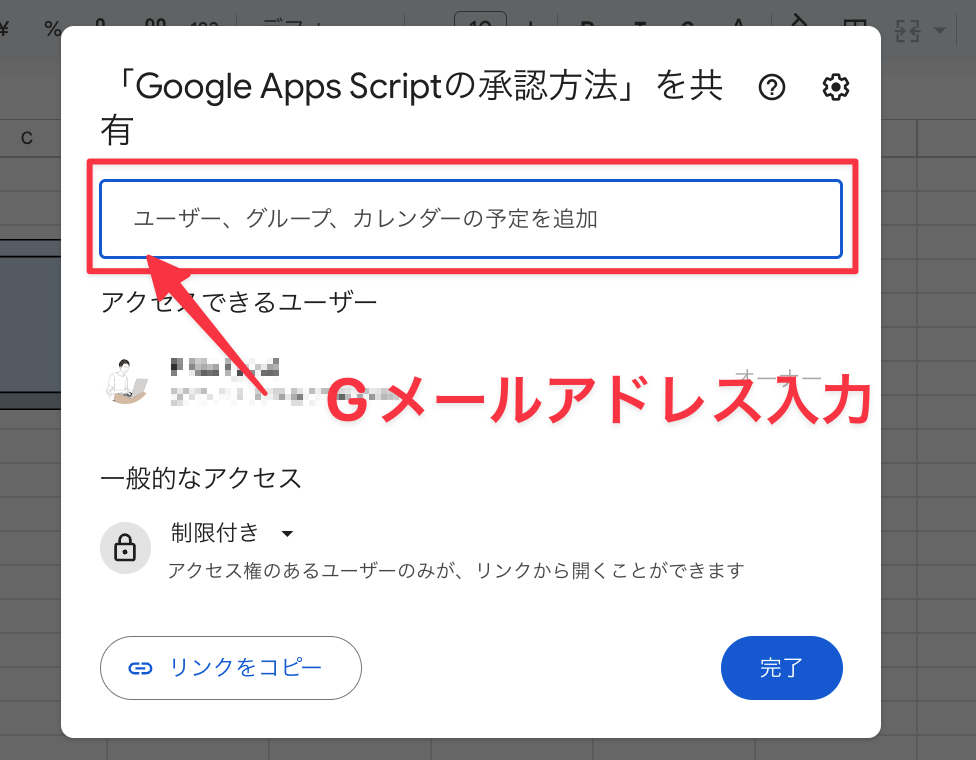
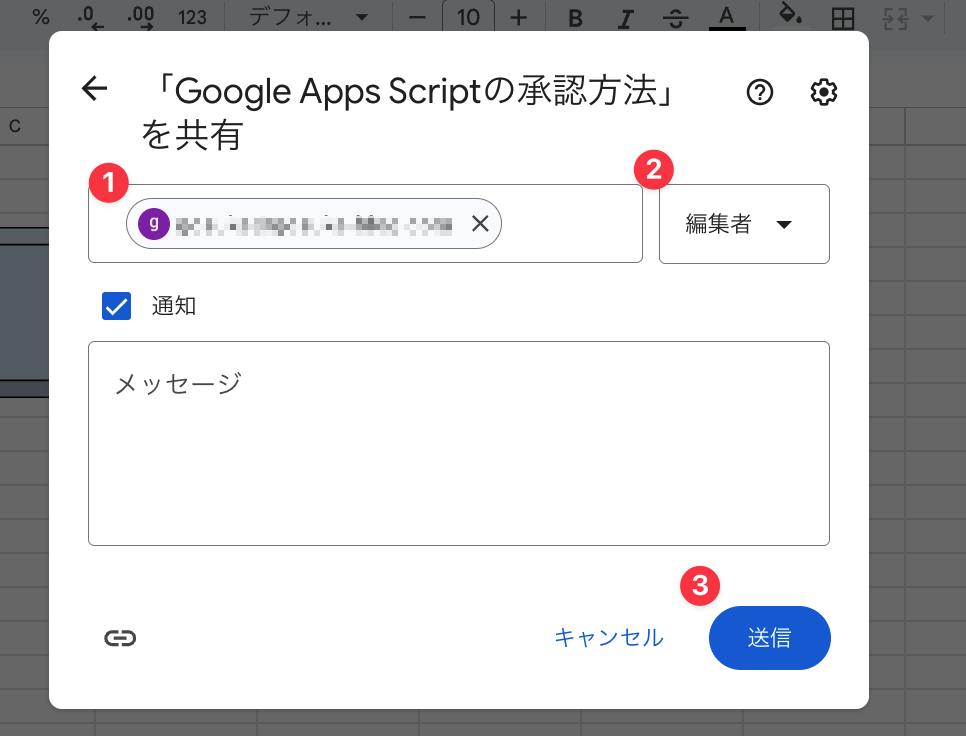
四角枠に『Gメールアドレス』を入力
CleanShot 2025-01-16 at 23.06.40@2x.png

『メールアドレス』、権限が『編集者』であることを確認し、『完了』ボタンを押す。
CleanShot 2025-01-16 at 23.08.03@2x.png

そうすると招待した方にメールが届き、承認ボタンを押すとスプレッドシートがみれるようになります。

まとめ

以上、公開されているスプレッドシートのコピー方法を解説しました。
スプレッドシートにGAS(GoogleAppsScript)が組み込まれている場合、承認作業が必要となります。
承認方法に関しては、こちらの記事をご覧ください。

サービス数40万件のスキルマーケット、あなたにぴったりのサービスを探す ココナラコンテンツマーケット ノウハウ記事・テンプレート・デザイン素材はこちら