ドキュメントやワード、テキストで記事までは仕上がっているけど、
・WordPressへの入稿方法がわからない
・執筆作業に専念したいからWP入稿や装飾、画像挿入は他の人にお任せしたい
とお困りの方は、【住吉ミサ@WordPress特化オンライン秘書】にお任せください💡
↓プロフィール
【住吉ミサ@WordPress特化オンライン秘書】
WordPressわまりや入稿を外注したいけどセキュリティ面大丈夫?
WP入稿や、装飾、画像挿入など、実際にWordPressにログインしてもらって作業してもらうってことだよね?セキュリティ面とか大丈夫なの?
と不安になる気持ちわかります。
わたしも、自身のサイト運営でライターを雇う時は、WordPress入稿までをセットでご依頼させていただくことが多いですが、セキュリティ面から必ずその人専用のユーザーとパスワードを設定して権限をお渡しするようにしています。
3人ライターがいたら、3人分のユーザーとパスワードを設定しています。
✅ WordPressで普段ログインしているユーザーとパスワードを教えるのではなく、「ライターや入稿者専用のユーザーとパスワード」を追加して権限を限定しましょう。
✅ ライターや入稿者専用の権限を限定して設定することで、万が一の際もサイト設定を勝手に変えられるリスクがなくなります。
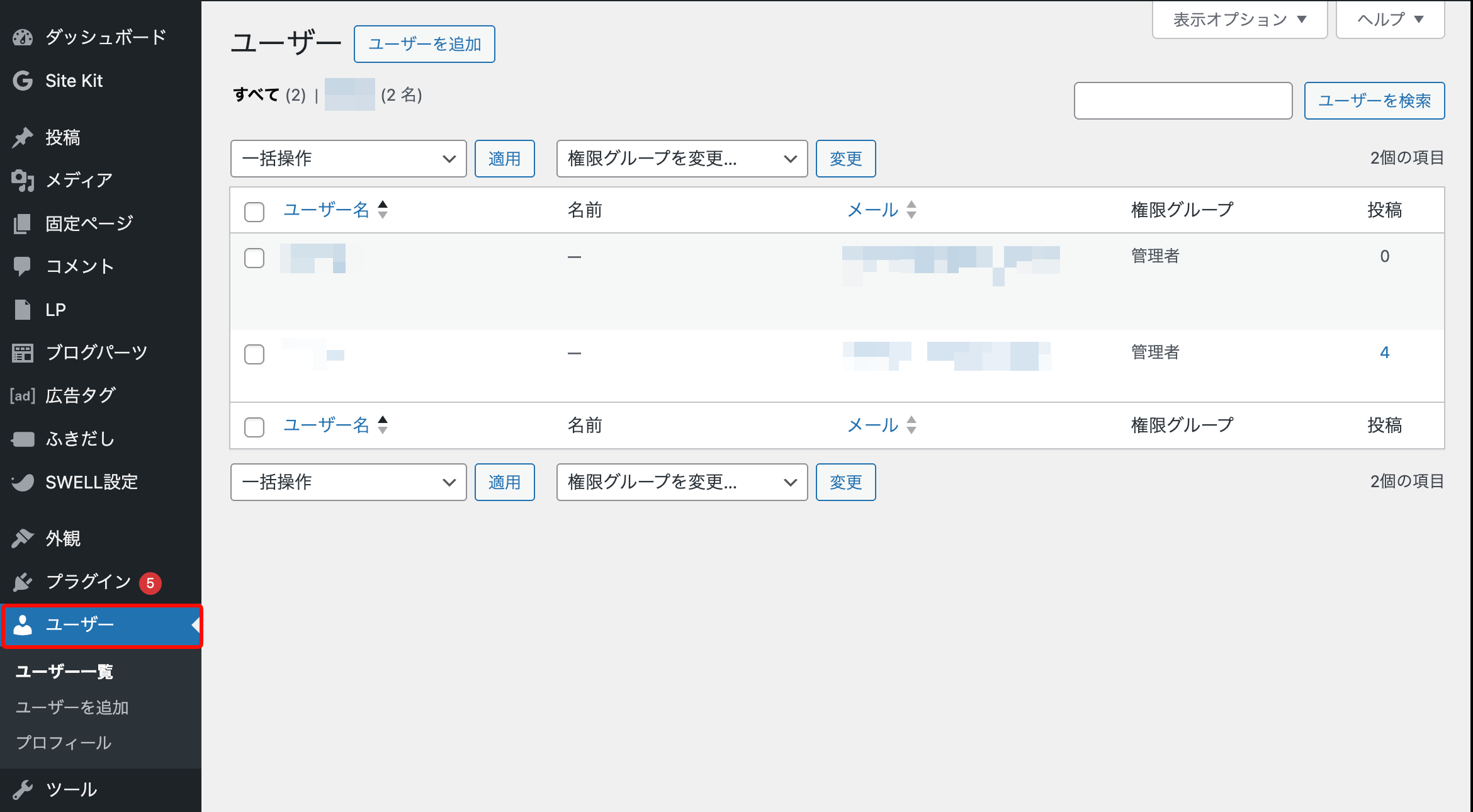
WordPress管理画面のユーザー設定の権限を使い分けよう💡
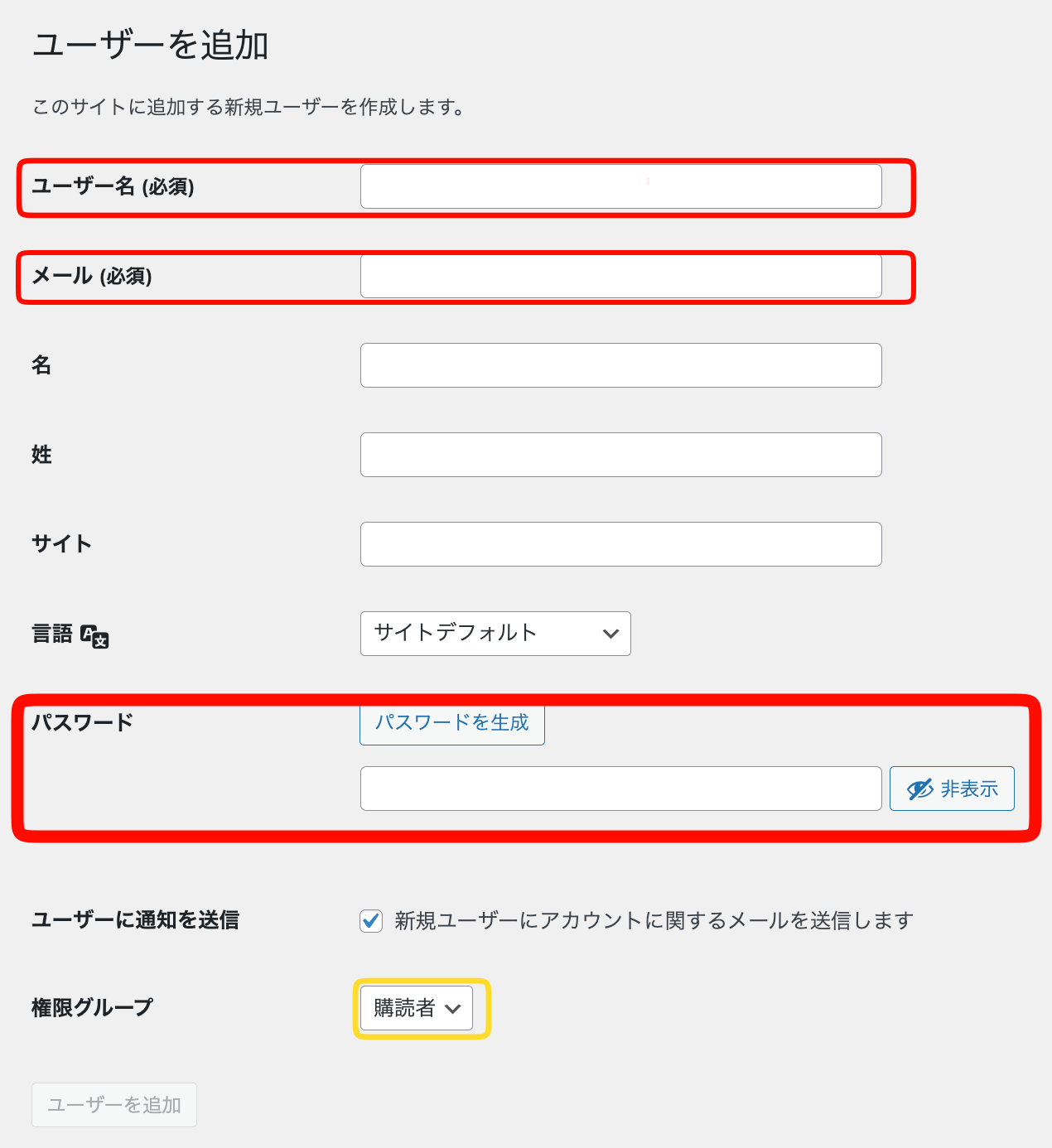
「ユーザーを追加」ボタンをクリックして設定をしていきます。
◾️ 最低限4つの項目を設定しましょう
【ユーザー名】
外注さんがログインする際に必要な情報になります。
英数字で設定しましょう。
【メール】
あなたのメールアドレスでいいです。
ココナラの場合、連絡先の共有が禁止なのでメールアドレスを相手に聞くことができません。
ユーザー名とパスワードでログインしてもらいましょう。
【パスワード】
自動生成機能で設定も可能なので、活用するといいでしょう。
自分で作成する場合は、下部に表示される「強力」を目指して設定するといいでしょう。
【権限グループ】
5段階の権限を付与することができます。
権限グループについての詳細は下記説明します。
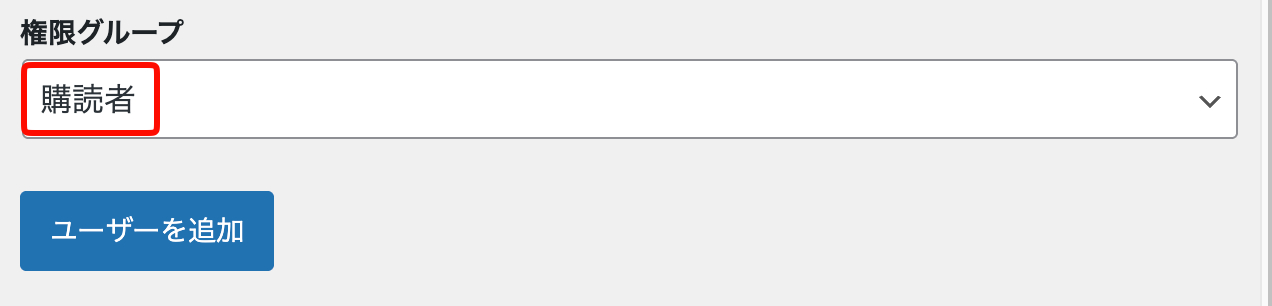
ユーザー設定の権限グループ詳細
権限グループについて、
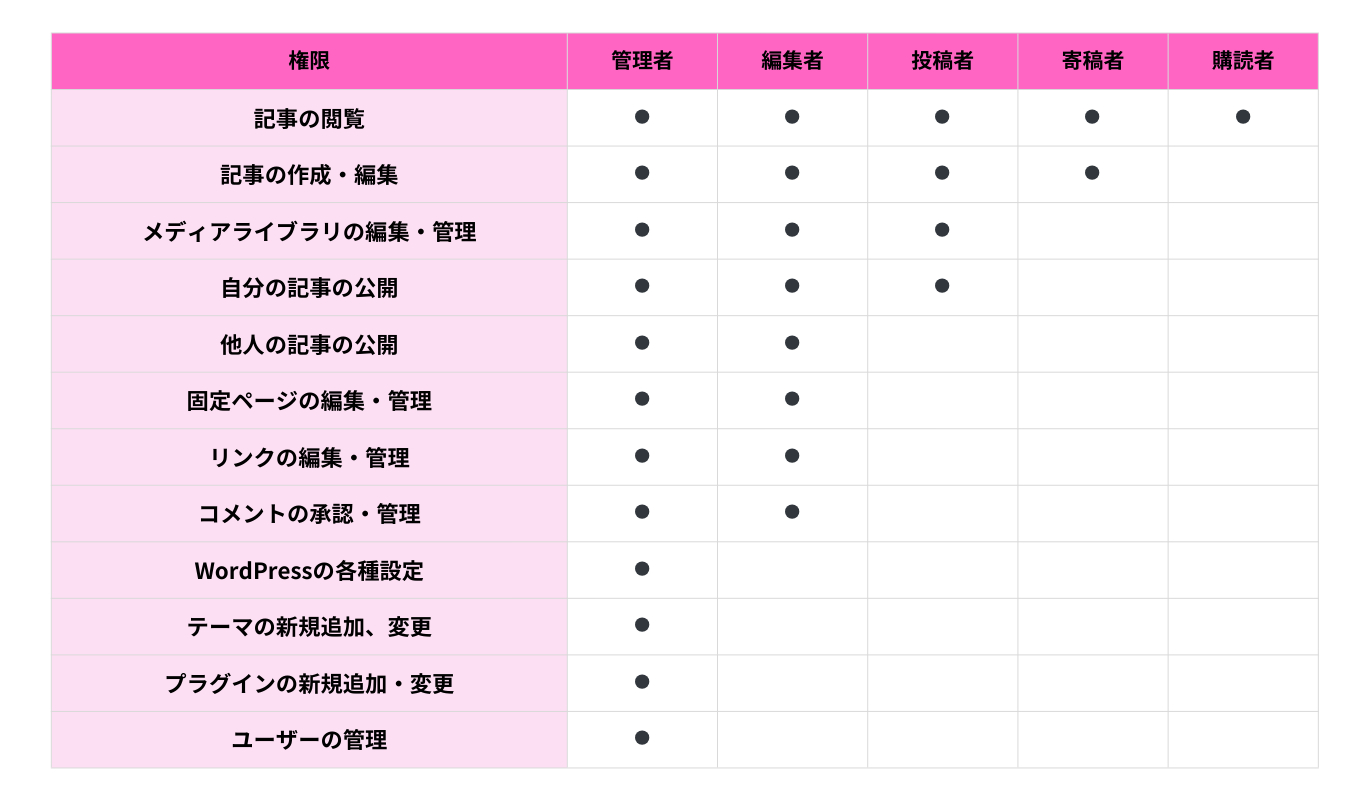
それぞれ何ができて何が制約されるか下記の表にまとめました。
テキストファイルからWordPressへ記事を移行し、見出しや装飾を整えてもらうだけなら、「寄稿者」でできます。
しかし、画像まで依頼したいけど、「メディアライブラリの編集・管理」ができる「投稿者」に設定してしまうと、記事の公開までできてしまうので不安がある…
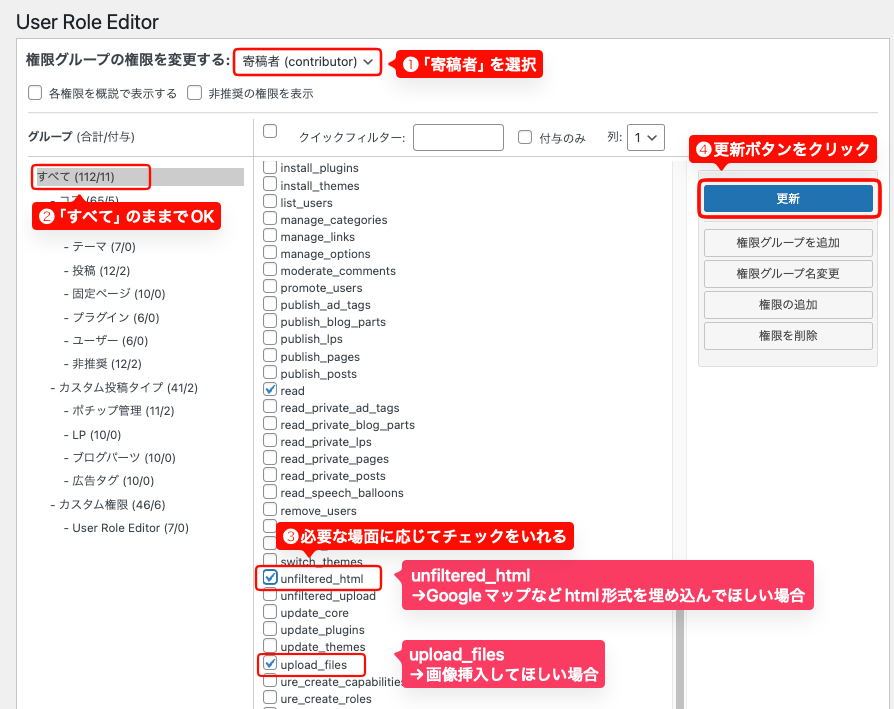
という場合は、「寄稿者」の設定のまま、以下のプラグインを併せることで最低限の権限付与だけで済みます。
もちろん、公開までやっちゃってほしい!というのであれば、「編集者」で問題ありません。
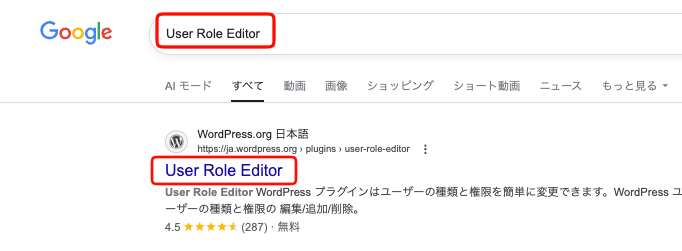
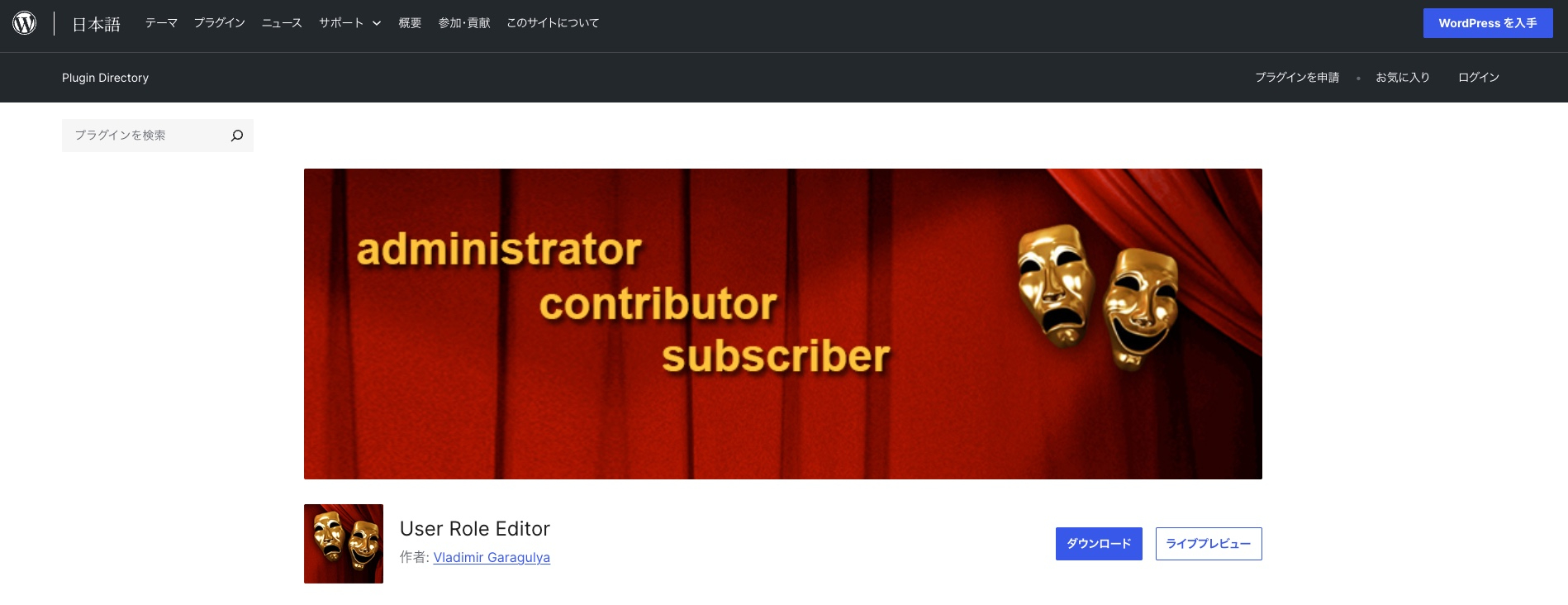
外注さんに画像アップロードまでやってほしい場合は「User Role Editor」プラグインを導入しましょう
「User Role Editor」とプラグイン追加で出てこない場合は、そのままGoogle検索窓に打ち込みましょう。
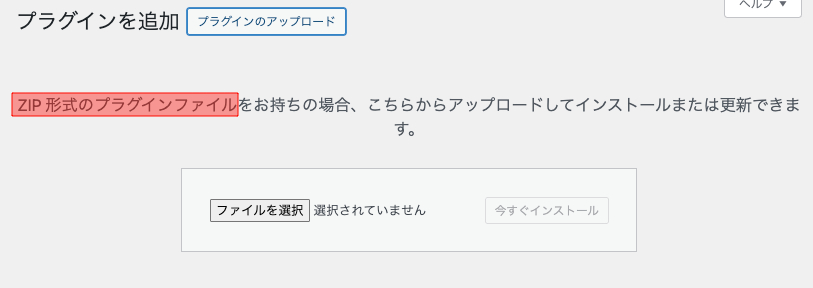
zipファイルでダウンロードして、プラグイン追加画面のところで、zipファイルごとアップロードしましょう。
プラグインをインストール後、有効化します。
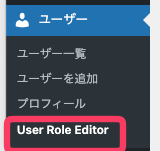
その後、ユーザーの下部の「User Role Editor」をクリックして設定していきます。
アドバイス❶
ここらへんの設定が煩わしかったら、「投稿者」の権限を付与して、依頼の際に気をつけてくださいね!とお伝えするといいでしょう💡
アドバイス❷
依頼の段階を踏むのもおすすめです。
①「寄稿者」:テキストの本文を入稿してもらい、見出し設定や装飾などをお願いする
②「寄稿者+プラグイン」:画像やHTML関連の挿入もお願いする
③「投稿者」:投稿完了までお願いする
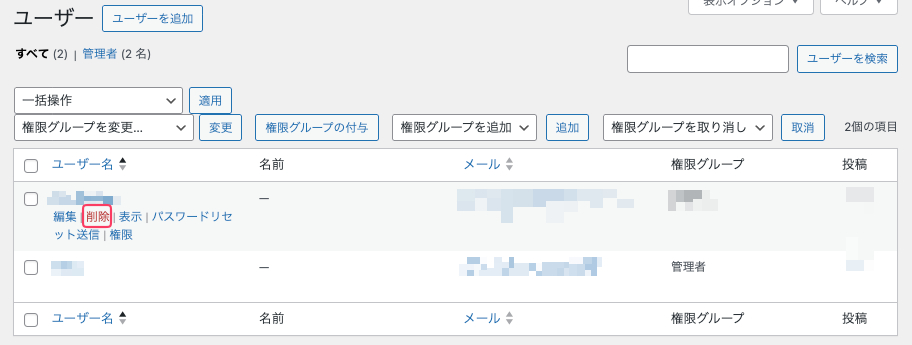
依頼者の納品や継続依頼が終わったら・・・
必ず、ユーザー設定そのものを「削除」するか、もしくは他の人に依頼予定ならパスワードやユーザー名を変更しましょう!
さいごに・・・
WordPress入稿から装飾、Canvaで作成した図解やアイキャッチ挿入まで、住吉ミサにお任せください💡