サービス
サービスを探す
プロ人材を探す
仕事を探す
ブログを探す
サービス
サービスを探す
プロ人材を探す
仕事を探す
ブログを探す
購入・発注したい方
サービスを探す
プロ人材を探す
コンテンツを探す
ブログを探す
仕事・求人を投稿して募集
エージェントに人材を紹介してもらう
受注・働きたい方
出品する
単発の仕事を探す
継続 (時給/月給) の仕事を探す
エージェントに仕事を紹介してもらう
カテゴリ一覧
イラスト作成・漫画制作
デザイン制作
Webサイト制作・Webデザイン
動画編集・映像制作
集客・マーケティング相談
ビジネス代行・事務代行
音楽制作・ナレーション
IT相談・システム開発
ライティング・翻訳
コンサルティング・士業
生成AI活用・開発・制作
占い
悩み相談・カウンセリング
学習指導・資格・キャリア相談
住まい・美容・生活相談
オンラインレッスン・習い事
ハンドメイド制作
出張撮影・出張サービス
マネー・副業・アフィリエイト
弁護士検索・法律Q&A(法律相談)
サポート
はじめての方へ
ご利用ガイド
お困りのときは
ログイン
会員登録
サービスを探す
イラスト作成・漫画制作
デザイン制作
Webサイト制作・Webデザイン
動画編集・映像制作
集客・マーケティング相談
ビジネス代行・事務代行
音楽制作・ナレーション
IT相談・システム開発
ライティング・翻訳
コンサルティング・士業
生成AI活用・開発・制作
占い
悩み相談・カウンセリング
学習指導・資格・キャリア相談
住まい・美容・生活相談
オンラインレッスン・習い事
ハンドメイド制作
出張撮影・出張サービス
マネー・副業・アフィリエイト
プロ人材を探す
コンテンツを探す
ブログを探す
求人募集を投稿する
人材を紹介してもらう
仕事を探す
出品する
仕事を探す
仕事を紹介してもらう
出品する
仕事を紹介してもらう
求人募集を投稿する
人材を紹介してもらう
ブログを投稿
会員登録で10%割引クーポンを獲得!
会員登録で10%割引クーポンを獲得!
ココナラブログ
ホーム
ブログトップ
ブログ
IT・テクノロジー
パーツの色と素材
記事
IT・テクノロジー
おやぶん39
2023/10/04 11:13
ゲームで街を作る時、道路だけでなく建物などが同じ色で同じ素材ではないですよね?
ROBLOXではそういう時にパーツごとに色や素材を変えることが簡単に出来る機能があります。
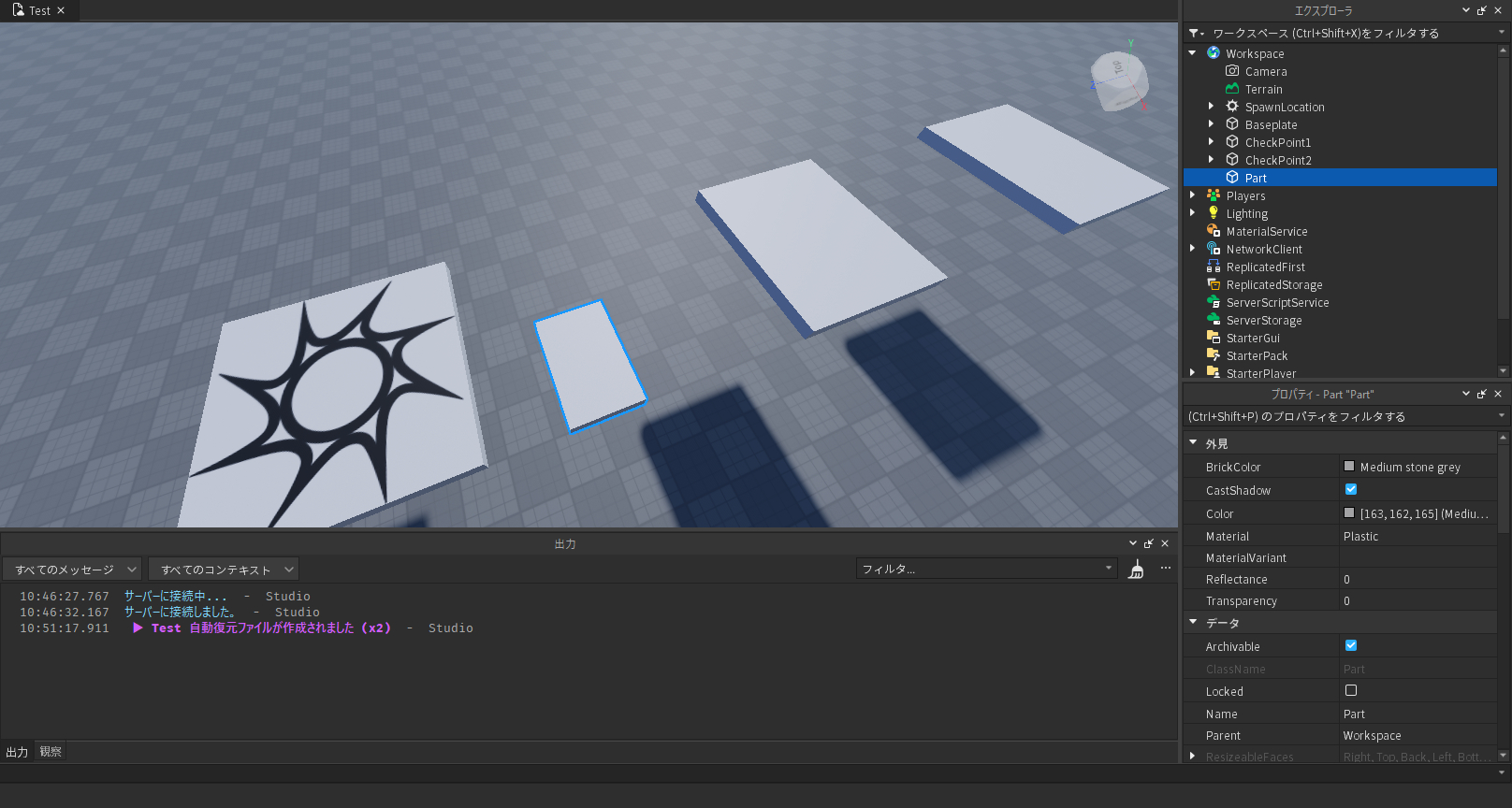
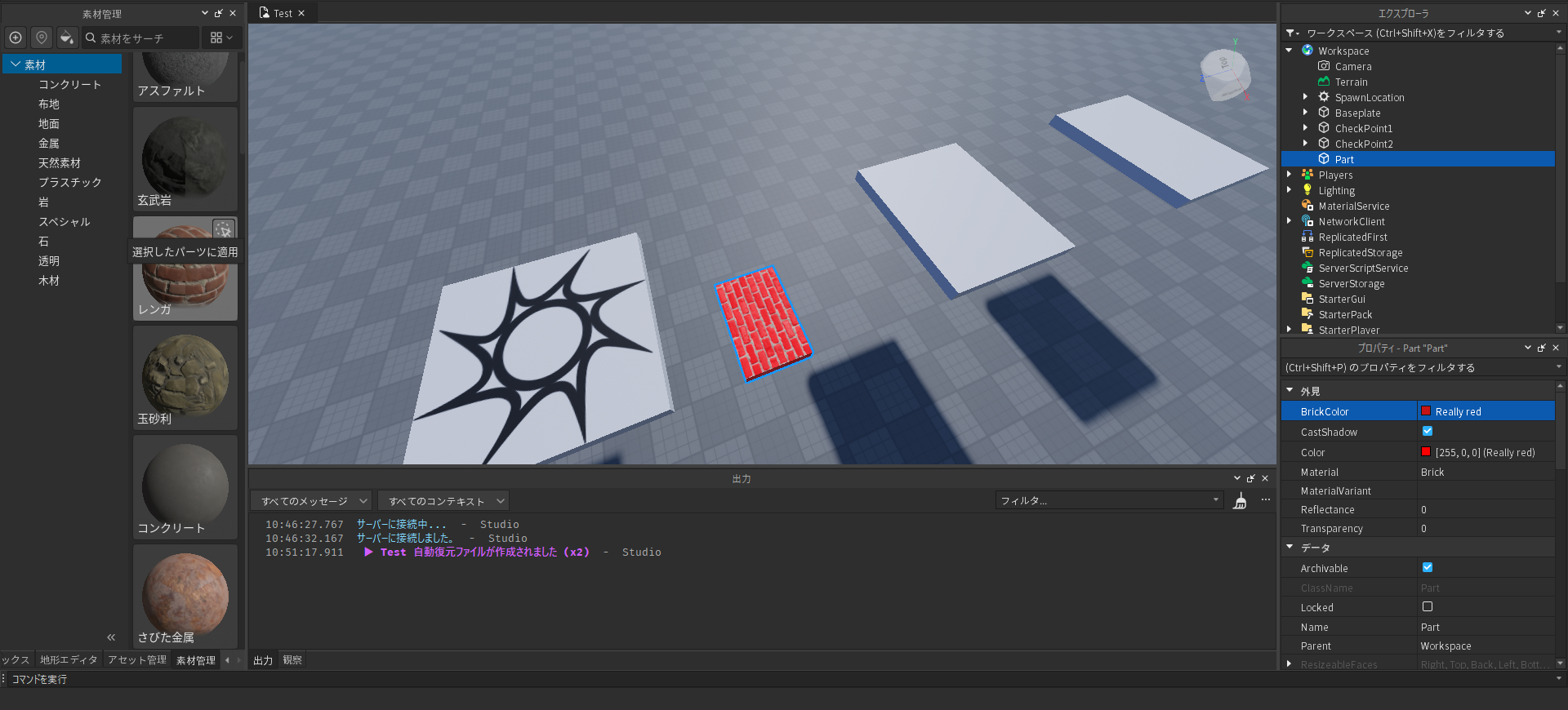
まずはパーツを配置します。
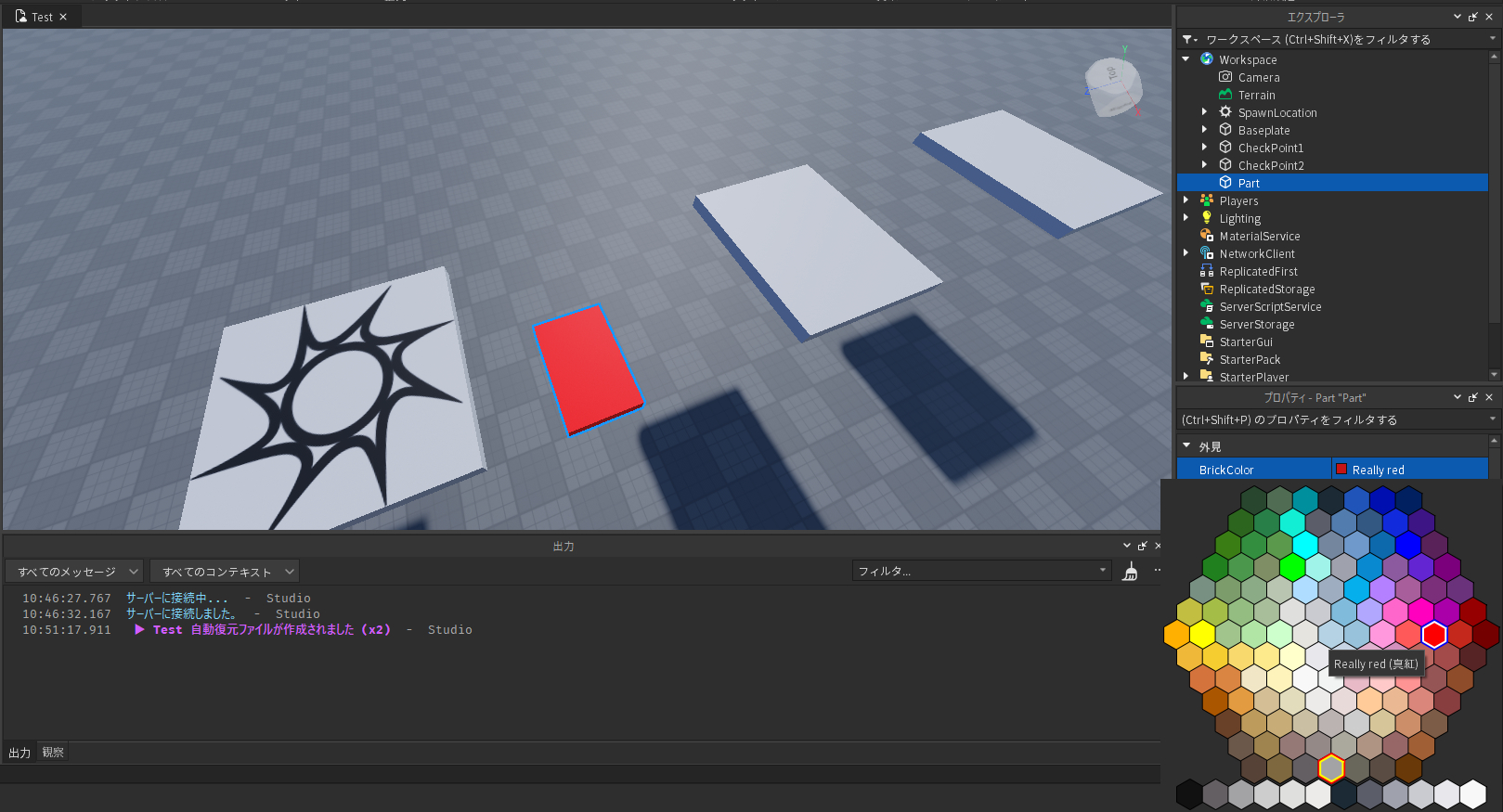
配置したパーツを選択し、画面右下のプロパティにあるBrickColorの項目をクリックすると色の一覧が表示されます。
そこから好きな色を選択するだけでパーツの色を変えることが出来ます。
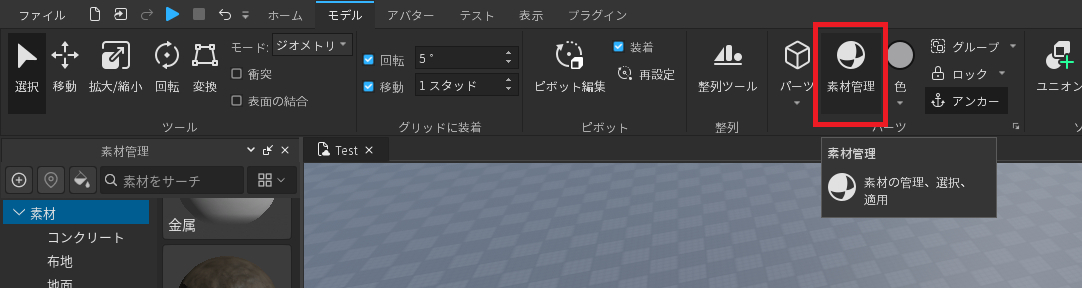
また、パーツの素材(見た目)を変更したい場合は素材管理というウィンドウを表示します。
素材管理のウィンドウはモデルタブにあるのでクリックすると画面内のどこかに素材管理の画面が表示されます。
そこでパーツに反映したい素材を選び、素材右上の「選択したパーツに適用」ボタンでパーツに適用できます。
今回はレンガ調にしてます。
ここまで出来た後にもっとこだわった建物などを作りたい場合はMeshPartという物があり、他のソフト(Blender等)で作成したメッシュパーツを取り込んで使用することが出来ます。
自分で3Dモデルを作成する必要があり、3Dモデルのパーツの数が10000個以上は取り込みが出来ないなど制約がある為、詳しくはまた別の記事を作成しようと思いますので、ぜひお気に入りにして待って頂けたらと思います。
#ロブロックス
#Roblox
#RobloxStudio
#ゲーム開発
#Lua
チェックポイントの作成
一覧に戻る
このブログを見た人にオススメ
命がけのサバイバルをしているのに隣で知らん人が北欧ダイニングを作り始めた。
記事
コラム
@うさ太郎
2026/05/20 15:33
AIと一緒にホラーゲームを作ってみた!初挑戦でRobloxの廃病院ゲーム「夜診」を公開
コンテンツ
エンタメ・趣味
BEE FREE ビジネスデザイン
2026/10/27 20:54
夢と希望の「聖人向けゲーム」を作るはずが、脳汁まみれのゲーム開発に堕ちた人間の末路
記事
エンタメ・趣味
けら|アニメ・MV・IT・経営一撃解決
2026/10/23 08:49
ゲームシステムとユーザー世界の衝突について
記事
コラム
シンジ 現役ゲームプランナー
2026/10/10 20:39
ゲーム開発は仕様書より先に“遊び”を作ってもいい?
記事
コラム
シンジ 現役ゲームプランナー
2026/10/07 12:10





.png)