△ 前回のレポートにて勉強をしていたフリーの動画ソフトでしたが、載せたはいいけれども なにぶん我が14年前あたりのパソコンではかなりキビしい・・そして「出来たぁ !! 」と 喜ぶにはまだ早く マメに書き留めておかないと、忘れてしまうんですよね・・
自分のブログやホームページの用途として、こういったマニュアル的な方向がありまして ましてココナラさんでのブログの感覚にも、未だ慣れていない・・なのでこう云う場合には、けっこう大変にもなって来るのですが 逆に考えれば練習にはバッチリな時
今回はかなり長くなりそうで、今迄にやったブログ・レポートと違い けっこうな時間を食うかも・・? ですが 「自分も動画をやってみたかったし、こりゃぁ助かるわ !! 」なんて人も居るかも・・で 今回はトラックでの10000Mランらしきですが、長時間をよろしくお願いいたします
ダウンロードとインストールなどが、ビギナーにはいくらか難しいかも・・?
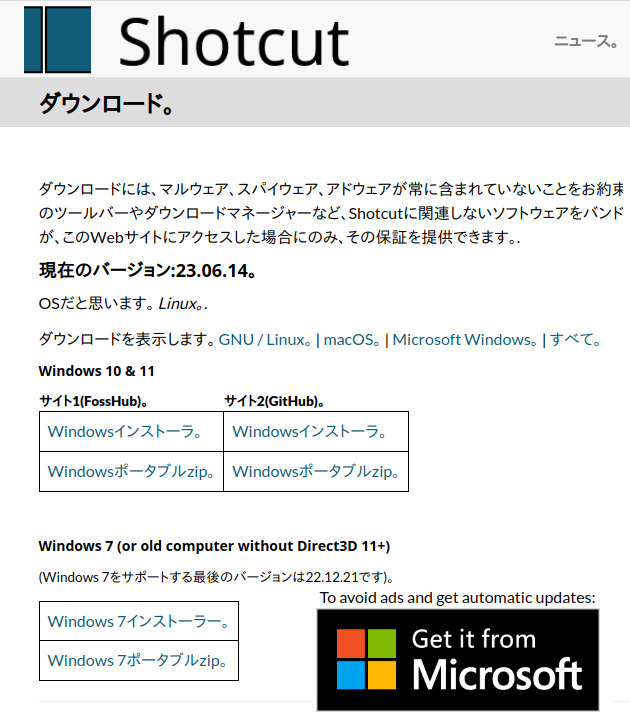
△ 今回のこの動画ソフトの Shotcut は、ダウンロードがいくらか面倒な様なのです・・この図ですが サイト1がインストールに楽なEXEファイルで サイト2はZIPデータかも?です ここいらはダウンして確かめてみて下さい
自分の場合リナックス環境がメインなので、やり方が違い ここらは解らないので済みません ただスカシ等も入らないし操作感覚もシンプルで、ビギナーっぽい自分にもかなりにラク・・そしてバージョン・アップの頻度が結構に多いし、
やり始めて文字が斜体なんで困ってたけれど 新しいバージョンがアップされてて、これはバッチリ直ってたし ウィンもマックもOKないいコですけど、URLは禁止町なので ダウンの場所は何とか頑張って探して下さいね
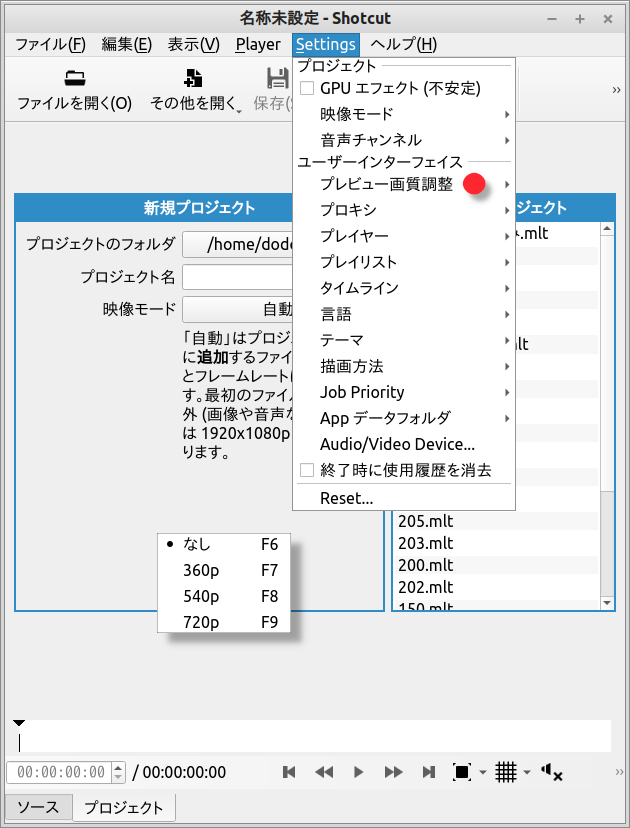
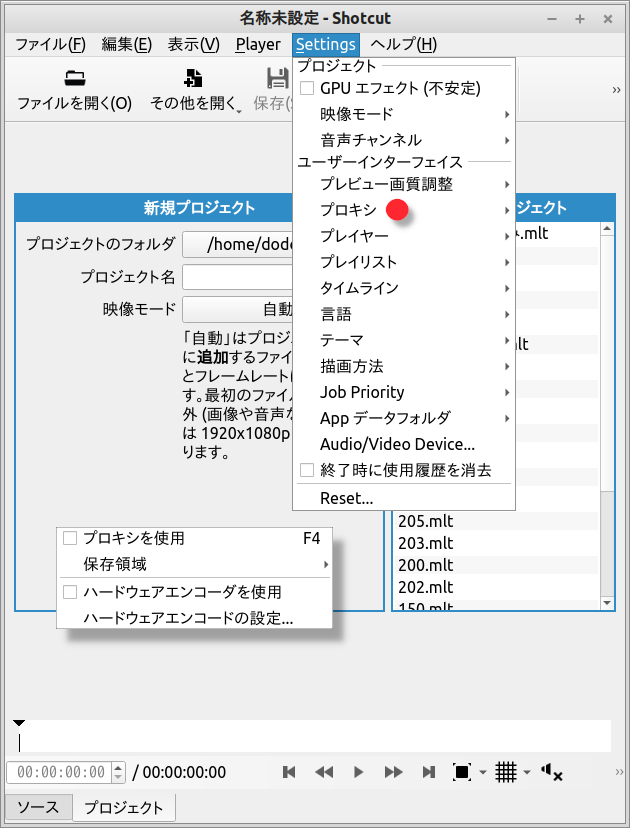
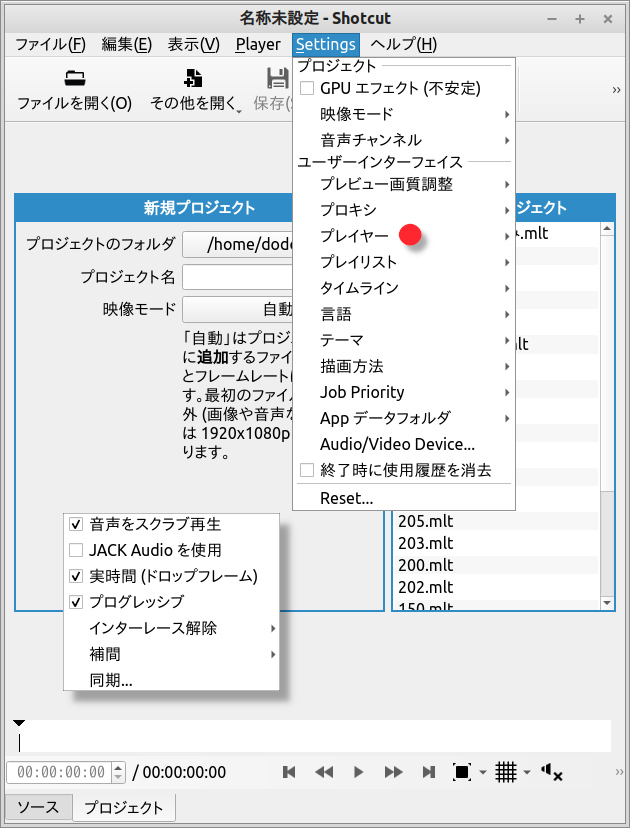
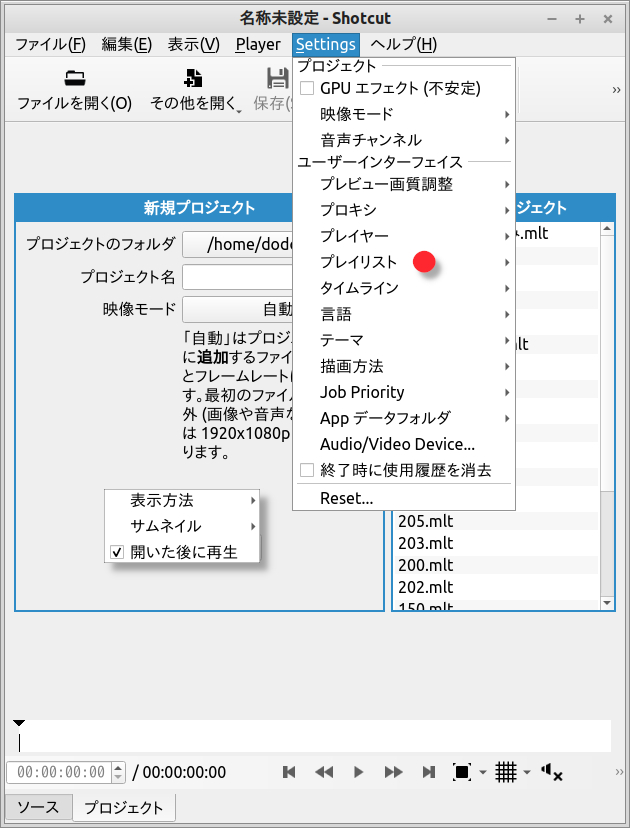
画面のテーマの変更と レイアウト調整など
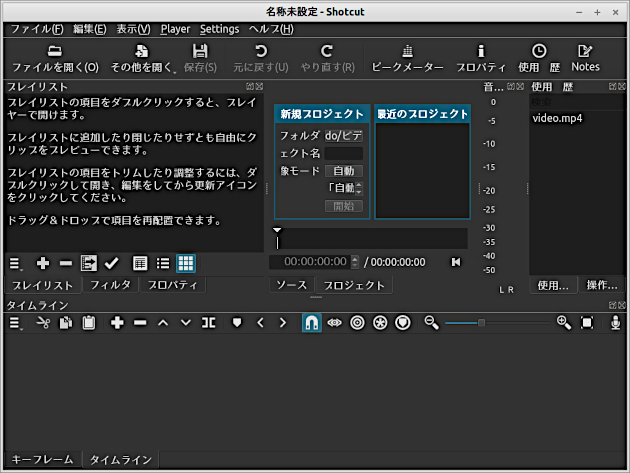
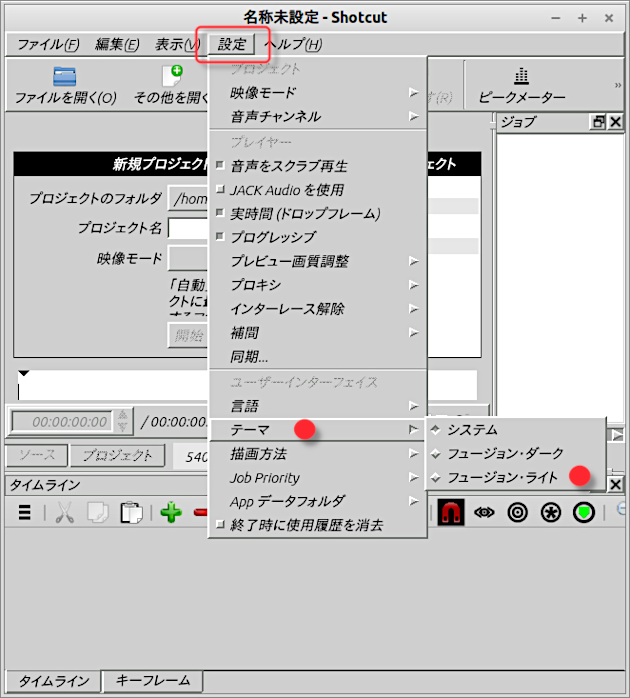
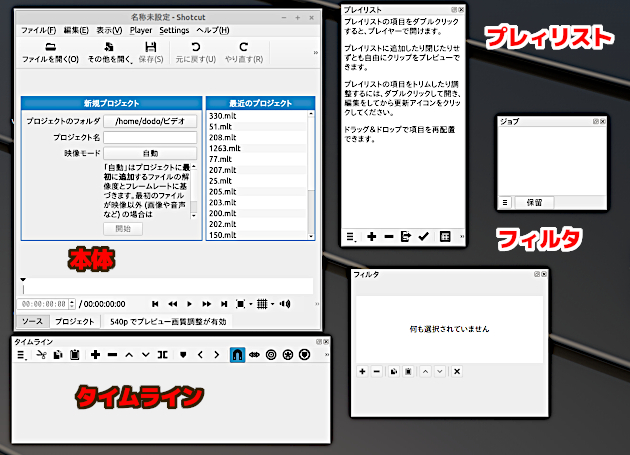
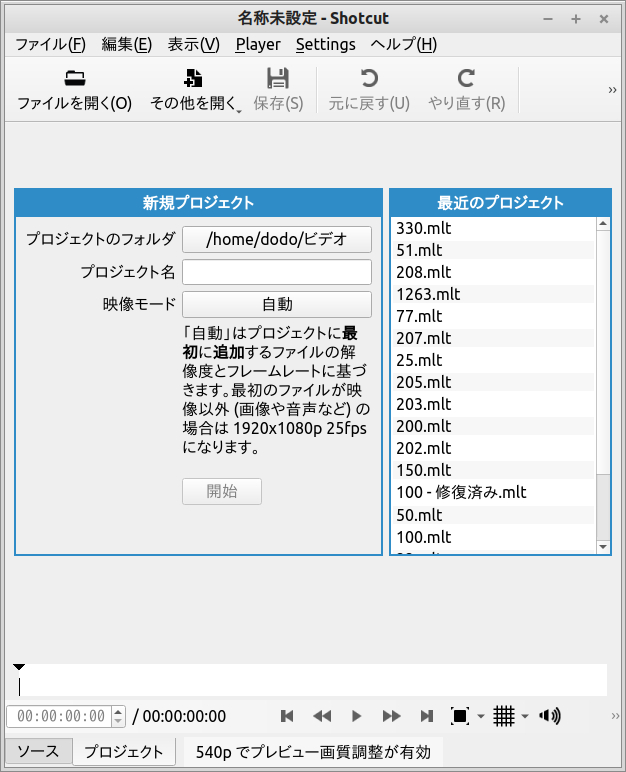
△ ・・・で ココから行きますが ダウンロードしたEXEのデータをインストールし、まず起動してみるとおそらくこんな感じかも? けれどこれだと目の悪い人などには、かなりキビしいし 高齢者にもおそらく見にくく、お先真っ暗なのですよねぇ
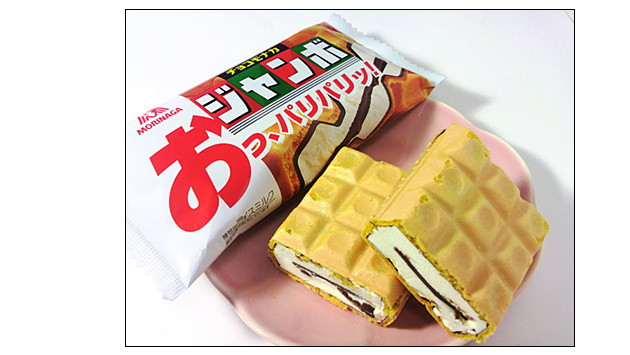
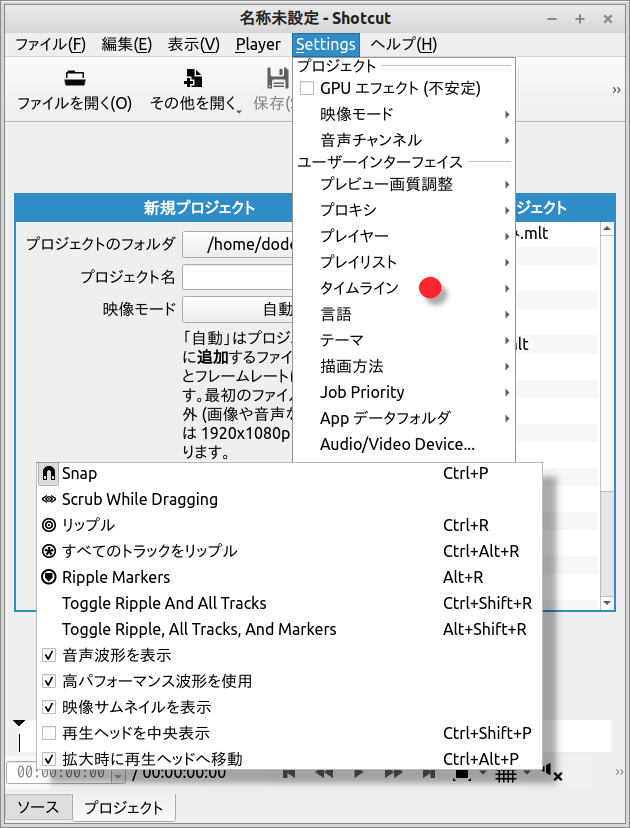
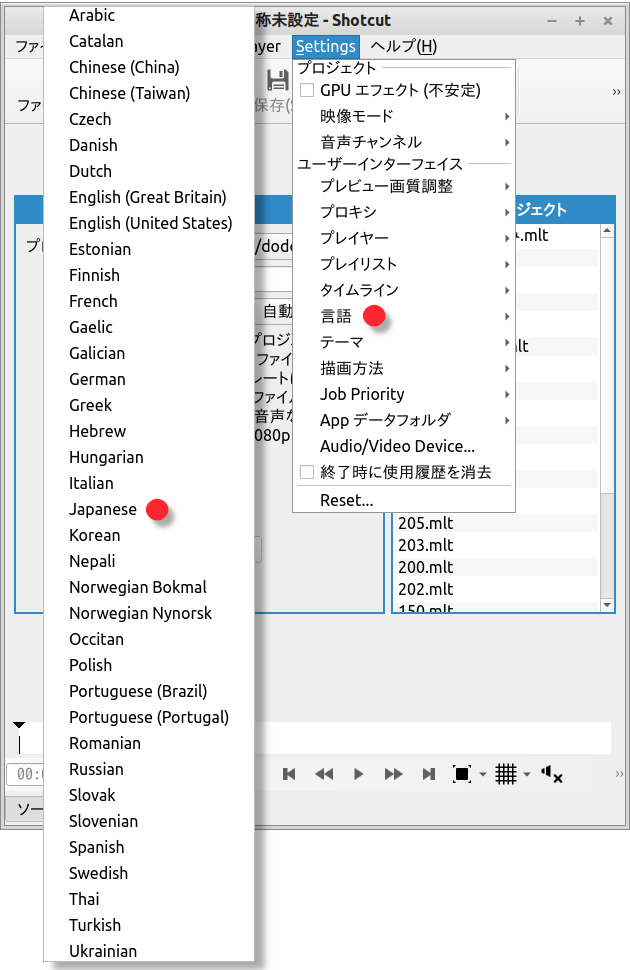
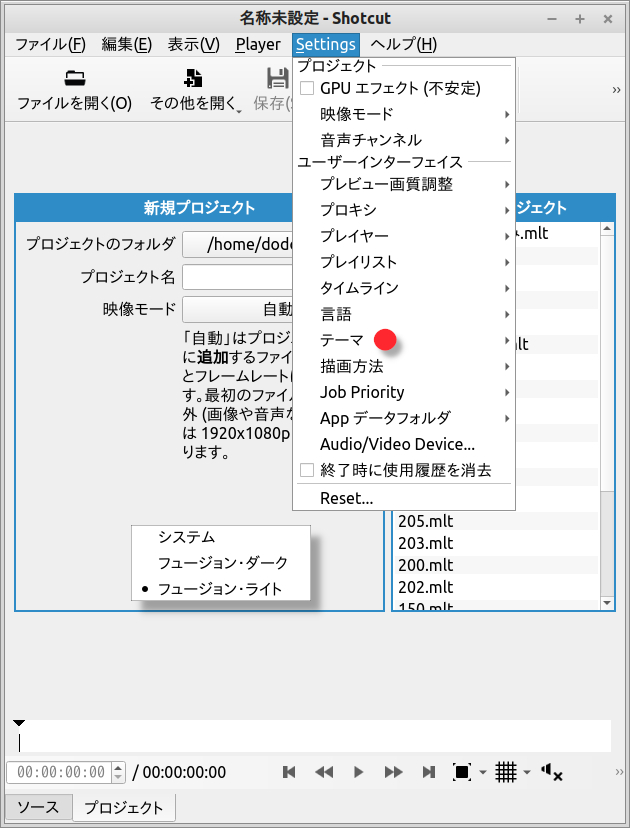
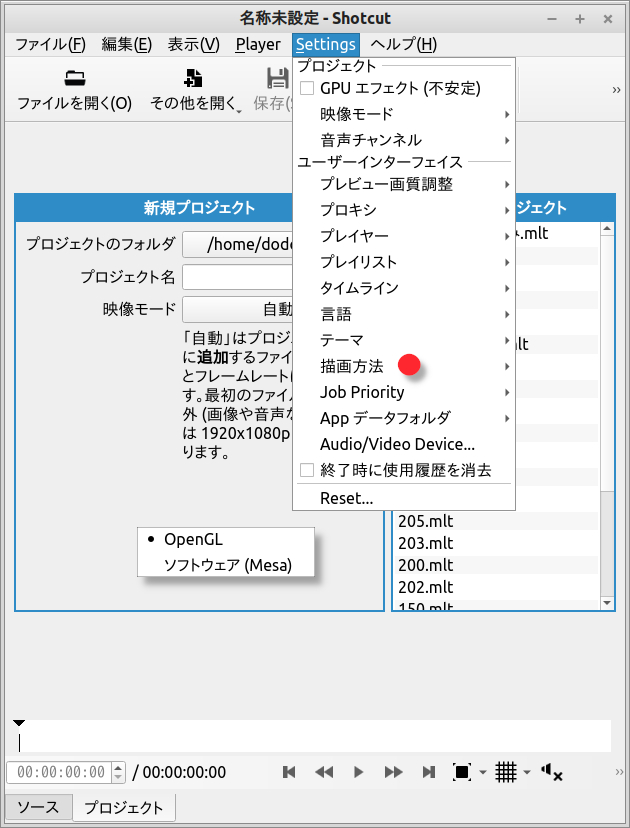
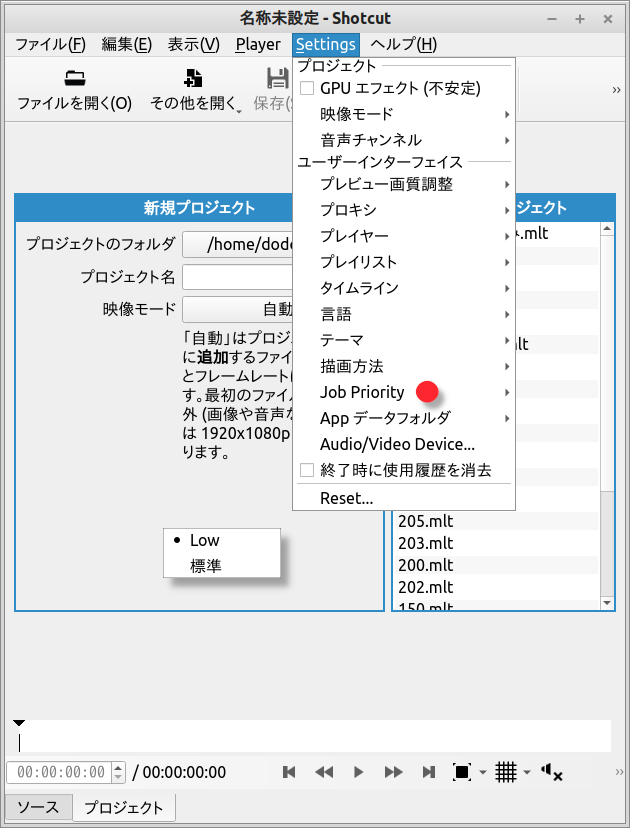
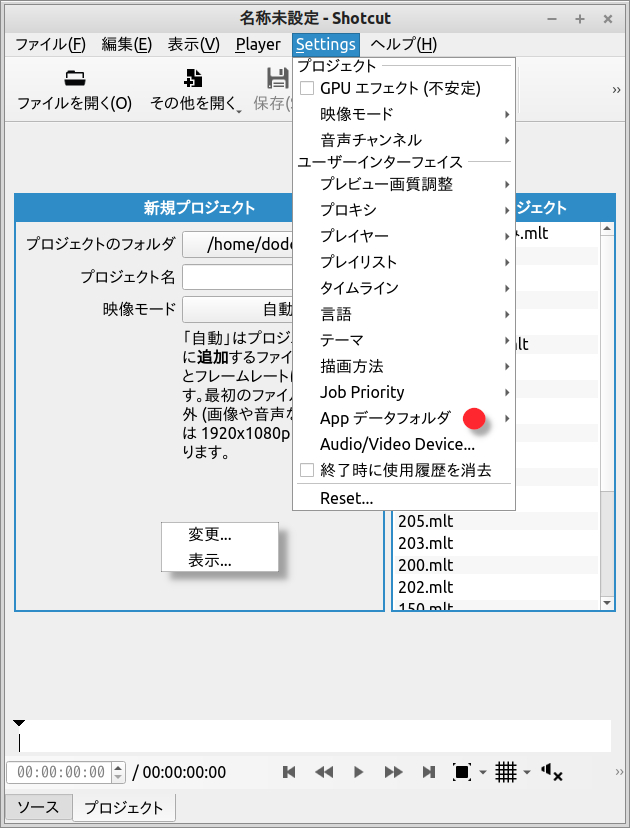
なので 上のメニューの設定から、赤丸のトコをクリックでグレーにしておいてますけど 「これがやれたから、不安だったのがファンになっちゃった」と こー云ういきさつがありましたのですよね ガリガリ君を食べながら、やってて ほんとすいませんですけど・・
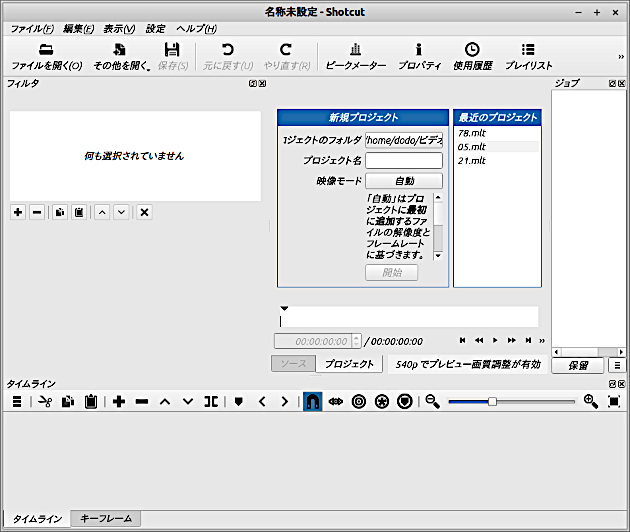
そうして こんな風になってくれましたので・・・
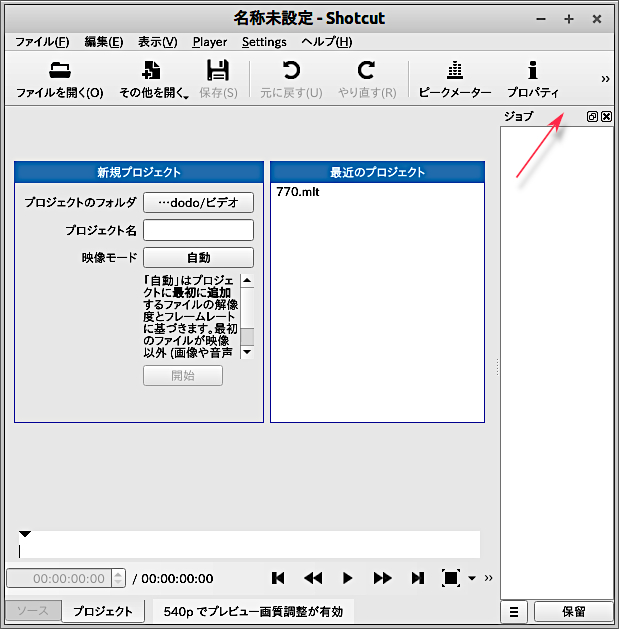
右の横に有る ジョブ ってヤツの上の方をつまんで、ジャマなので画面の外にだしておきましたが これは書き出しの時に、あと何%だのを教えてくれる機能のようです ジョーブだと健康な人のコトですしね
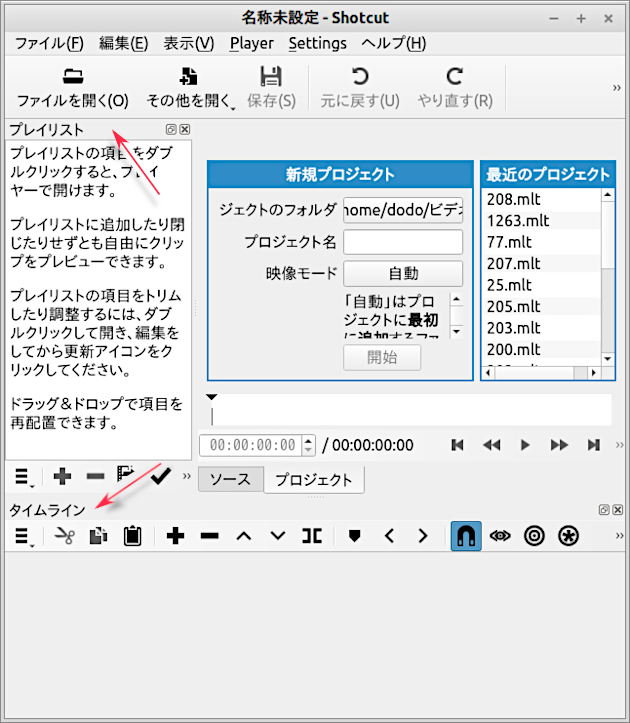
次にプレィ・リストだのタイムラインも、同じ様にマウスで引っ張って表へ出していってます 画面に色々あるとダメな性格なもので、クリスタだのGIMPもこうしてるし このソフトがまさかにこれがやれたんで、抱いて寝てやりたくなりましたよ 正直・・
こうしてデスクトップの画面は、こんな感じになりました
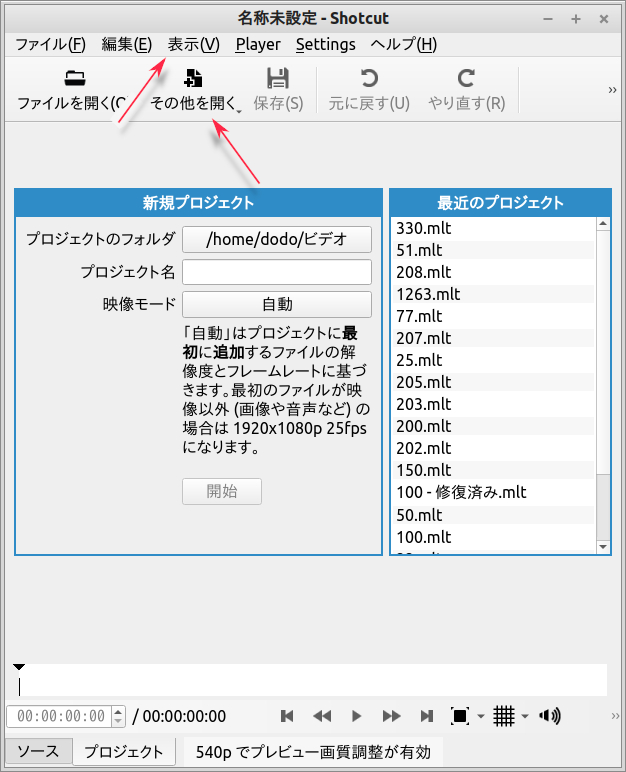
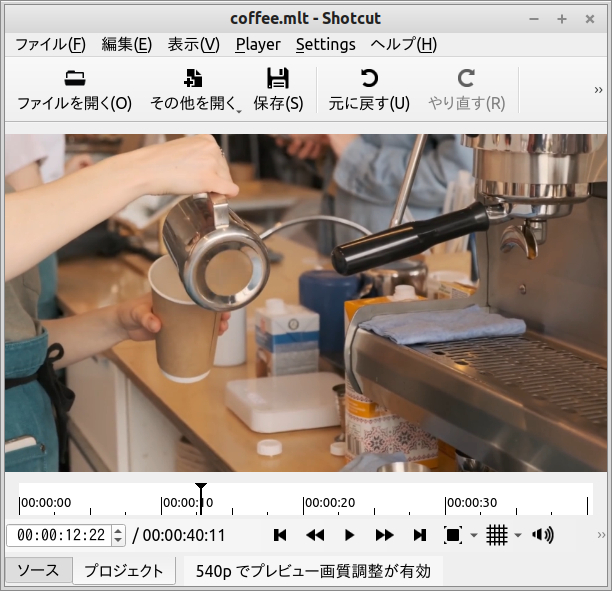
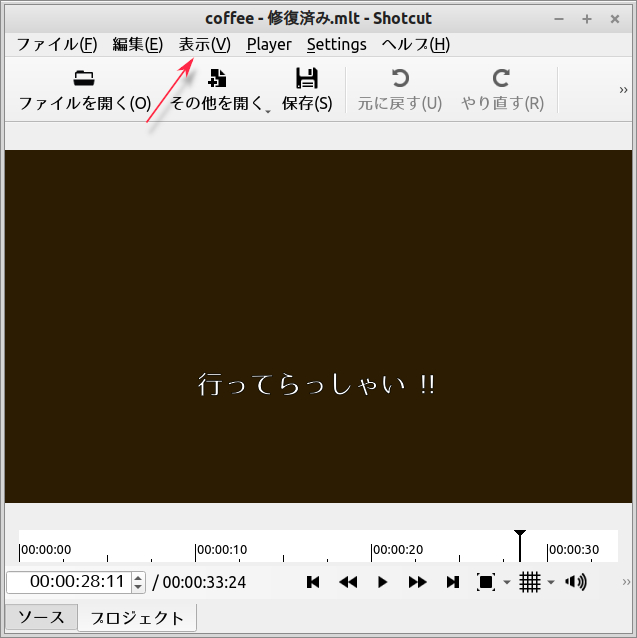
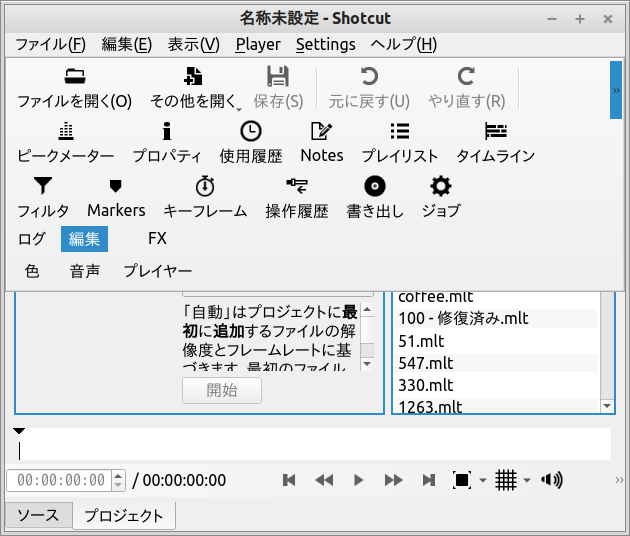
アトに残った本体(プレイヤーって名称になるかも?)ですが、上の 表示 のメニュー部分と 下の その他を開く が、いくらか使うトコロになってきます
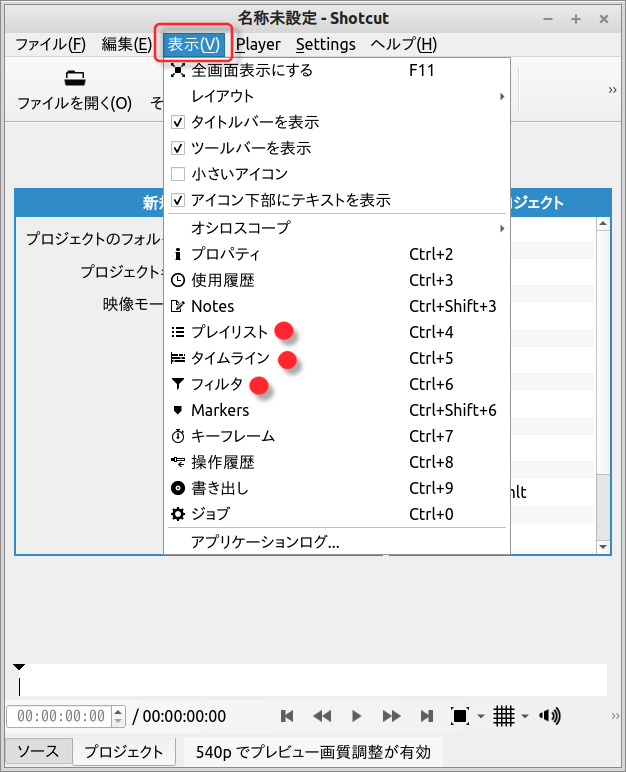
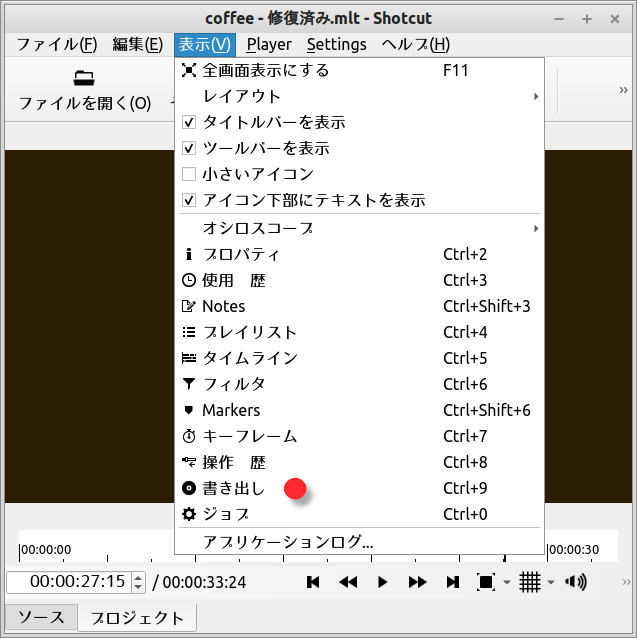
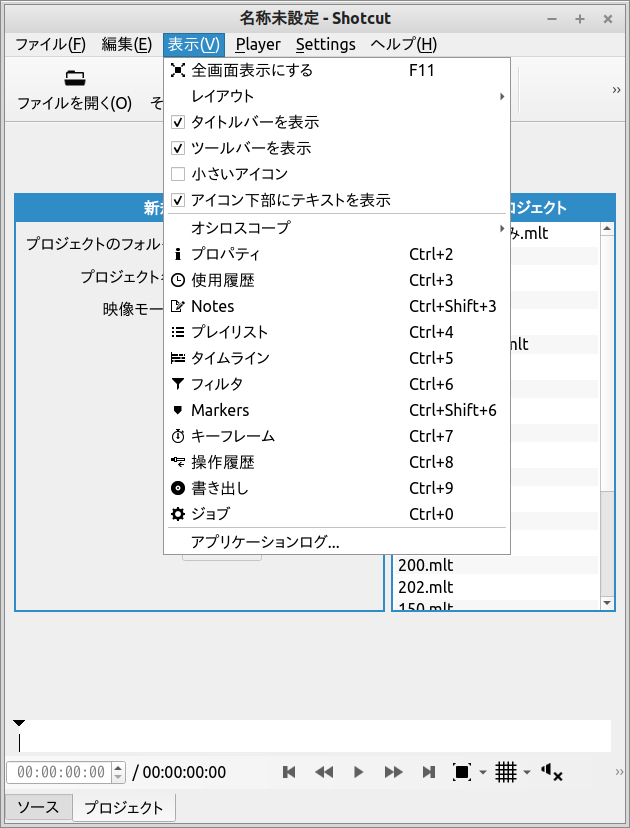
"表示" のメニューにこうして色々と載ってたりするので、ジャマなモノはウィンドウをXで閉じておき アトからここのメニューで開く・・みたいな場合が多くなってます 整理整頓の精神は、早起きみたいで気持ちがイイですよね ほんと・・・
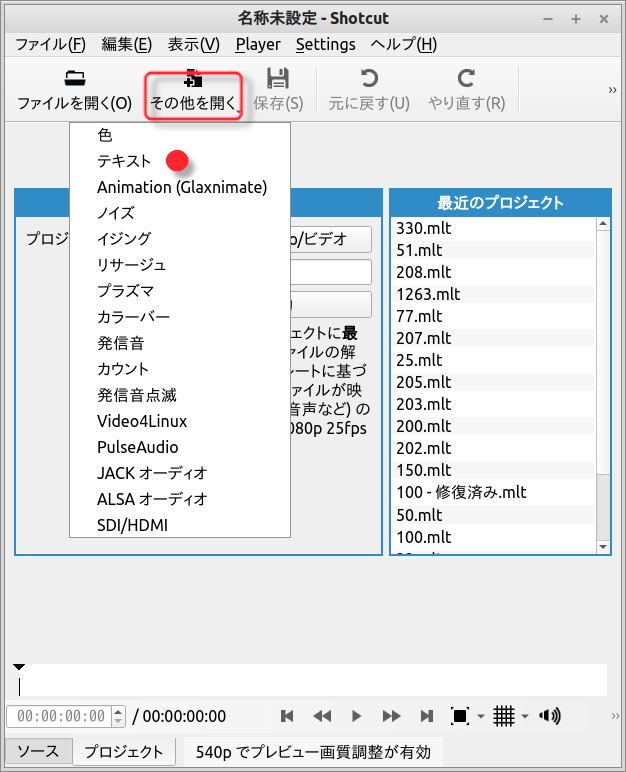
"その他を開く" では自分の場合テキストばかりで、アトはまだまったく解りませんし 使ってませんので、これからの勉強次第になります
次にこの動画を編集する作業ですが、自分で撮っておいた動画のデータや 画像のデータ そしてバック・ミュージックですとかは、大抵の人がこの時点で こうして蓄え、そしてダンドリも頭の中で出来上がって居る・・と 云うのが 当然の事だと思うのですよねぇ
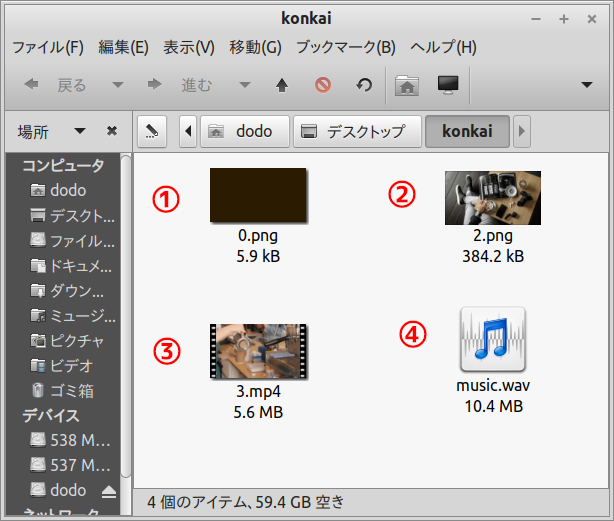
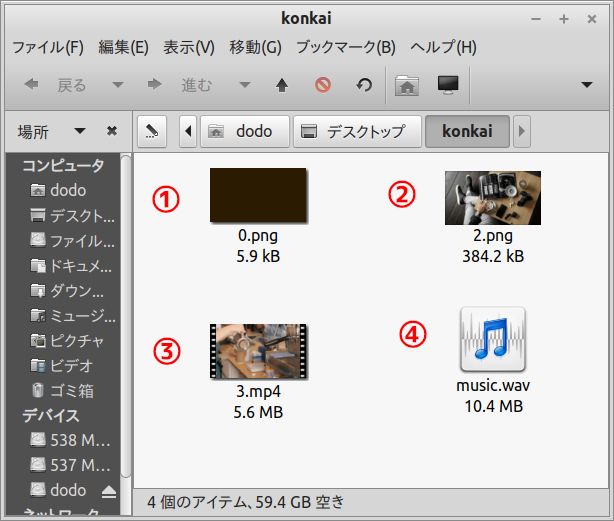
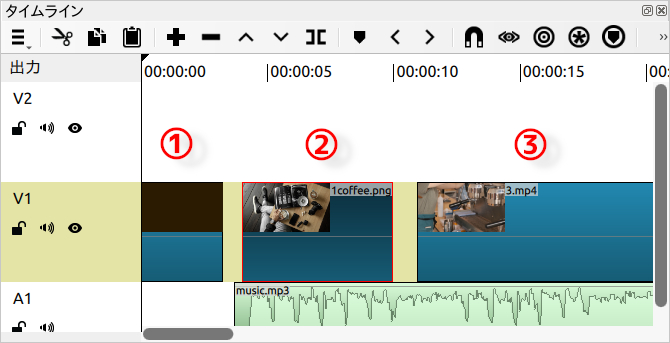
このフォルダーにはそう云ったモノを入れてあり、①が出だしの真っ暗なPING型式の画像データ ②がコーヒー・タイムのPING型式の画像データ ③は今回初めて使う映像データで ④はバックに流す、BGMのWAVの音声データ
これが今述べた、①のお先真っ暗な画像でして
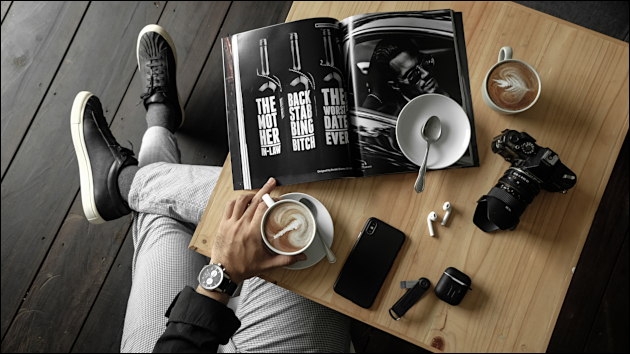
②の PING画像 がこんな雰囲気・・両方ともGIMPで1280X720のサイズに調整し、映像のデータもこのサイズにしておきました 次はこれを使い、編集をして行く作業になりますが 初めての人にはここいらも、勉強の課題になってくるなぁ
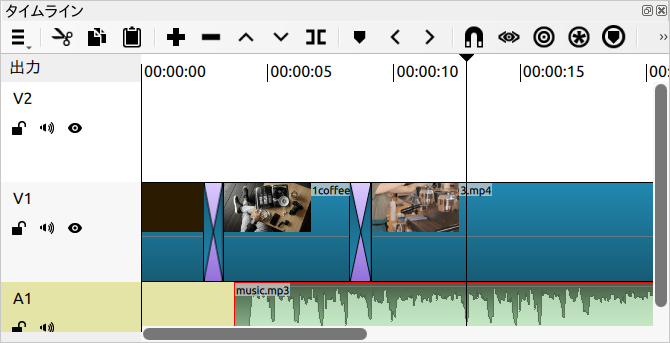
タイムラインで大筋をまとめる・・これがソフトのキモ !!
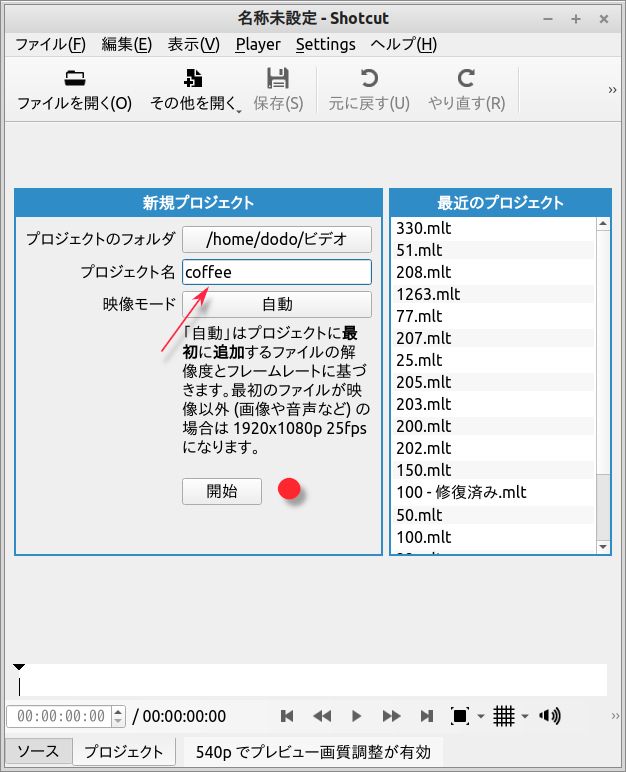
△ そうしたらば余計なモノの無くなった 本体 へ行きまして・・
矢印の部分に適当な作業名を入れ、開始ボタンを押してます 今回はコーヒーが、いくらか主体になってるので コレで行ってみてます
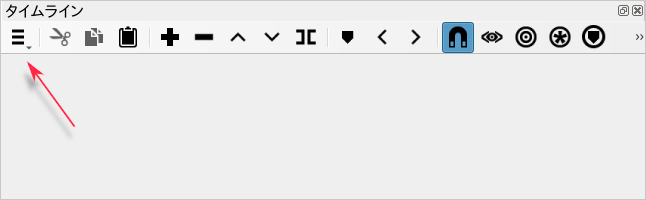
次に タイムライン のサブ・ウィンドウに行き、矢印の部分をマウスでクリック
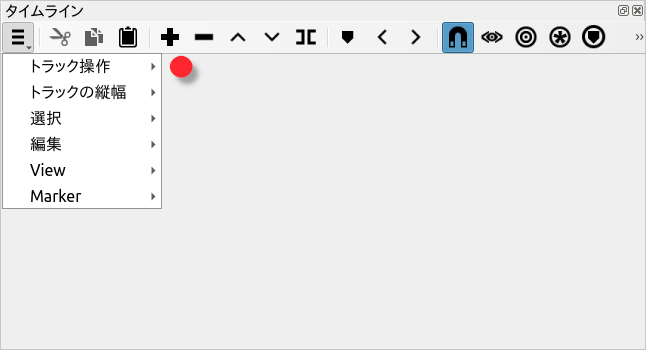
トラック操作 でまたクリックしてます
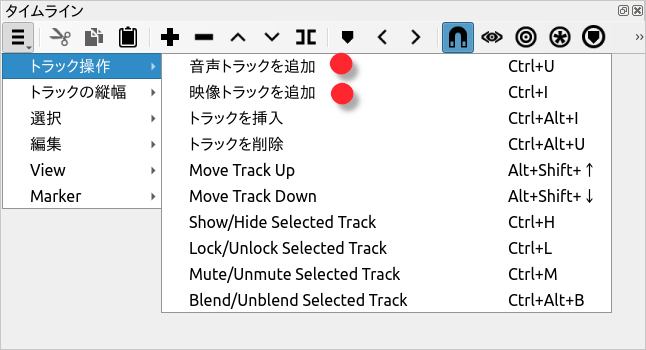
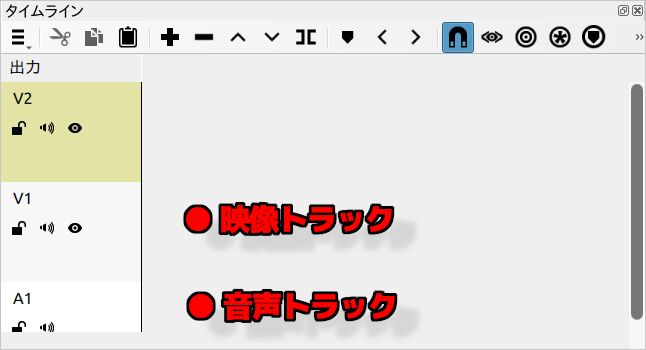
音声トラック をひとつ作っておき、映像用のモノを2つ作っておきました
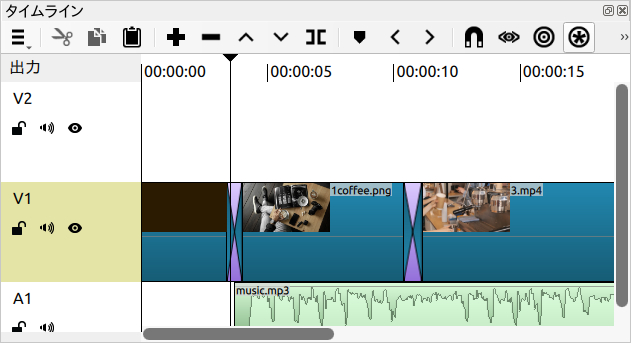
そうすると タイムライン が、こんな風になりました
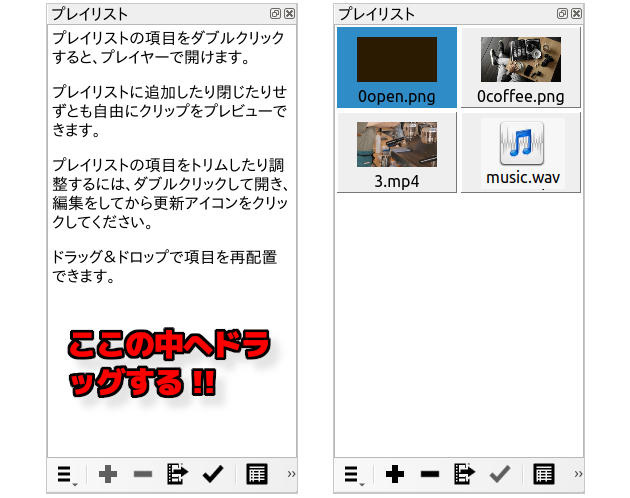
次に先程のパソコンのフォルダーから、この4つのデータを
マウスのドラッグ操作で、 プレィ・リスト のサブ・ウィンドウ移動しておいてます
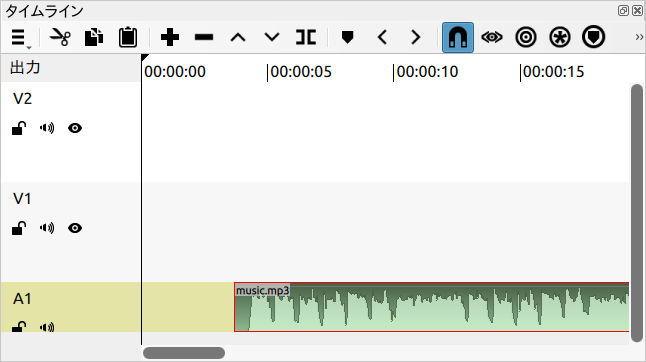
忙しいのですが貼り付けたプレイ・リストのデータのモノを、今度はタイムラインに持って行くのです まずは一番下の オーディオ・トラック へ BGMになるサウンド・データ を貼り付けました
この時に注意なのですが、ドラッグで移動させる時に カチっとした感覚でマウスで確定しないと、前のモノが選ばれててやり直し・・みたいなコトが結構ありますのです ここは要注意な部分
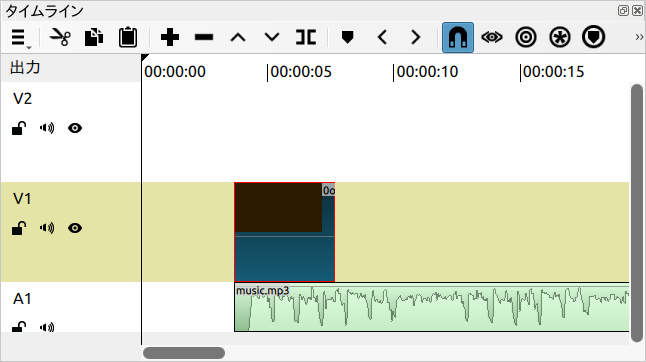
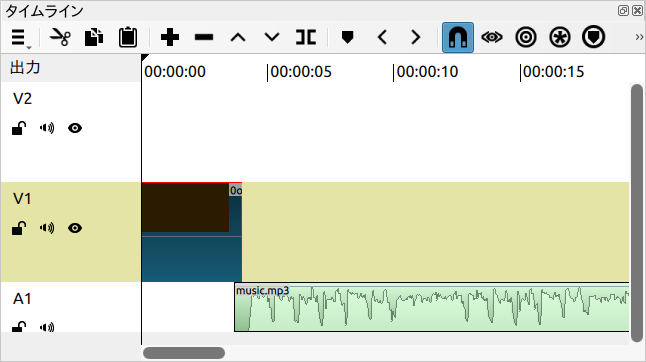
次にまたプレィ・リストから画像①の、出だしの黒いPNG画像を 貼り付けまして
選択しておいてから、マウスのドラッグ操作で左端に寄せました
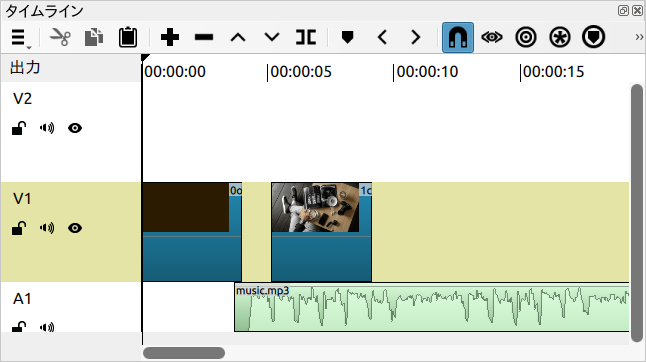
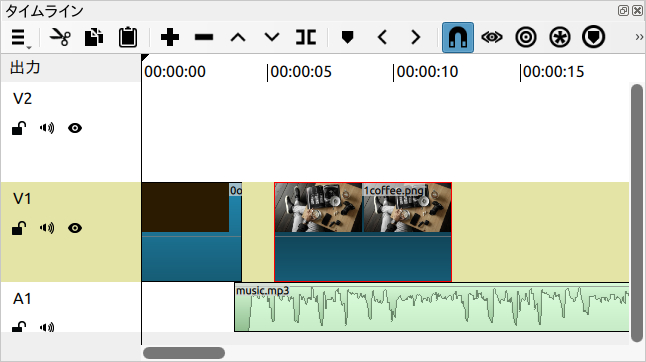
次に②のコーヒー・タイムのPNG画像を続けて、同じトラックに貼り付けておき
選択しておいてからドラッグ操作で、幅を広くしています (選択したモノはまわりが赤くなっています)
次に今度は映像のデータを、同じトラックに貼り付け !! 画像と映像のデータが、同じように扱えるのです
今の映像データの後ろに、ラストでの 画像①の出だしの暗いPNG画像を、貼り付けておいてから・・・
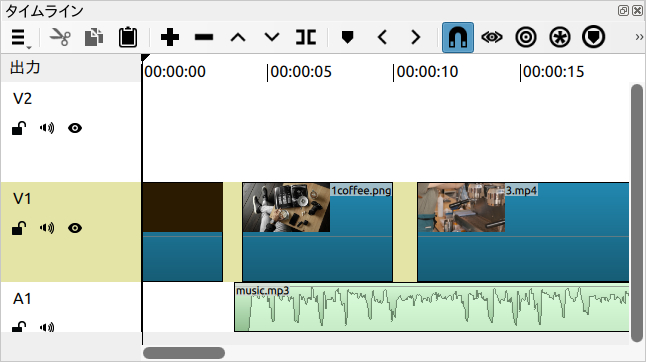
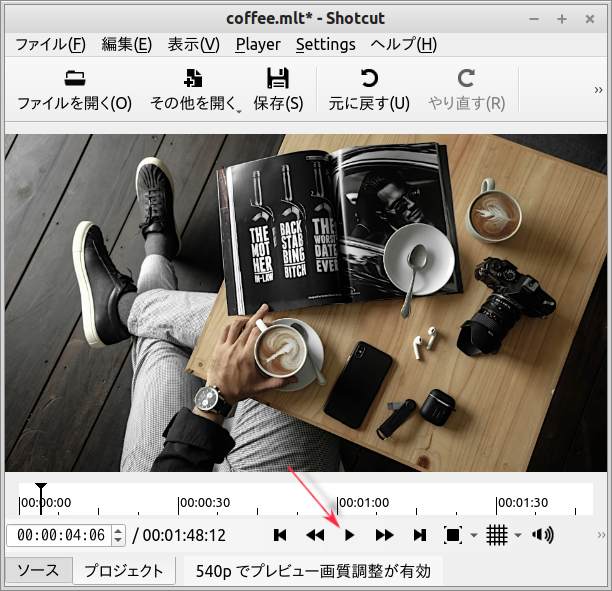
ここで1度、本体の矢印の再生ボタンを押して 再生してみました 「おお、動く !! 」 ええど、ええどの江戸はバンド・エイドらしきの 至福の瞬間だし、「まーこのソフトはラクだわ〜 益々好きになっちゃった ホクホク 」 に なってます
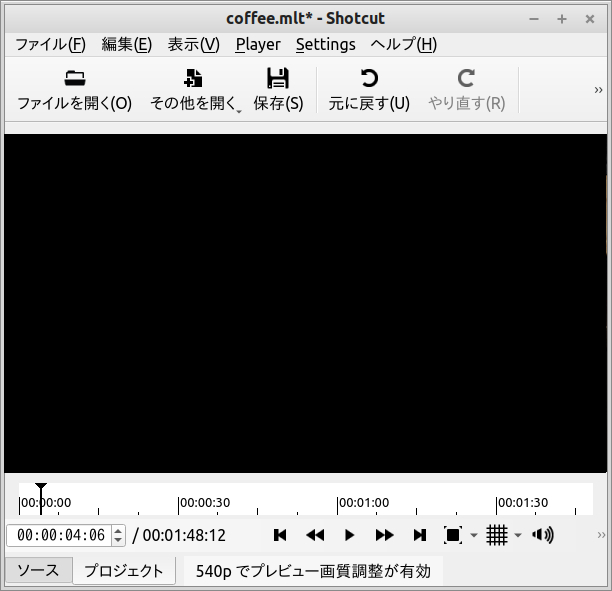
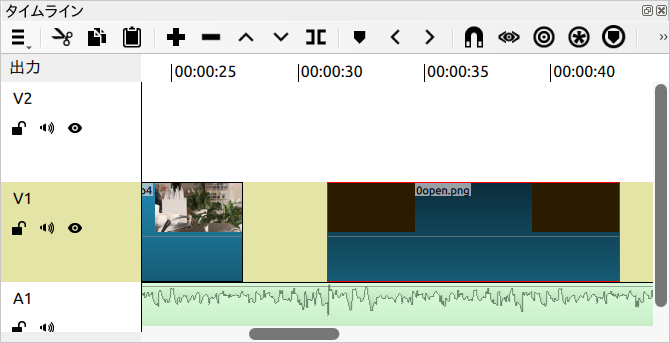
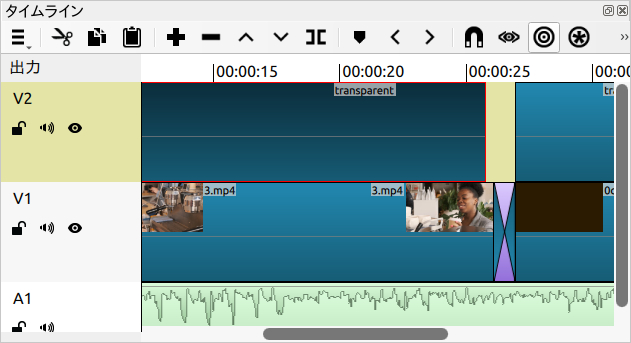
・・・ですが 画像の間に隙間が有るので、所々でこうして暗くなってしまっていますのですよ
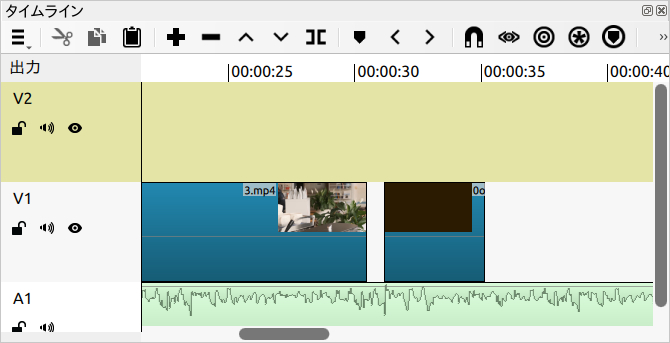
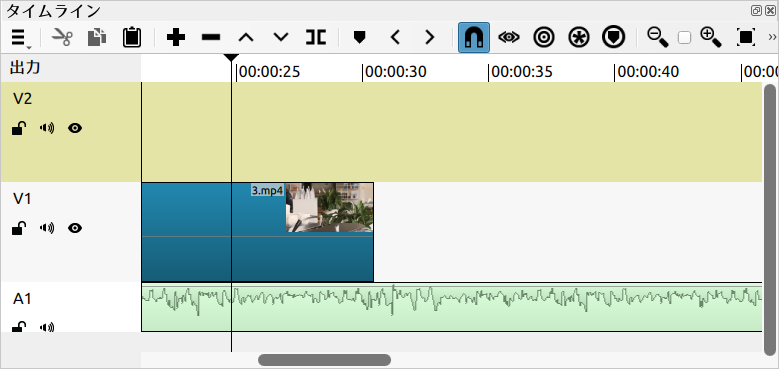
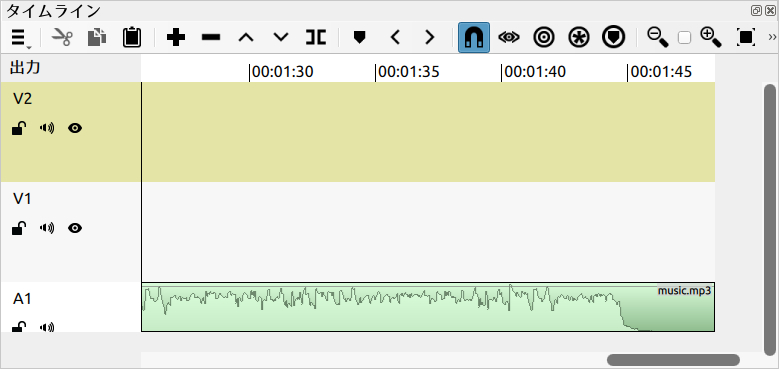
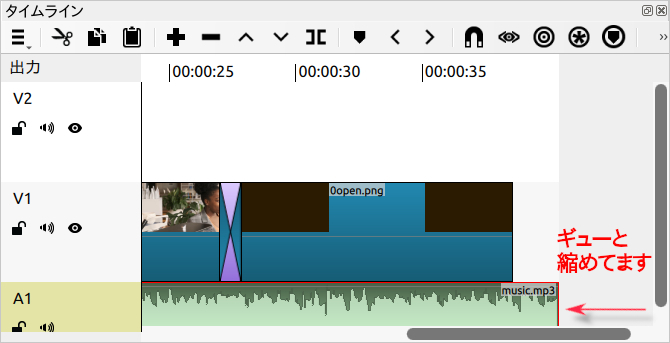
画像のトラックの一番後ろの部分は、ここ迄の30秒くらいの長さなのですが・・・
音楽の方は1分45秒もあるので、まーアイキャン・ノットで「しゃんめぇよ・・」な状態
いくらかロングで見るとこうですし、次にこれを修正してみます
トランジションとフェード・アウト
△ ・・・と ここで一旦立ち止まり、最初の部分に戻りまして データに番号をつけていますが、①が出だしのお先真っ暗な演出の画像データで ②がコーヒー・タイムの男性の画像データ そして③が素材サイトからダウンして来た、映像のデータですが
この②の画像データを選択しておいて、右にドラッグで引っ張って大きくしておきましたが これはどう云うコトか・・と云うと、この画像の再生させる時間を伸ばした !! と云う結果になってきます
けれど これでも不安なので、もう少し引っ張って大きくしたりしてます
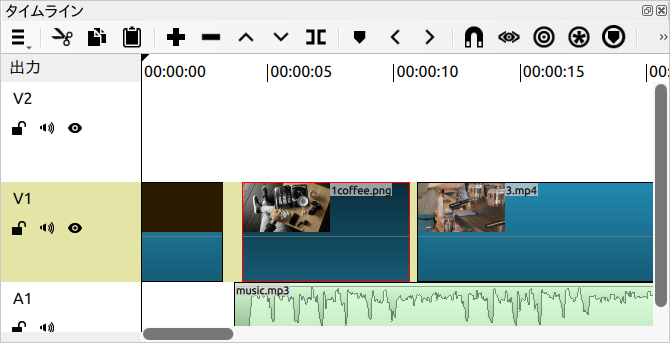
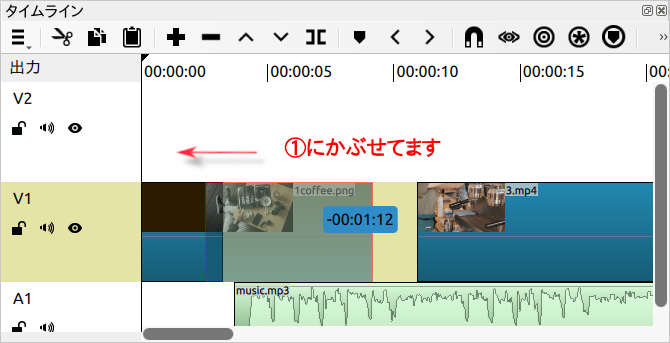
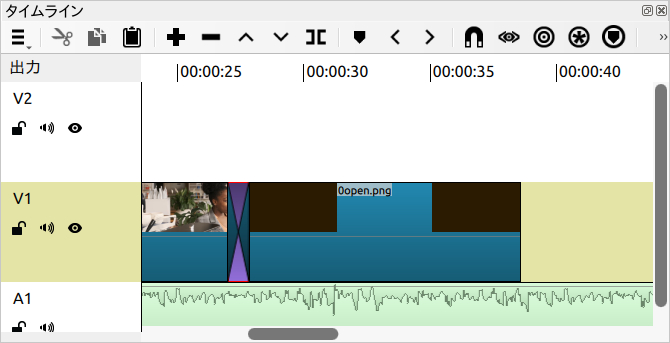
次にこの②のデータを選択したままドラッグして、左の①に8ミリ位かぶせています(別に1センチでもかまいませんけど・・これがこだわりとかのスケベ心)
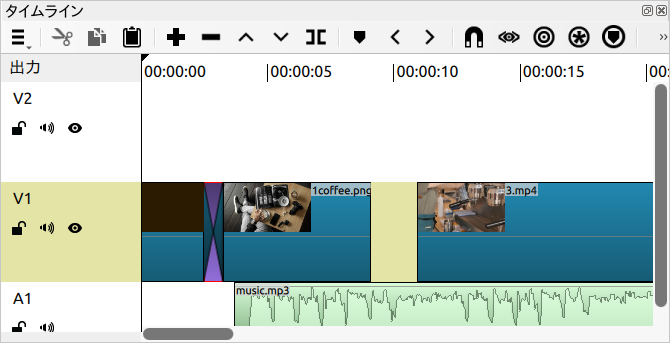
そしてマウスをゆるめて選択を解除し、データを置いた状態にするとこんな風になります この動作ですが 今迄は映像のスキマがあったりしてましたが、こうしてかぶせた状態にすると
①の映像と②の映像をブツっと途切れた感覚でなく、残像を残しながら スムーズにつないでくれるのですね いや〜これはやりやすいし、嬉しいのですし だからマニュアルなんかを作ってる、いわゆるヒマで呑気な ボクたんなのですよねぇ
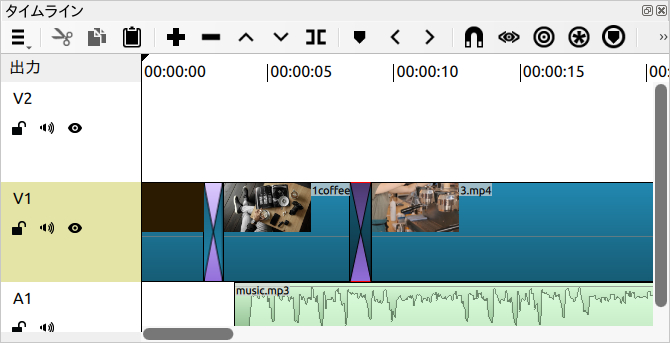
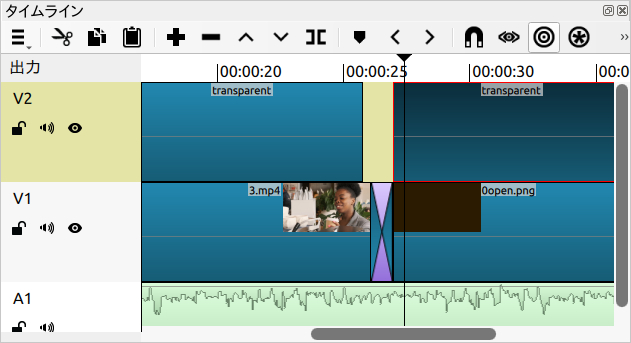
続けて③の映像も8ミリ程度、②に載せておきまして Xみたいな格好になりました
アトはラストの③の映像データと、真っ暗な①のPNG画像を つなげるコトになってきます
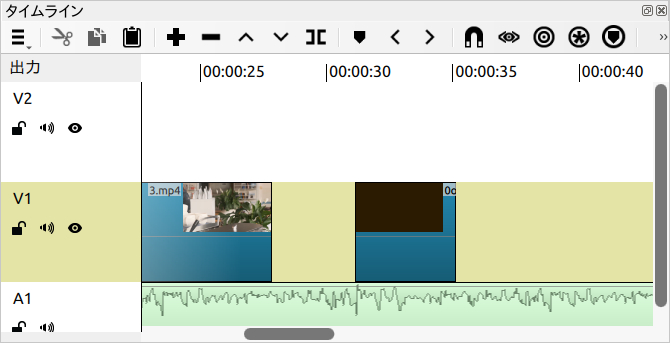
いちおう①の画像を広げておきまして・・
③とつなげてこれでバッチリ !! イャーまるで使いこなせてるみたいですけど、今回のレポートの前の動画は 8回位やり直してるから、ヘタに自慢も出来ません で この①の場合は右に余裕があるから、
選択してドラッグで再生時間を伸ばせますが 両側をはさまれた②や③はもう広げられません その結果にやり直しになったりしますし、ここいらの注意なども 必要になってきますから 8回位ぜひやり直してみて下さいね、ほんと
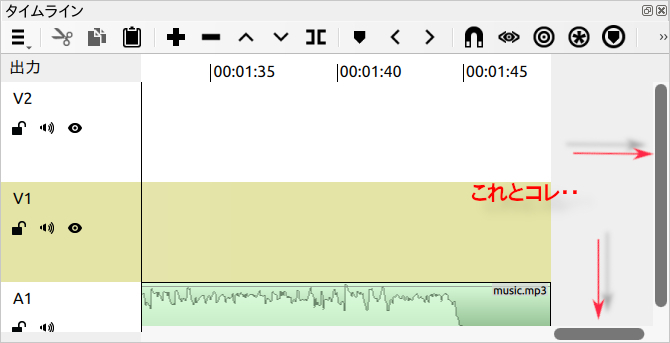
次に音源データの、最終ポイントへ行ってまして 今迄に書いてはいませんが、下のスライダーや右横のスライダーを動かす・・・なんてあたりは 当たり前になりそうだし、述べてませんので そこいらは自分の管轄で、よろしくお願いのほどになりますので
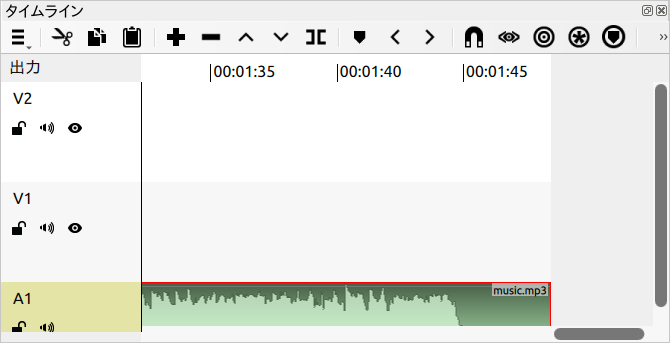
そうしてからこれを選択しましたが、次の動作ではソフトが突然に急激に早くなるので 思い切り注意が必要になる場面になります
選択した③の音声のデータを左にドラッグして引っ張っていき、映像データの1.7ミリ程度の所で止めましたが このスピードがすごく早くなり、止めるのがムズかしいのです とにかくゆっくり対処し、図のこんな状態にしてくださったら・・・と 思います
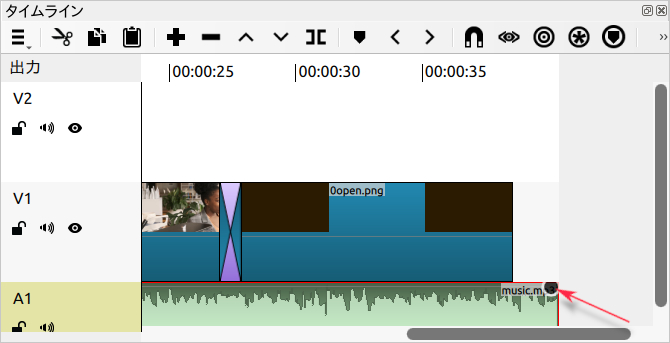
こうしておいてからこの音声データの右端の上に、マウスを合わせると こう云う黒い点が現れます
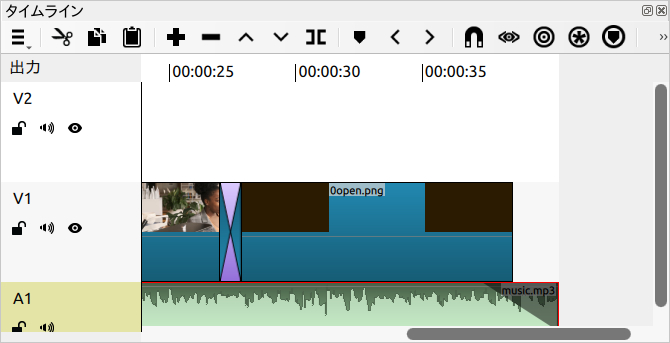
コイツを引っ張って左にドラッグしますと、こんな風になります ここいらはぜひ頑張ってみて下さいませ・・になってきますし、手に汗握るコト請け合いですよね ドキドキ
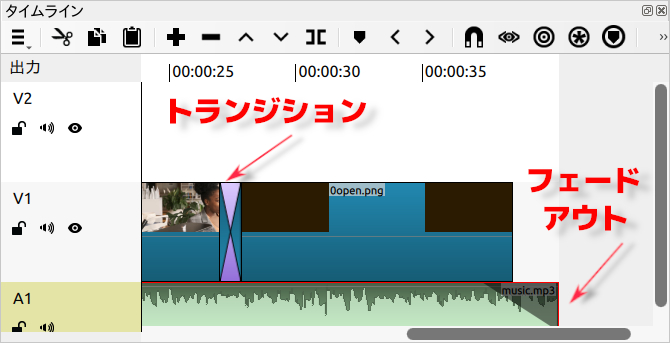
こうして説明を入れてますが、先程の画像をつないでなめらかにスムーズにしたのが トランジションで立ちションみたいですが、この効果はディゼルブとか呼ぶモノのようです
黒丸を引っ張った操作は、フェード・アウトってヤツでありまして 徐々に音が小さくなって行く効果になってきます
いちおう映像と音声の編集がすべて終わりましたので、先頭の方へスライダーで持って行き (一番最初へ戻すには、Homeキーになります)
また再生させてますが 映像をつなぎ合わせたので、今度はブツっとならずにスムーズです
休憩タイム
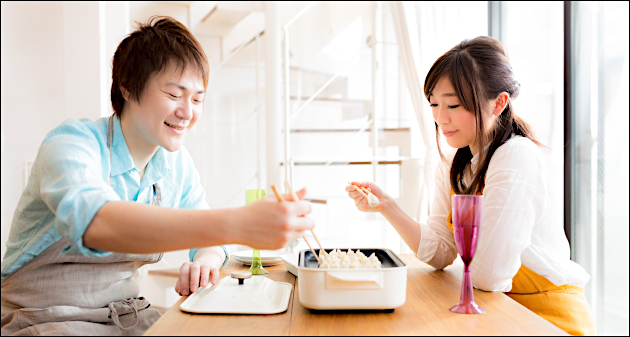
△ ちょっとここでいくらか休憩でして・・女性陣には足成の飯田くんをホストに
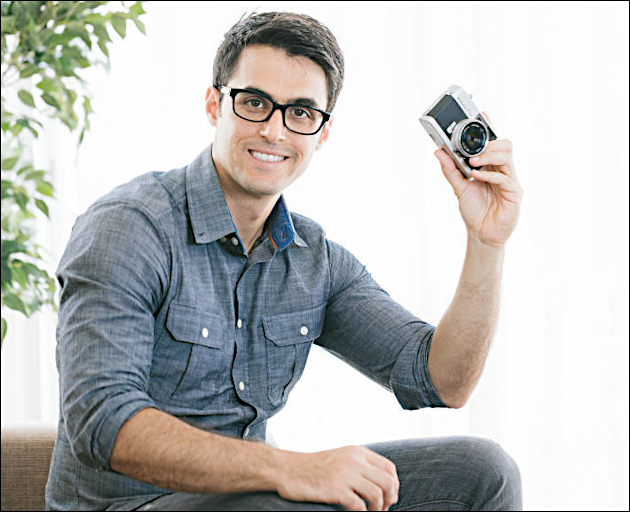
ぱくたそにも アドリアーノ みたいにカッコイイのもいるし
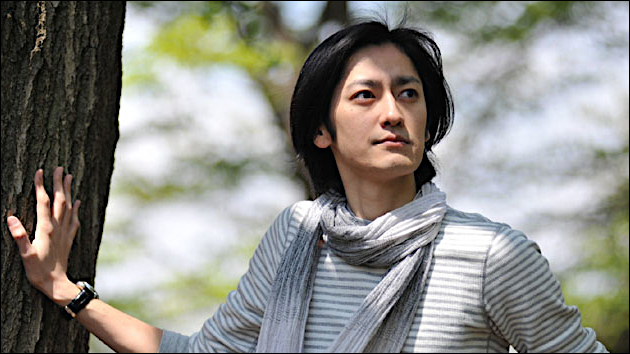
この よたか ちゃんみたいに、シブイのも居るのですよね この人大好き
で 男性陣には、ぱくたそ定番の河村ちゃんこと 姫を・・・
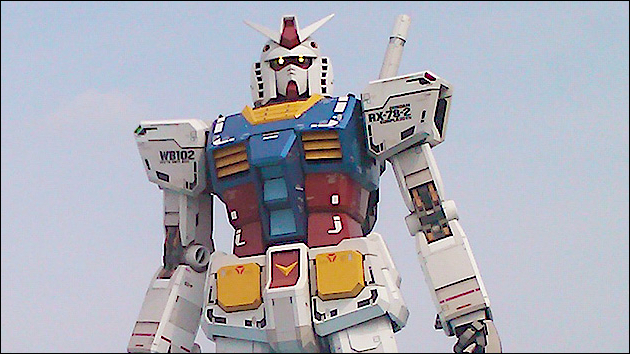
両方とも興味の無いLGBTタイプのヒトには、 OH、ガンダム
個人的に自分の今の気分は、この五十嵐さん達みたいなのがイイです これでも足りない人はケア・マネージャーさんとかインストラクターさん あと占いの人だとかがココナラにはたくさん待機してるし、そちらに相談してみるのもこの際はテですぜ
欲望的にはこっち・・? さっきガリガリ君をやったばっかですけど
バラエティに富んで、トシ相応なのもやりませんと・・・
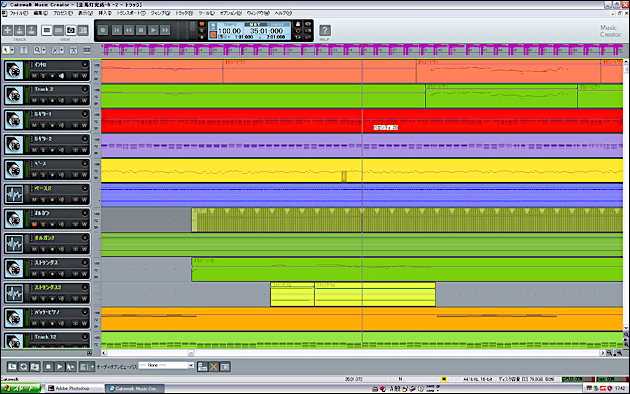
と そろそろお仕事に戻りますが、自分で曲作って楽器演奏も・・なんて時も似たような雰囲気ですよん XPの頃のローランドはミュージック・クリエーター5のDTMソフト画面で、
ボーカロイドのMEIKOや、巡音ルカちゃんに遊んでもらってましたけど 32ビットでメモリも少ないのに、よく出来てたなぁ・・って思います
ラストのテロップ作業と書き出し
△ そろそろラストに向けて、テキスト操作になりますが ここいらはパソコンで文をやったコトが無い !! なんてヒト以外は、みな経験済みだろうし 「そんなに大したコトでもないだろ・・」なんて思うのですが、
まーここいらも人それぞれだし 人生色々なのでして では行ってみますけど、テロップとか字幕の方面の操作になります タイムラインで先頭に近い、このトランジションに目盛りを合わせておきまして
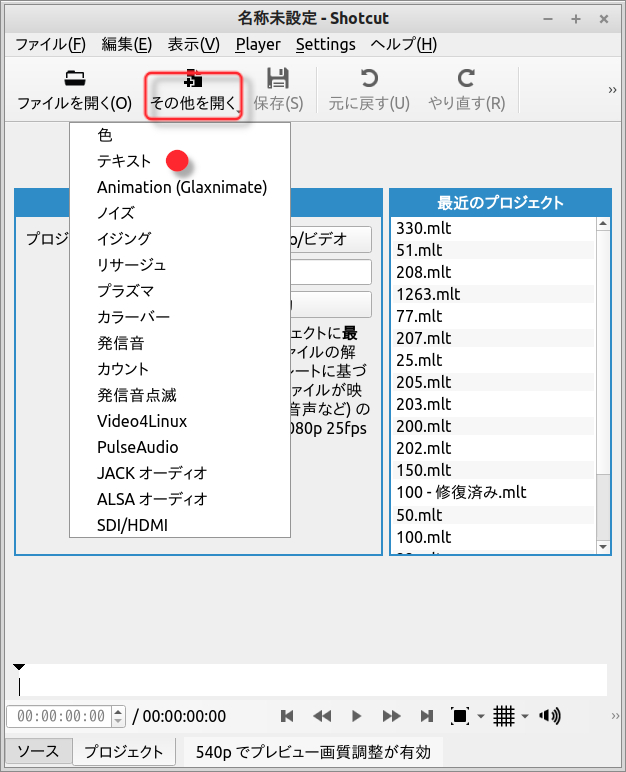
それから上のメニューのココから、赤丸のテキストをチョイス
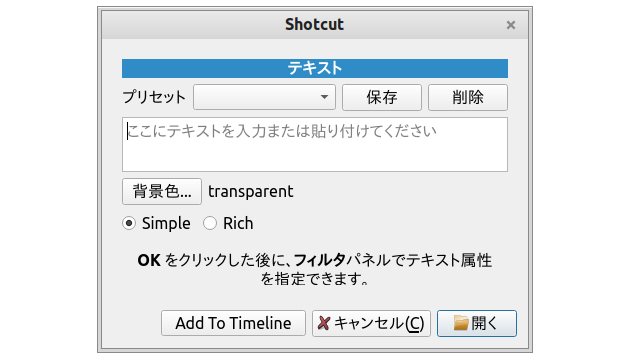
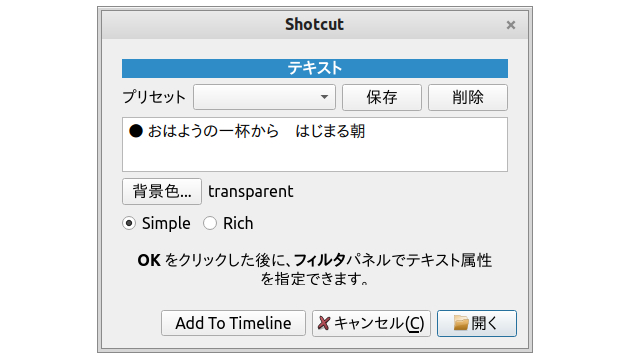
こう云うサブ・ウィンドウが開くので
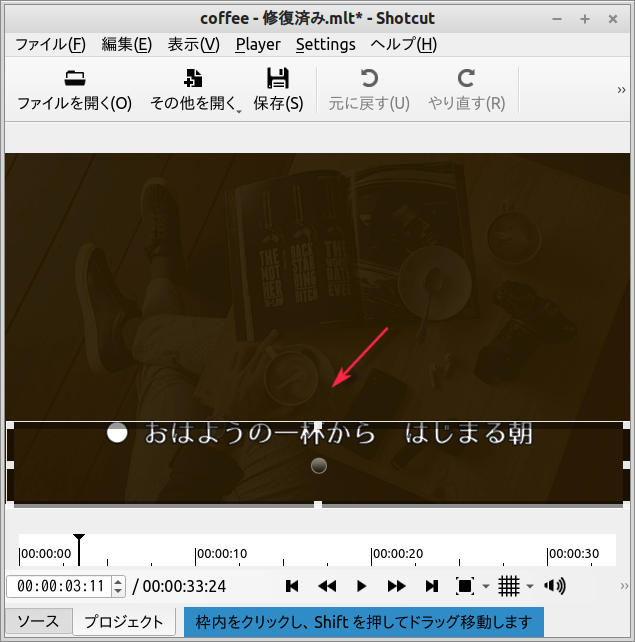
ここで本体のメイン・ウィンドウに移動しまして、画面から文章のあたりをマウスでつかんでみてまして
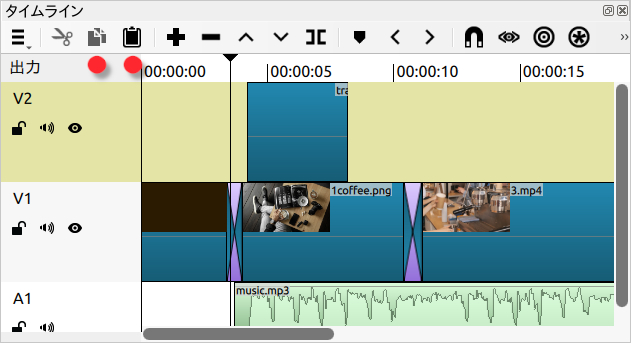
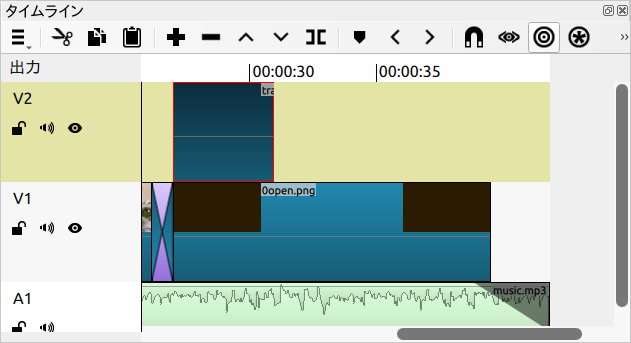
タイムラインにドラッグで放り込むと、こんな感じになります ここでこの四角いのをクリックで選択しておき 上に有る赤丸の左のアイコンをクリックしてコピーし、
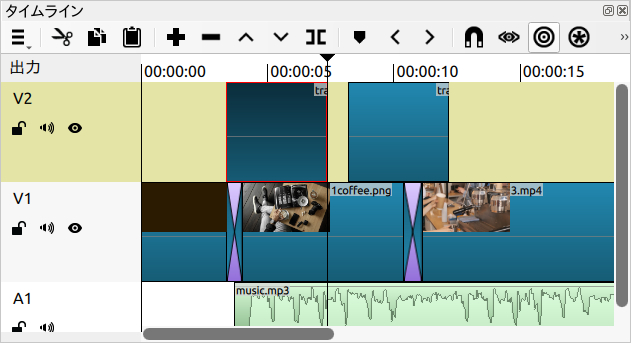
右のアイコンで貼り付けしております そしてこうなってくれましてバッチリ・・これが字幕のデータになってきますけれど、なのでトラックを3つ作っておいた訳なのでした これ以外にナレーションを音声でやりたい時などには、音声トラックをもう一つ追加しますので・・・
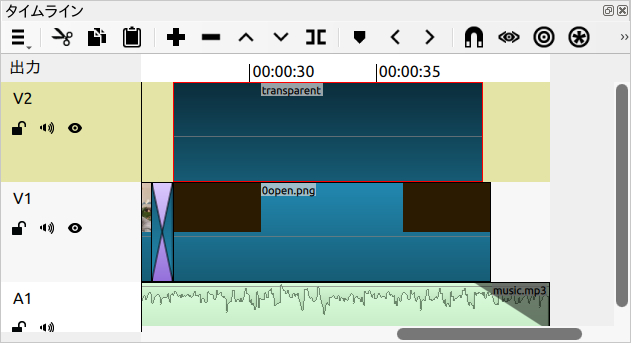
そうしたら今、貼り付けられたナレーション・データの四角をマウスで選択しておき ドラッグ操作で移動させ、一番後ろのラストの場所まで持ってきました
それからこれも、いくらかドラッグで広げておいてます
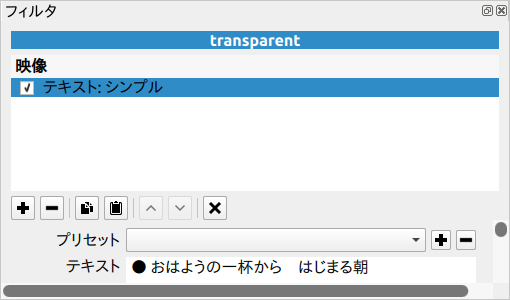
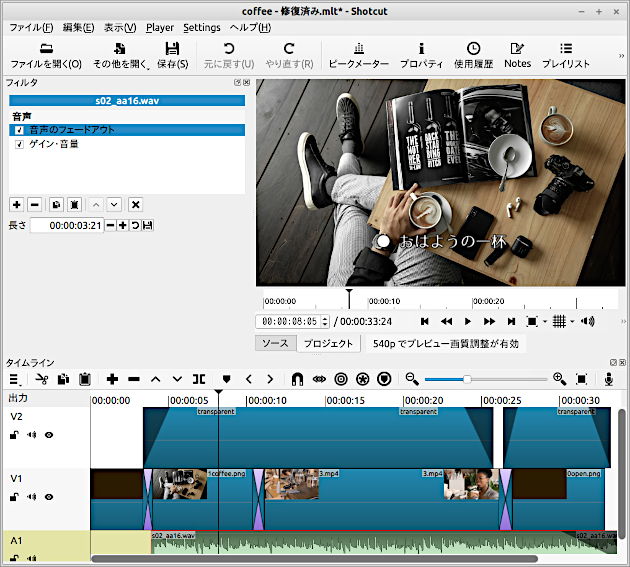
この四角いのは現在マウスで選択された状態ですので、ここでフィルタのサブ・ウィンドウに移動し 文章を変更するコトにします 出だしの文でなく ここはラストなので、別の文章にしたいのです
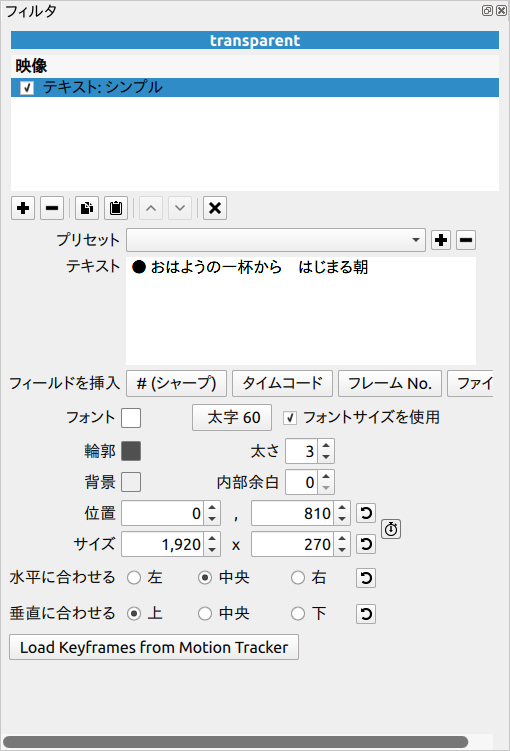
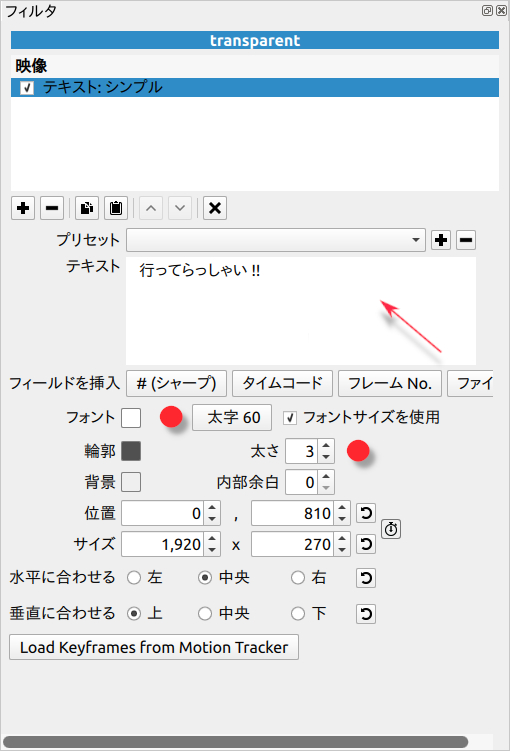
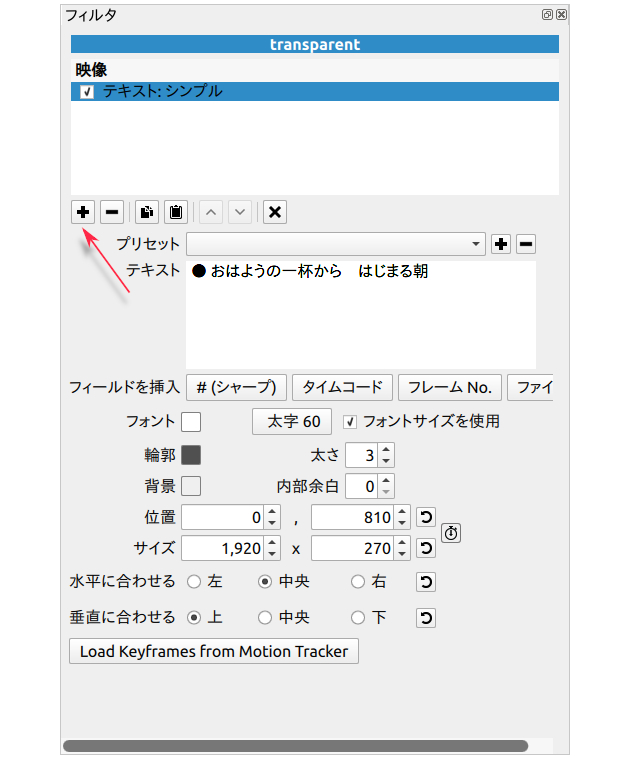
サブ・ウィンドウをマウス操作で下に広げまして、現在は ● おはようの一杯から始まる朝 になっておりますが・・
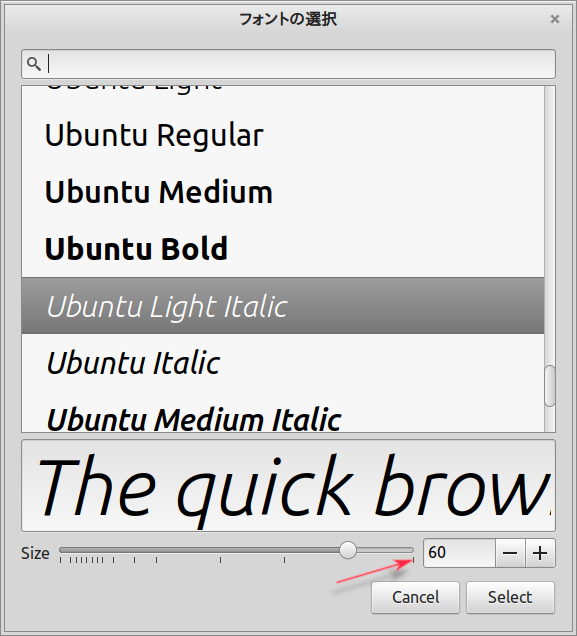
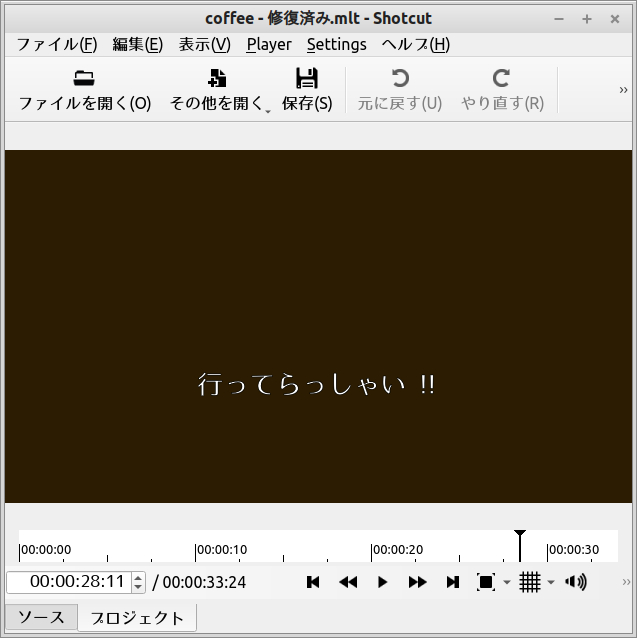
赤い矢印で示したように、いってらっしゃいに替えました 下の赤いマルの上の部分では、フォントや文字サイズの変更が出来 下のマルは文字の輪郭になります
今回は前回のように、フォントを変更していないので字が細いしです この間はサイズを50ポイントくらいでやってました
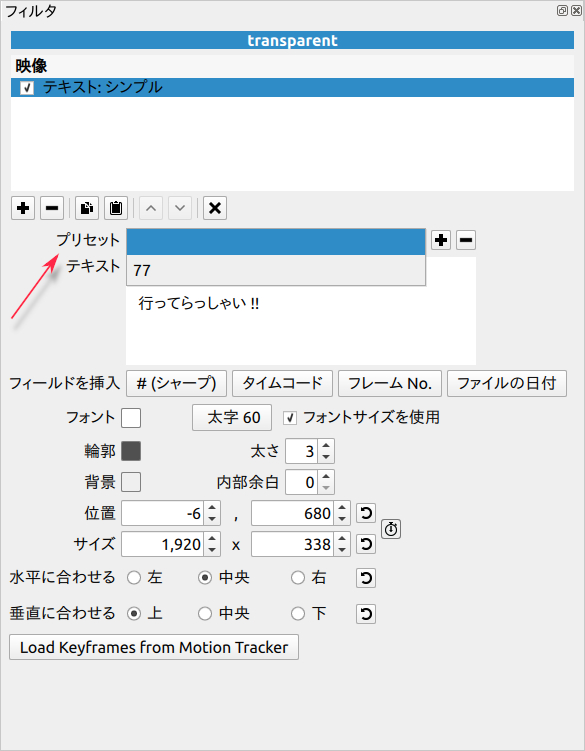
コピーで作ったこの四角ですが、ここで文字サイズやフォントを決めておき 文章のトコをカラにしたモノをまたコピーで作っておき プリセット・登録しておくと作業がかなりラクになってくれます
ここで上の方のプラスのアイコンをクリックしますと・・・
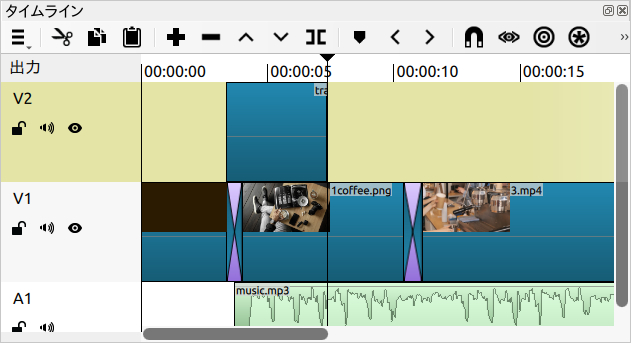
こういう風なメニューが出てきます ゲインのトコをクリックして、音源の音量を上げたりしてました
こんなカンジで調整できますが、この画面を元に戻すのって やり方を忘れちゃいました、Xのトコ押すんだったべか?
今のが ● おはようの一杯から始まる朝 の四角で 右のモノは 行ってらっしゃい ですが 映像の四角を見ながら、作業をしてるのを お解かりいただけましたでしょうか・・?
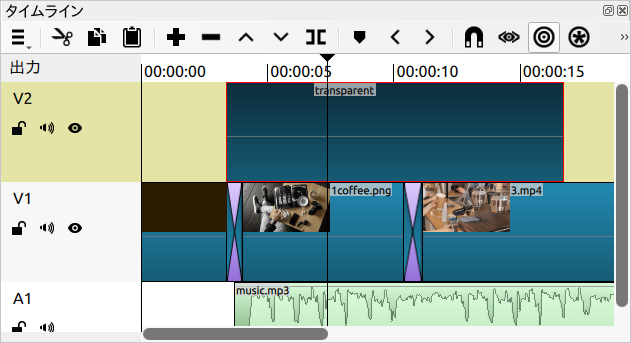
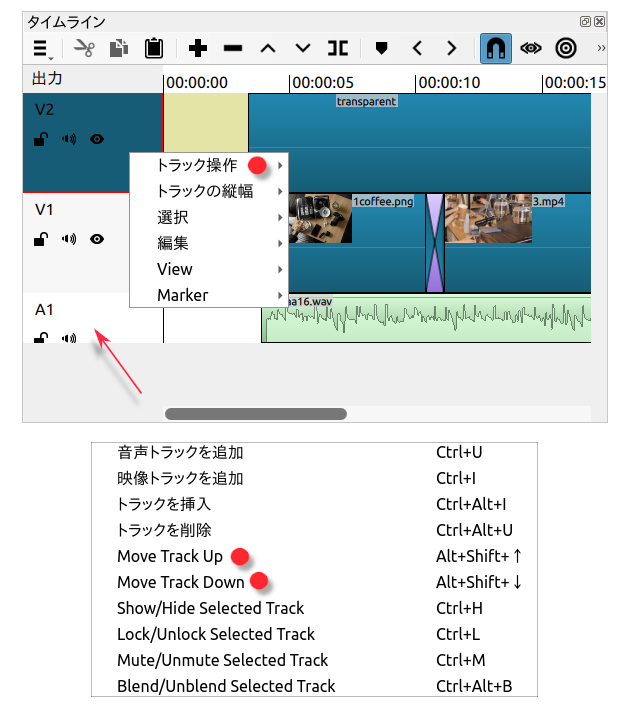
追加で載せておきますが、以前のバージョンのモノは このトラックを移動させる事が出来なかったのですが、現在のモノはOK・・・V1やらV2 A1だとかの矢印の部分で右クリックして トラック操作のメニューを出しておき
赤丸の英語表記の部分をクリックでトラック移動が出来ます ビギナーの人に要注意なのは、映像や画像のトラックの上に ナレーションだのを必ず持って来ること !! これを下にしてしまったら画像などの下になり、表示がジャマされてしまい 見えなくなります
そうしたら、書き出して行きます !!
△ これで編集はすべて終了・・この画面から書き出しに移ります
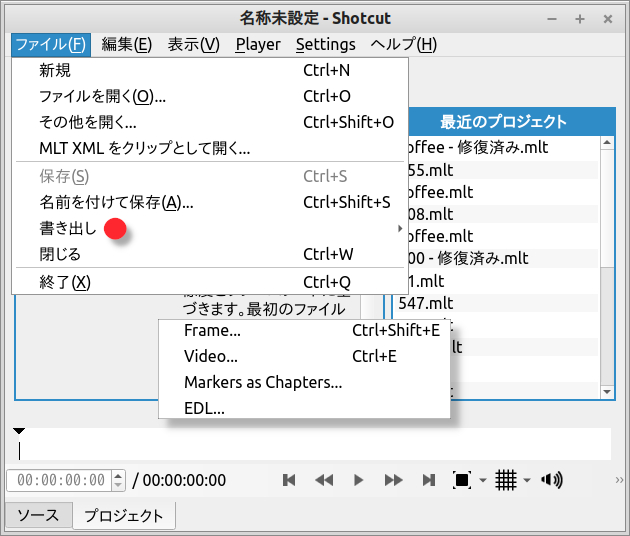
メニューが出るので、赤丸の 書き出し をクリック
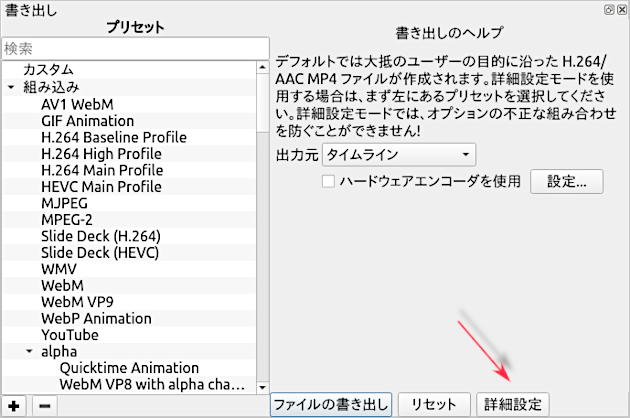
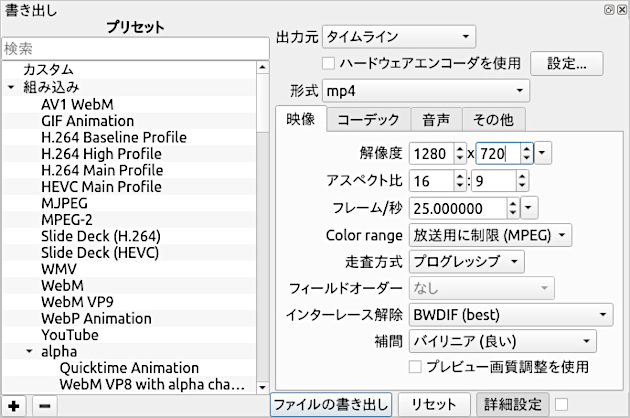
次に 詳細設定 をクリック
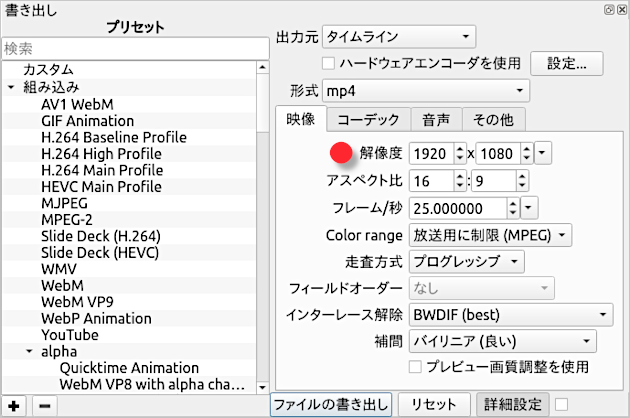
自分の場合パソコンが古く、CPUがCORE2で イマイチなのも解っているので このサイズにしてますが、現行ではこれでやれてるし 1280x720でもしOKならば、コレでいいんでないですか? わざわざ重くするコトも無いですから
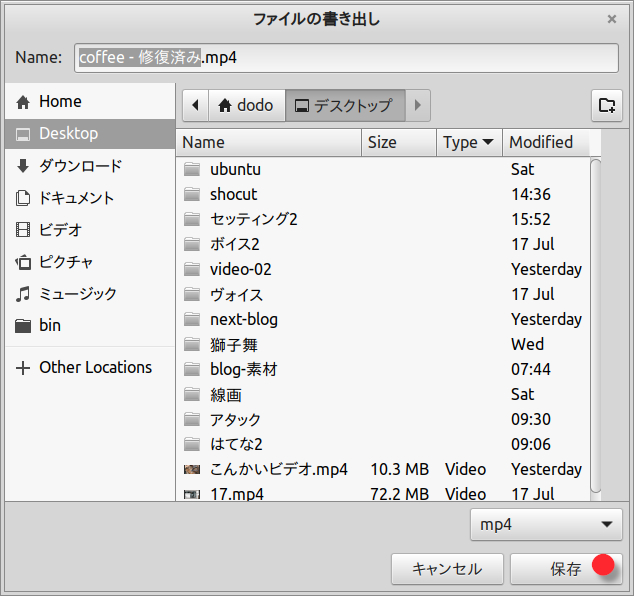
次に
保存 を押せば書き出しが始まりますが、上に書いた古いパソコンだとここで時間がかかってくるのですよね さすがに前回で泣いたので、CPU交換でクアッドの4コアにしたい !! ヤフオクでの安いヤツは、現在だいたいで1800円くらいですよねぇ
△ と まー3日半に及んだ今回のレポート・・夏バテでダウンしてるので、ココナラでの仕事もストップしてますけれど ここらばかりは仕方が有りませんし、その変わりの勉強の時間で 動画をやるのもこの間やったばかりなので、いくらか先になるだろうし、
その時に見る為のモノですが 必死でしたし疲れちゃったしで、それではまた・・(サブ・ウィンドウごとに分けてやってたら、エラーや不具合が出だして また元の画面に戻しちゃいました、レロレロ? )
YOUTUBEにアップロードで めでたく終了
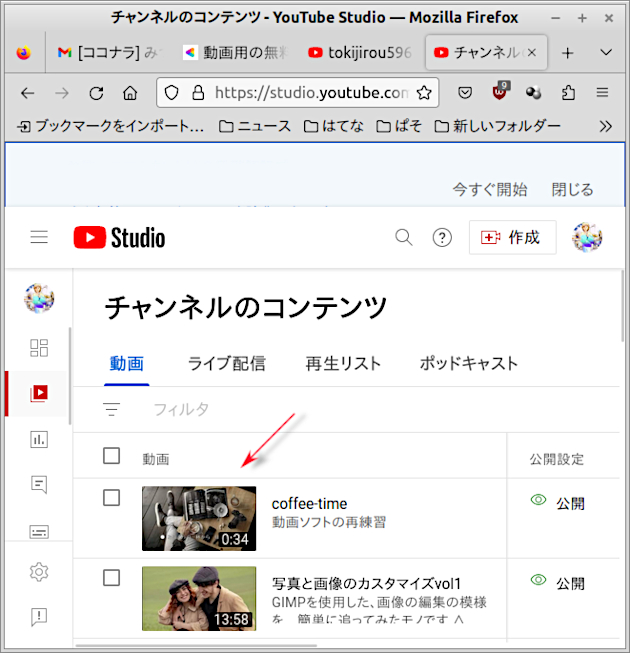
△ そうしてからユーチューブにアップ・・あっという間の動画です ココナラだと何故か何時までも待たされたりする時があるから、その場合はユーチューブへ入っちゃって下さい
上部メニューの記載
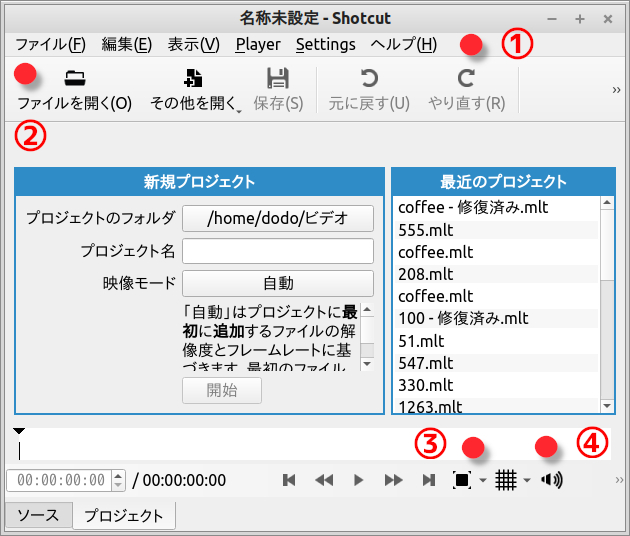
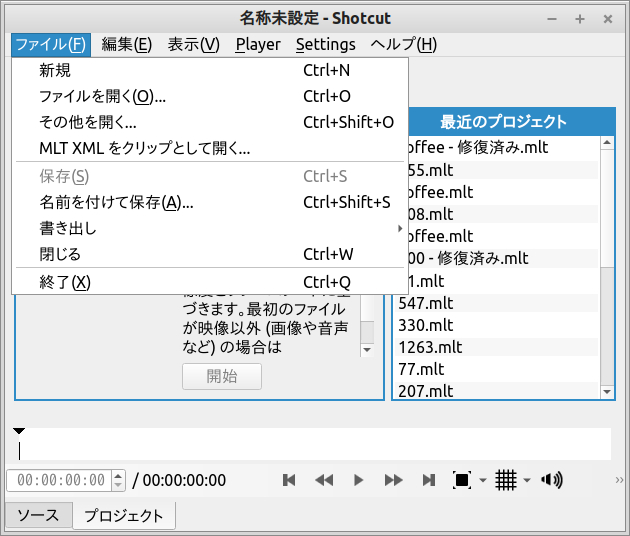
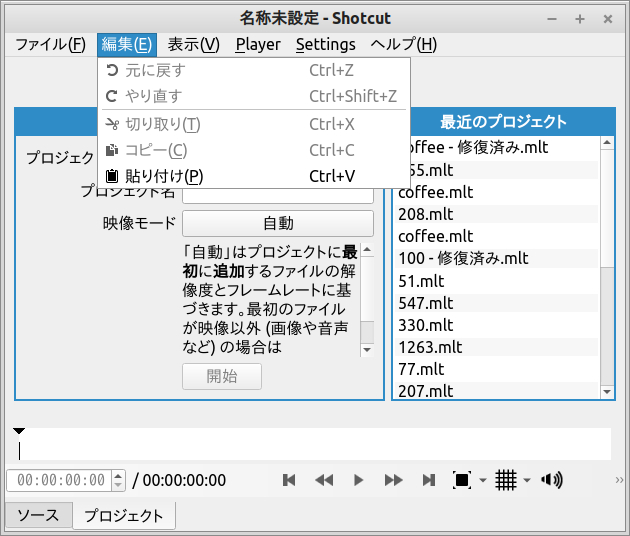
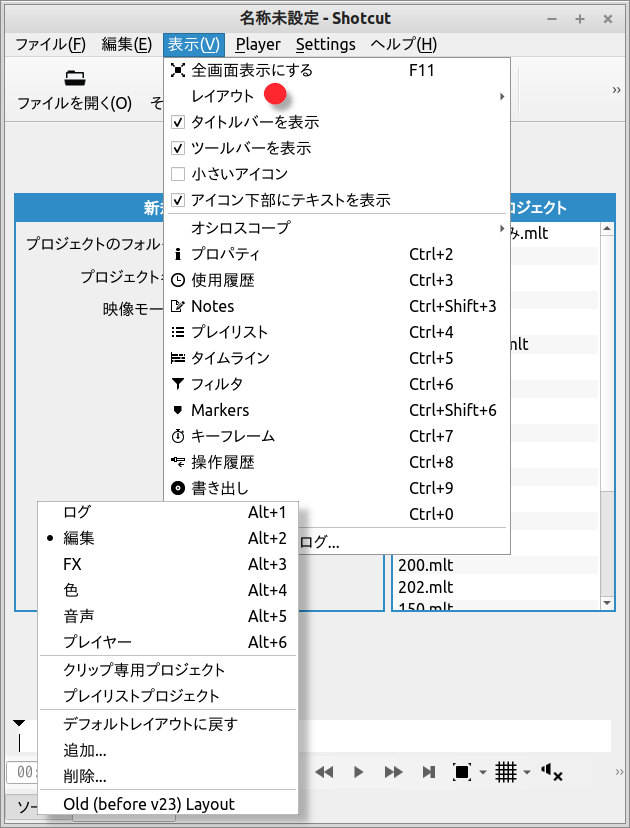
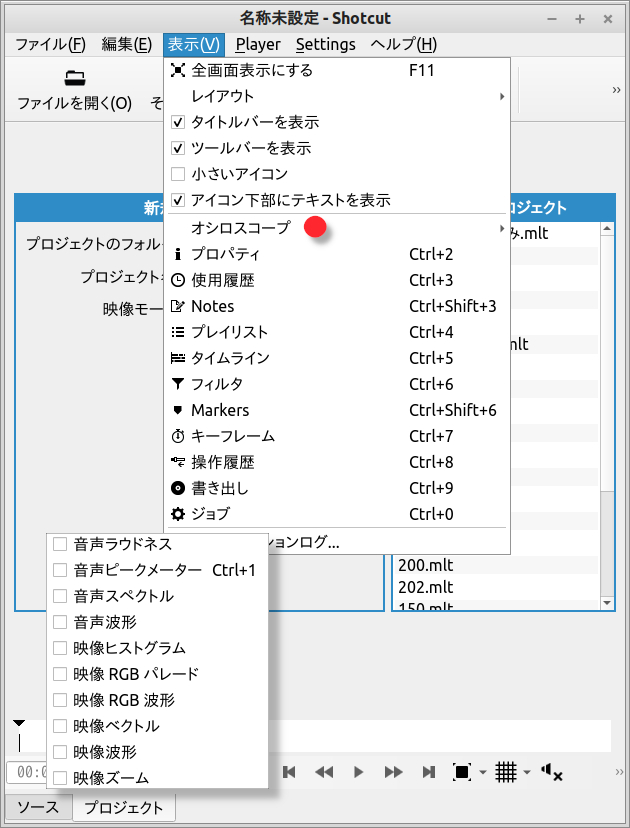
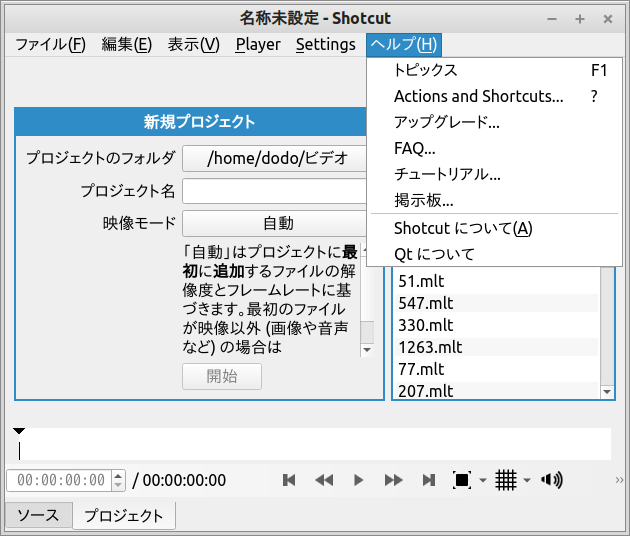
現在はまだいくらかこのソフトをさわってみてるからいいけど、問題は時間がたち アタマから記憶がすっとんだ時になる・・だからこんなのも追加で載せておくのです 画面の上部にあるファイルや編集のメニューを、クリックして開いた時に出てくる項目になります
このソフトはフォトショップ5.5やクリスタ、そしてファイア・アルパカ等と共通する 上のメニューからある項目を選び、それからサブのウィンドウで操作していく操作体系をとっており ビギナーの人にも入って行きやすい方法なので、こうしておススメしているのです
ファイル
編集
表示
プレイヤー
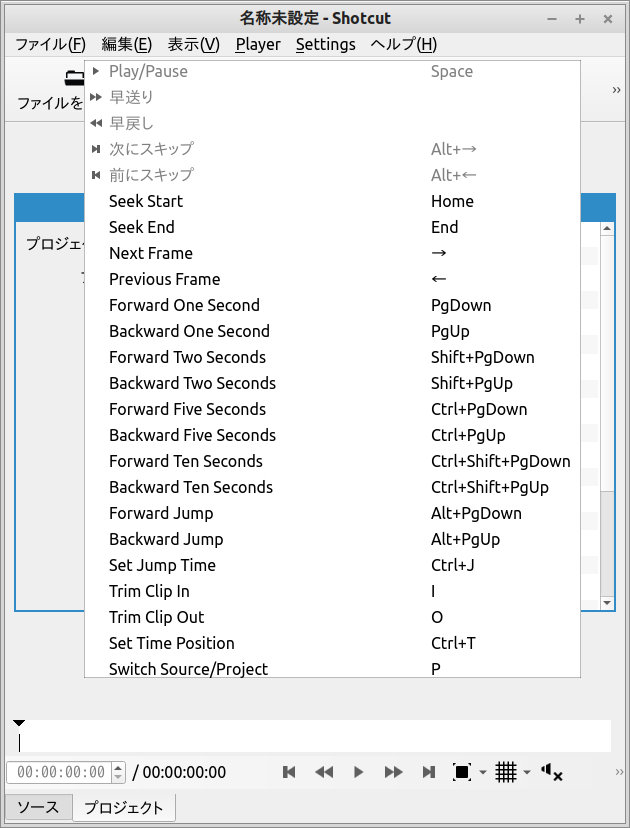
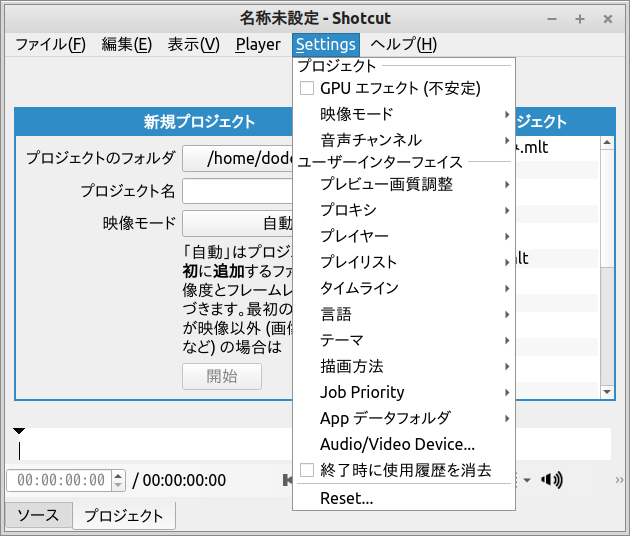
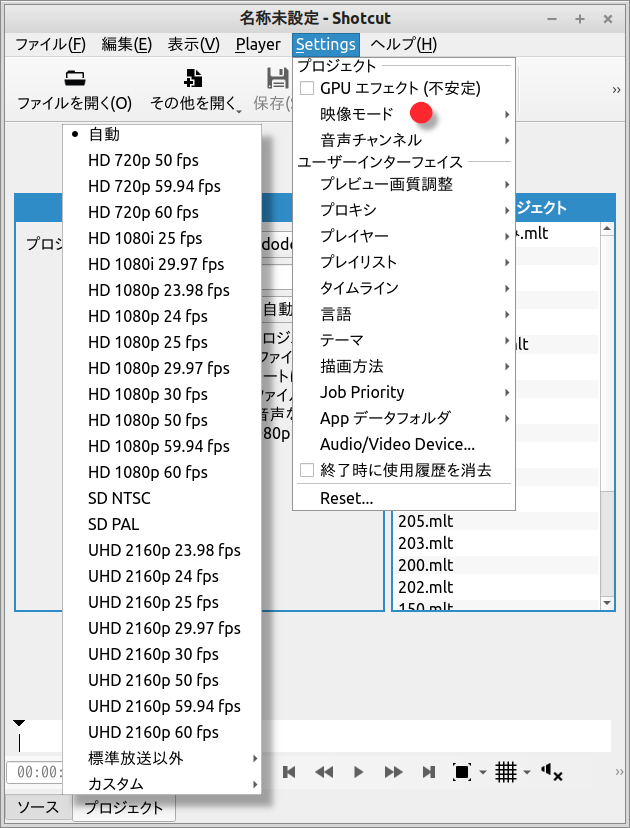
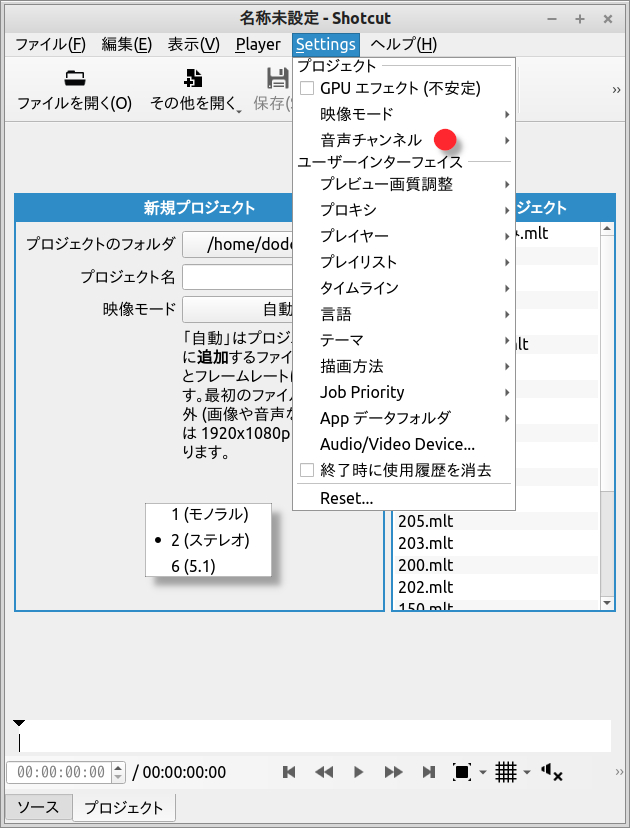
セッティング
ヘルプ
上部・下段メニュー
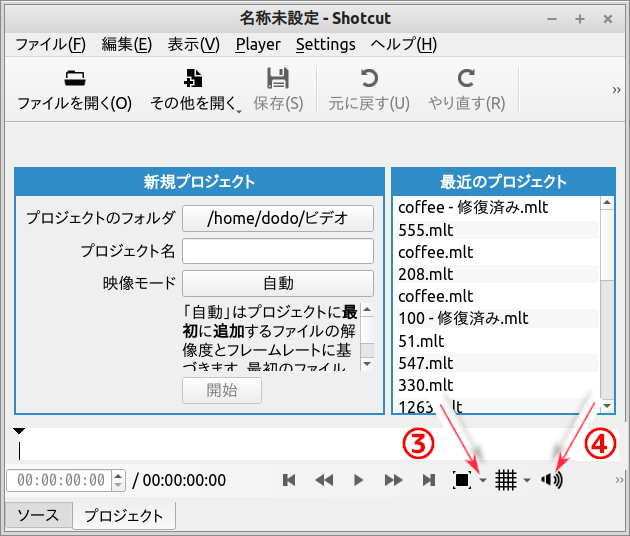
映像画面/画面調整と音量
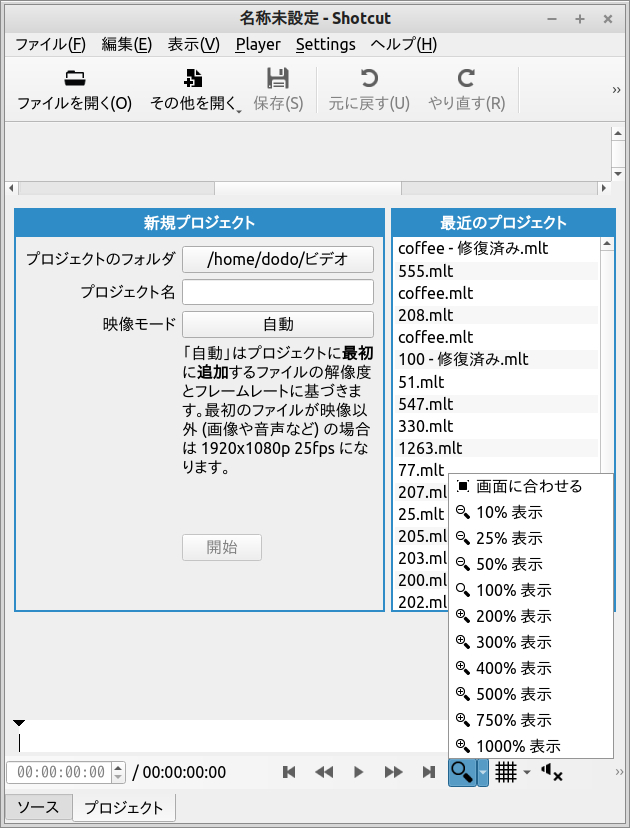
画面調整
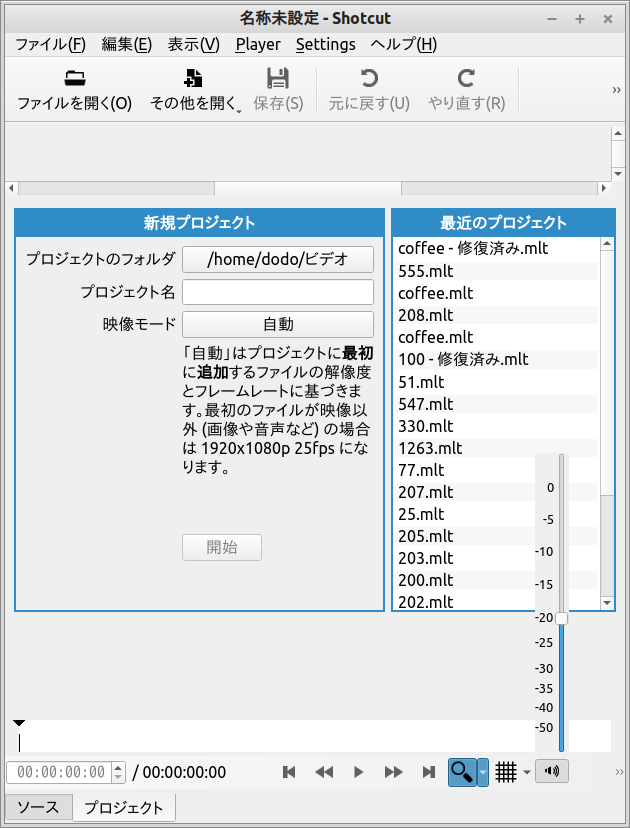
音量調整
おしまいに・・
△ 長い時間を6時間半ちかく本当にお疲れさまでした・・この動画関連では、始めだしてから ナレーションのいくらかまぁまぁなソフトも見つけられたし、そこいらもおいおいやれたら・・と思います
「自分も動画がやれそう・・」になったらばイイですよね、それだけこのマニュアルが価値が有った事になりますし・・こういうのをけっこう作ってるし、またやりますんで それでは、また あー疲れた