Live2Dモデルを受け取ったものの、
「このファイルはどうやって使うの?」
「VTube Studioにどうやって入れるの?」
「表情差分はどうやって切り替えるの?」
と迷ってしまう方も多いかと思います。
この記事では、納品されたLive2DモデルをVTube Studioに導入し、実際に動かせるようになるまでの基本的な流れをご説明いたします。
初めてVTube Studioを使用する方も、順番に設定していただければ大丈夫です✨
■ この記事でできるようになること
・Live2DモデルをVTube Studioに読み込む
・Webカメラでモデルを動かす
・まばたきや口の動きを反映する
・表情差分や髪型・小物などをキーで切り替える
まずはこちらまで設定できれば、基本的な動作確認ができます。
■ 準備するもの
・納品されたLive2Dモデルデータ
・Webカメラ、または対応するiPhone
・Steamアカウント
・VTube Studio
■ STEP1|納品されたモデルデータを解凍する
納品されたLive2DモデルがZIP形式になっている場合は、まずファイルを解凍してください。
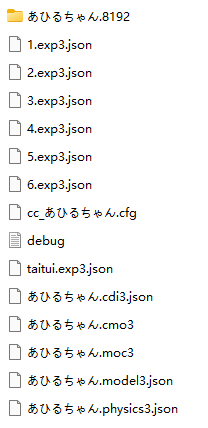
モデルフォルダの中には、
モデルフォルダの中には、
〇〇.model3.json
〇〇.moc3
〇〇.physics3.json
テクスチャ画像(.png)
〇〇.exp3.json
など、普段あまり見かけないファイルが入っています。
これらはLive2Dモデルを正常に動かすために必要なデータです。
基本的に、お客様側でモデルフォルダ内部のファイルを編集する必要はありません。
特に、
・ファイル名を変更する
・必要なファイルを削除する
・フォルダ内部のファイル構成を変更する
といった操作を行うと、モデルが正常に読み込めなくなる場合があります。
納品されたモデルデータは、基本的に「モデルフォルダごと」使用してください。
■ STEP2|Steamをインストールする
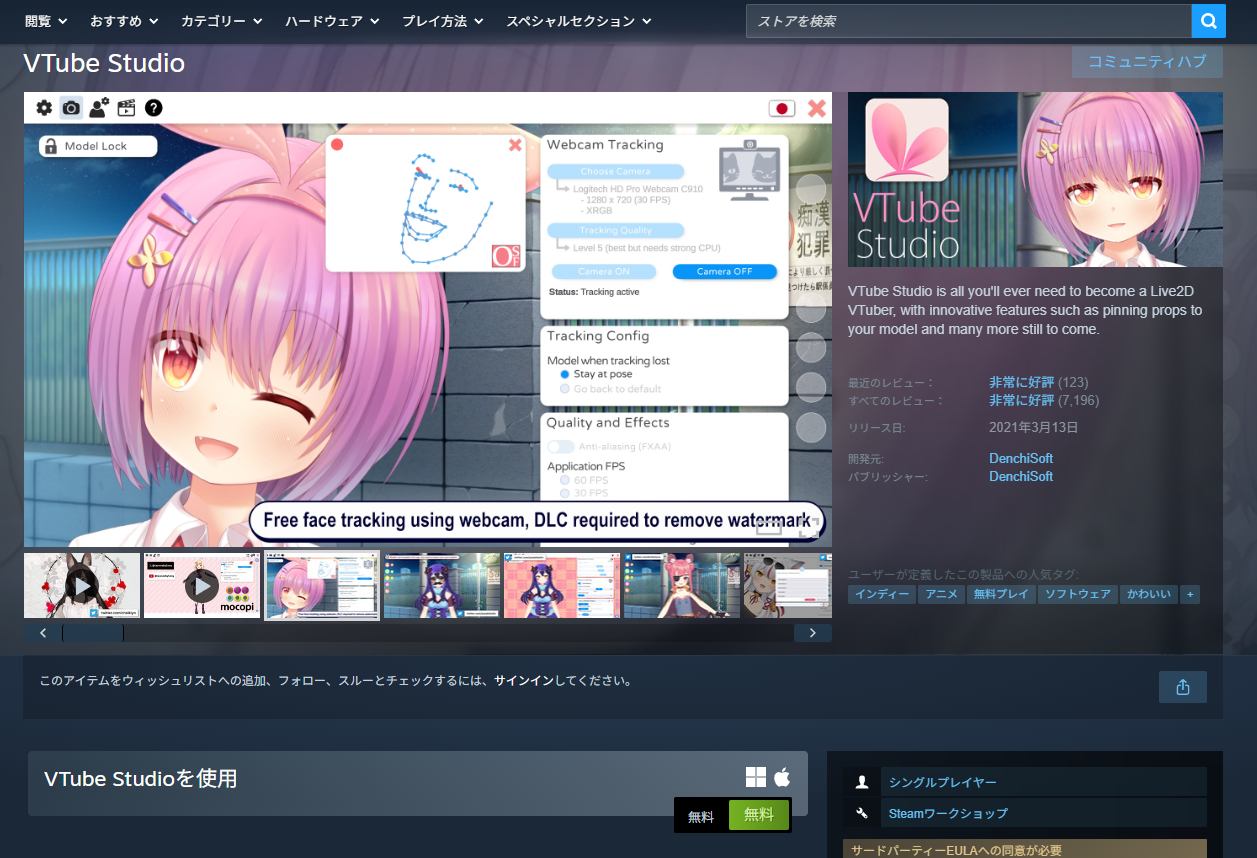
PC版のVTube StudioはSteamから利用できます。
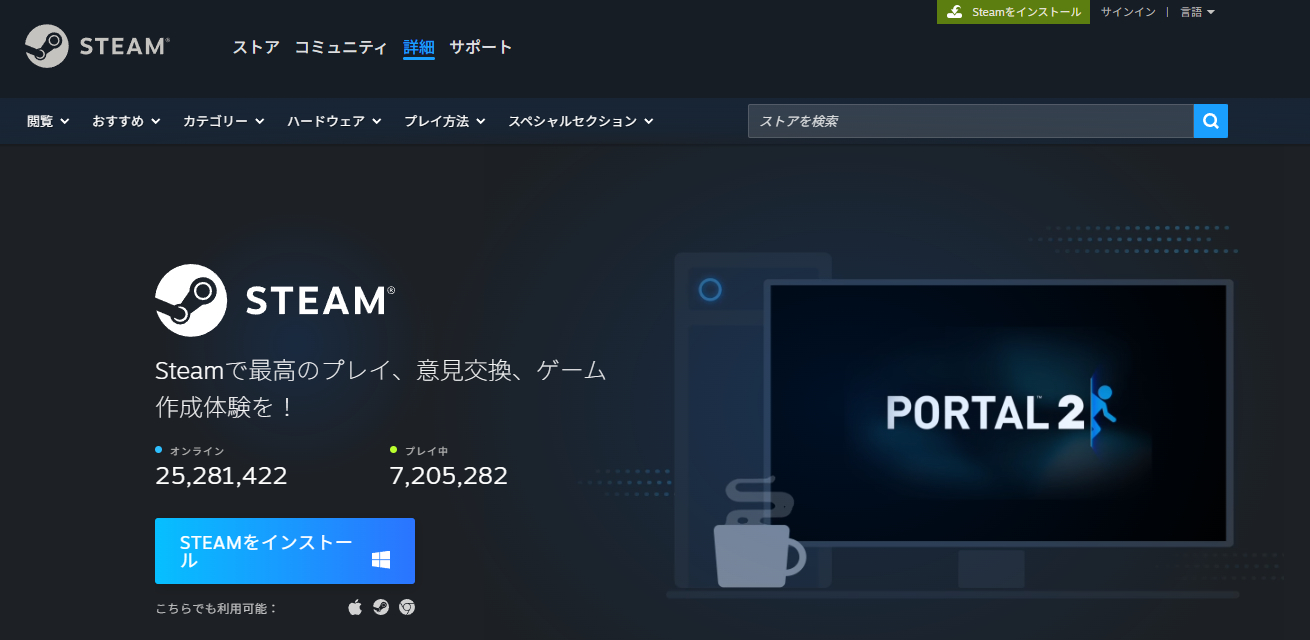
Steamをまだ使用していない場合は、まずSteamをインストールし、アカウントを作成してください。
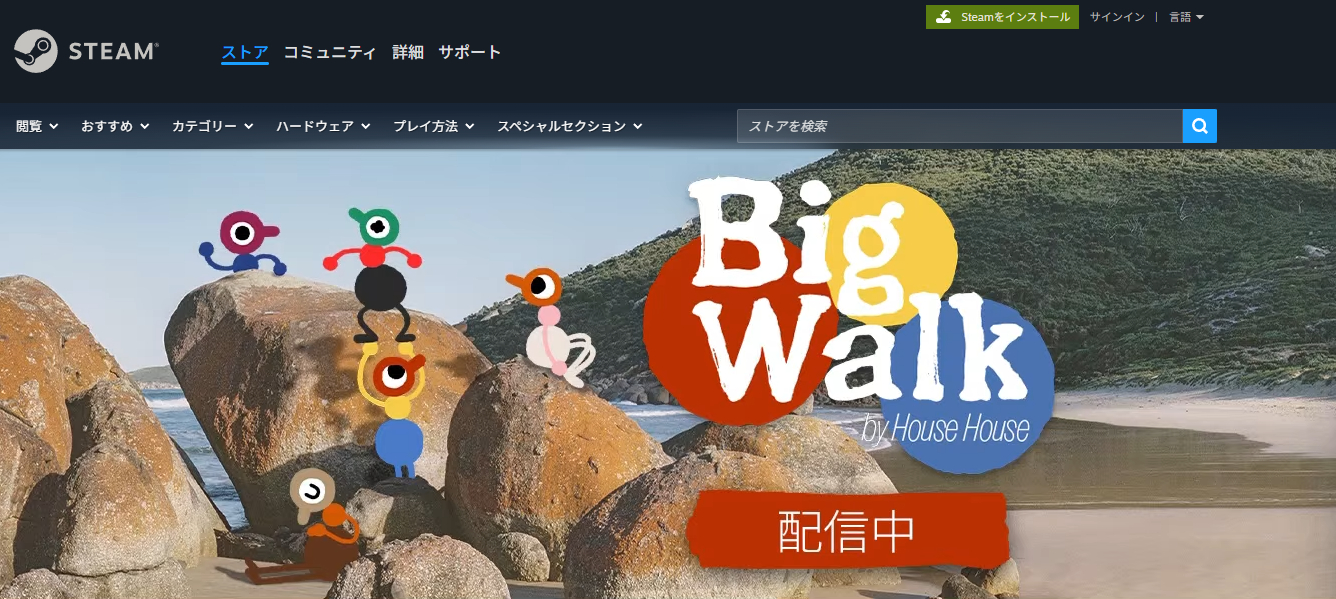
Steam公式サイトを開き、「Steamをインストール」から画面の案内に従ってインストールします。
インストールが完了したら、Steamを起動してログインしてください。
■ STEP3|VTube Studioをインストールする
Steamにログインしたら、ストア内で
「VTube Studio」
と検索します。
VTube Studioをライブラリに追加し、インストールしてください。
インストールが完了したら、そのままVTube Studioを起動します。
■ STEP4|Live2DモデルをVTube Studioに入れる
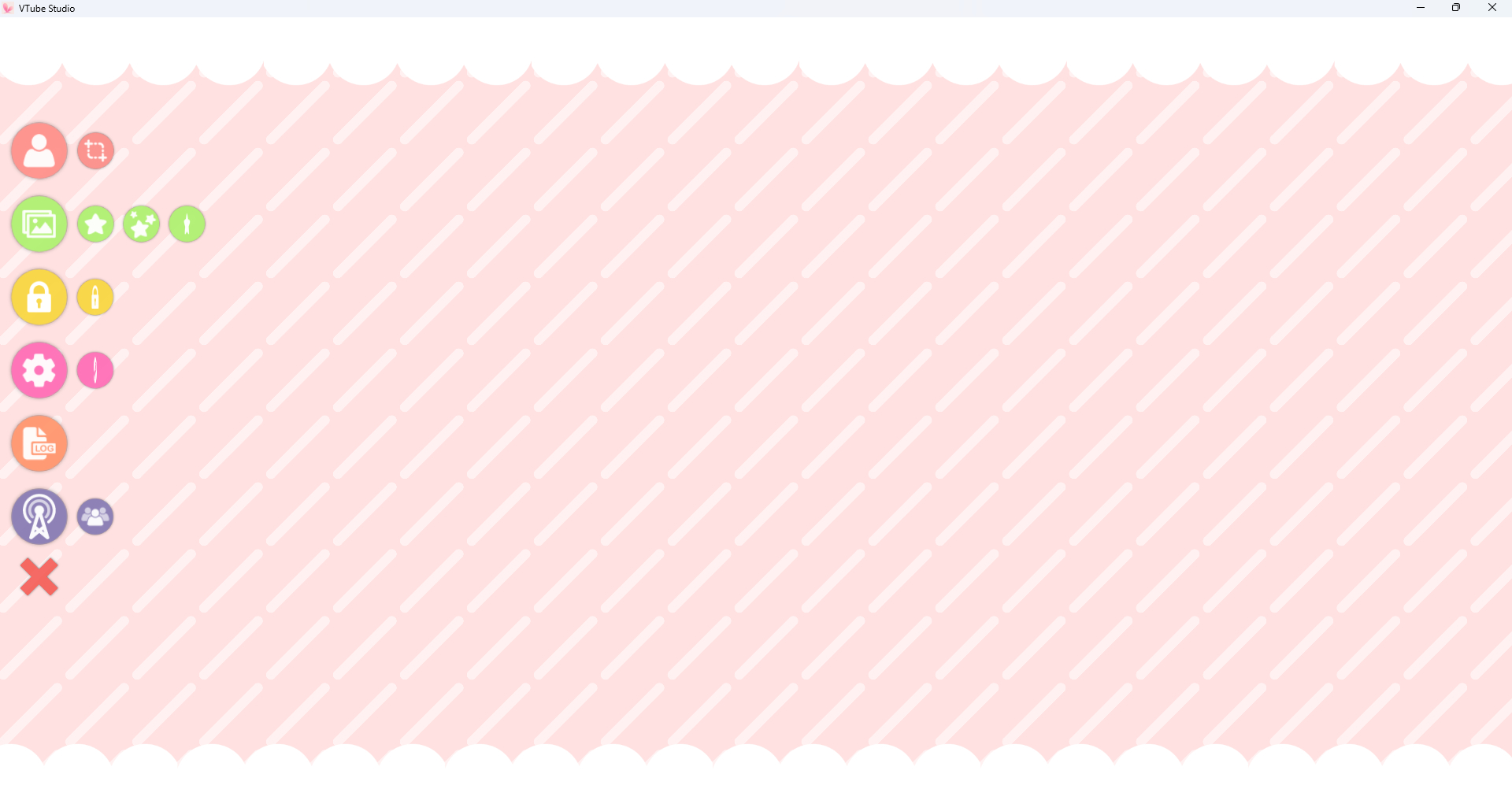
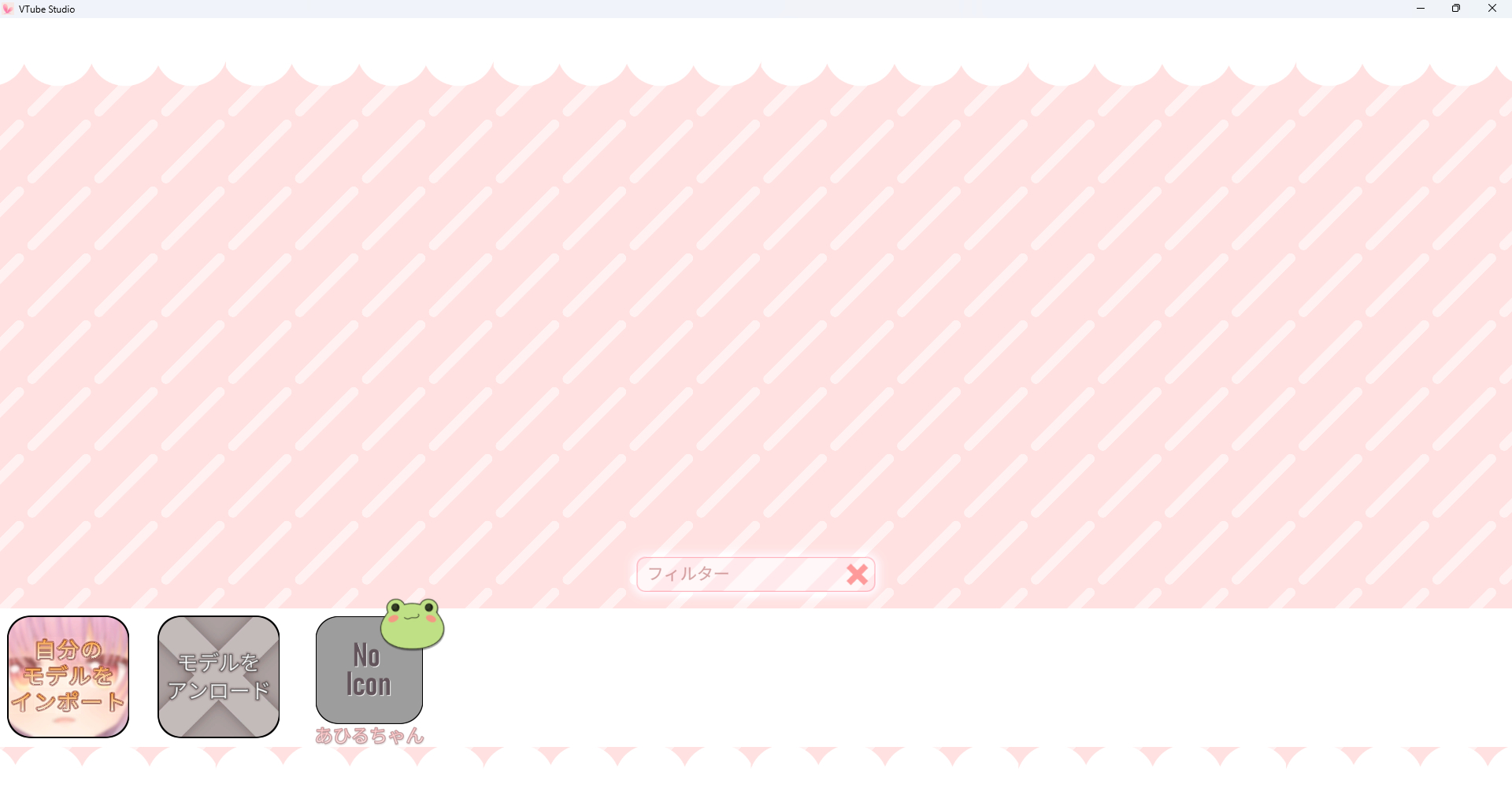
VTube Studioを起動したら、モデル選択画面を開きます。
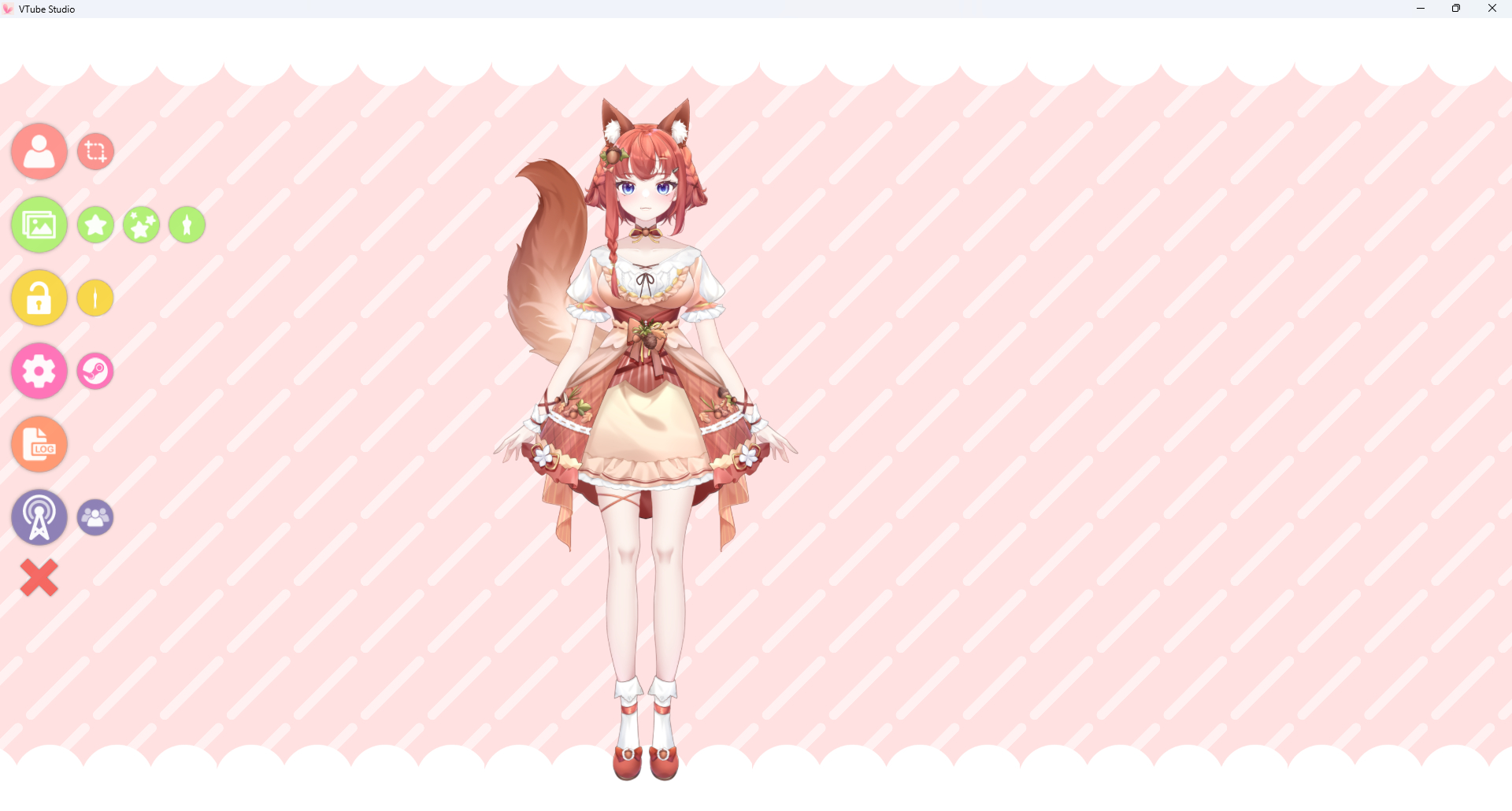
画面左側にある人型のモデルアイコンをクリックしてください。
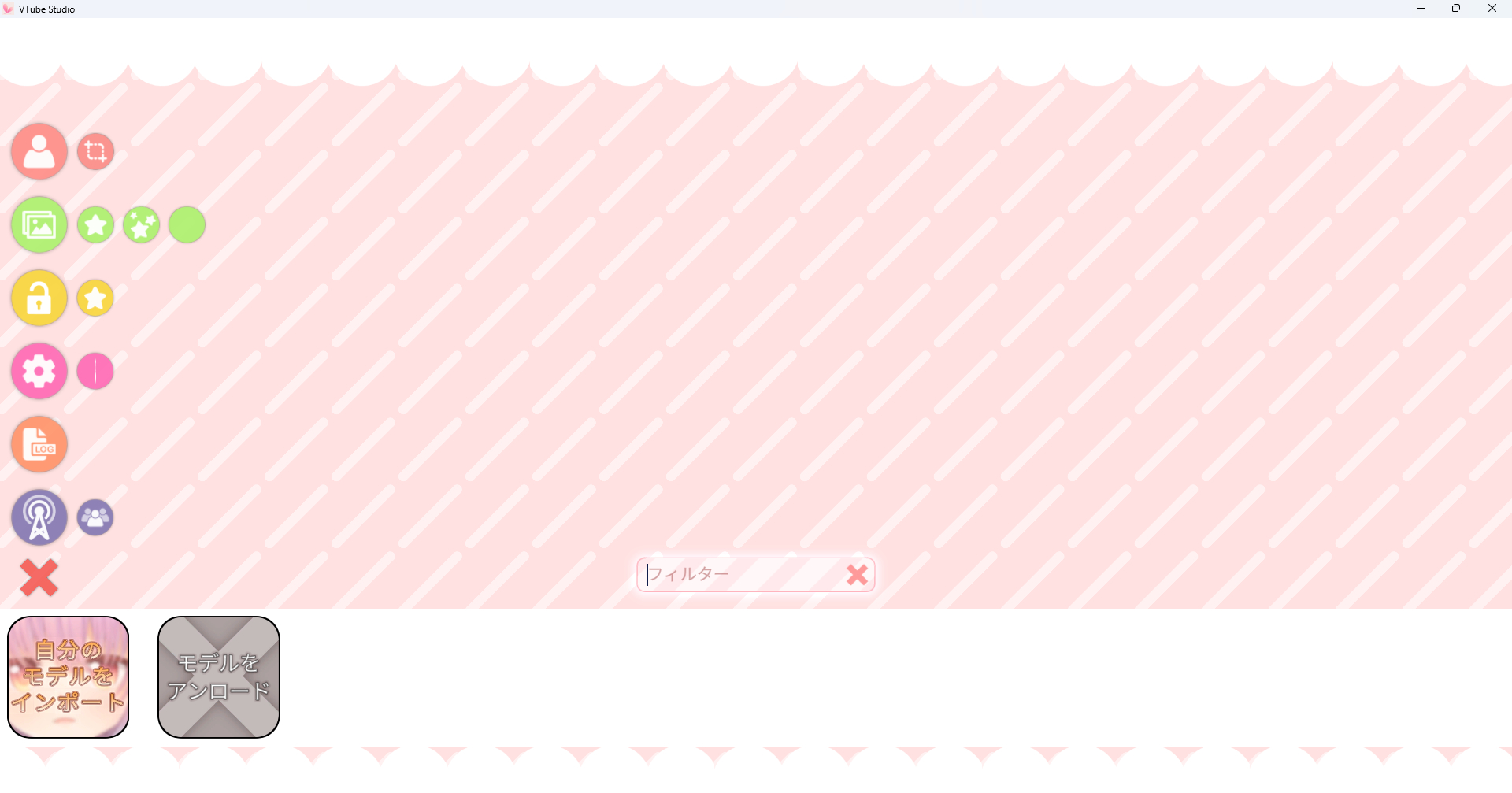
モデル一覧が表示されたら、
「自分のモデルをインポート」
を選択します。
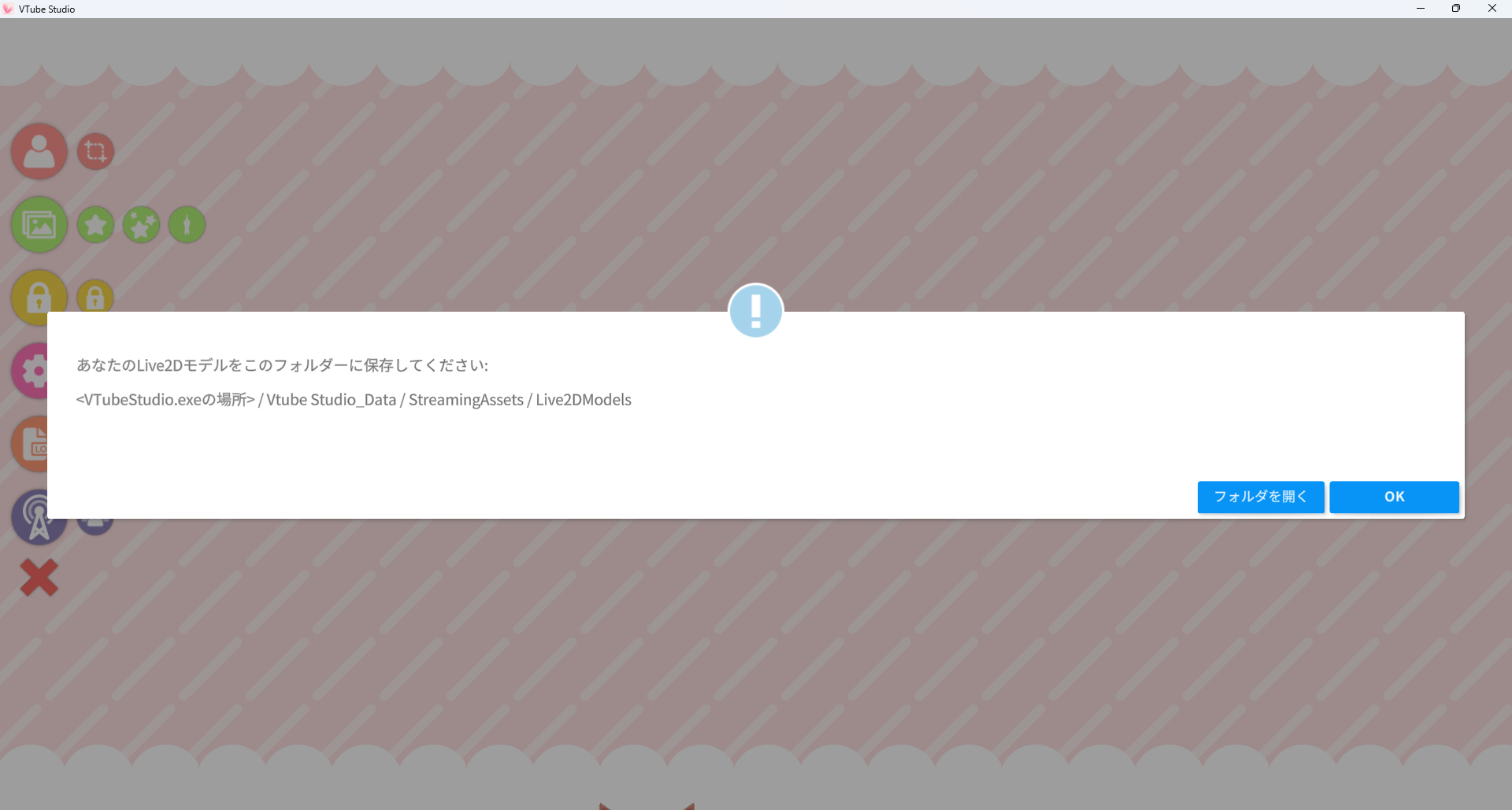
モデルを保存するフォルダを開く案内が表示されます。
基本的には、
VTube Studio_Data
↓
StreamingAssets
↓
Live2DModels
の中にLive2Dモデルを入れます。
「フォルダを開く」を選択すると、保存場所を直接開くことができます。
開いた「Live2DModels」フォルダの中に、納品されたモデルフォルダをそのまま入れてください。
大切なのは、モデルフォルダの中身だけをバラバラに移動するのではなく、「モデルフォルダごと」入れることです。
■ STEP5|モデルを読み込む
モデルフォルダを入れたら、VTube Studioへ戻ります。
もう一度モデル選択画面を開くと、追加したLive2Dモデルが一覧に表示されます。
使用するモデルをクリックしてください。
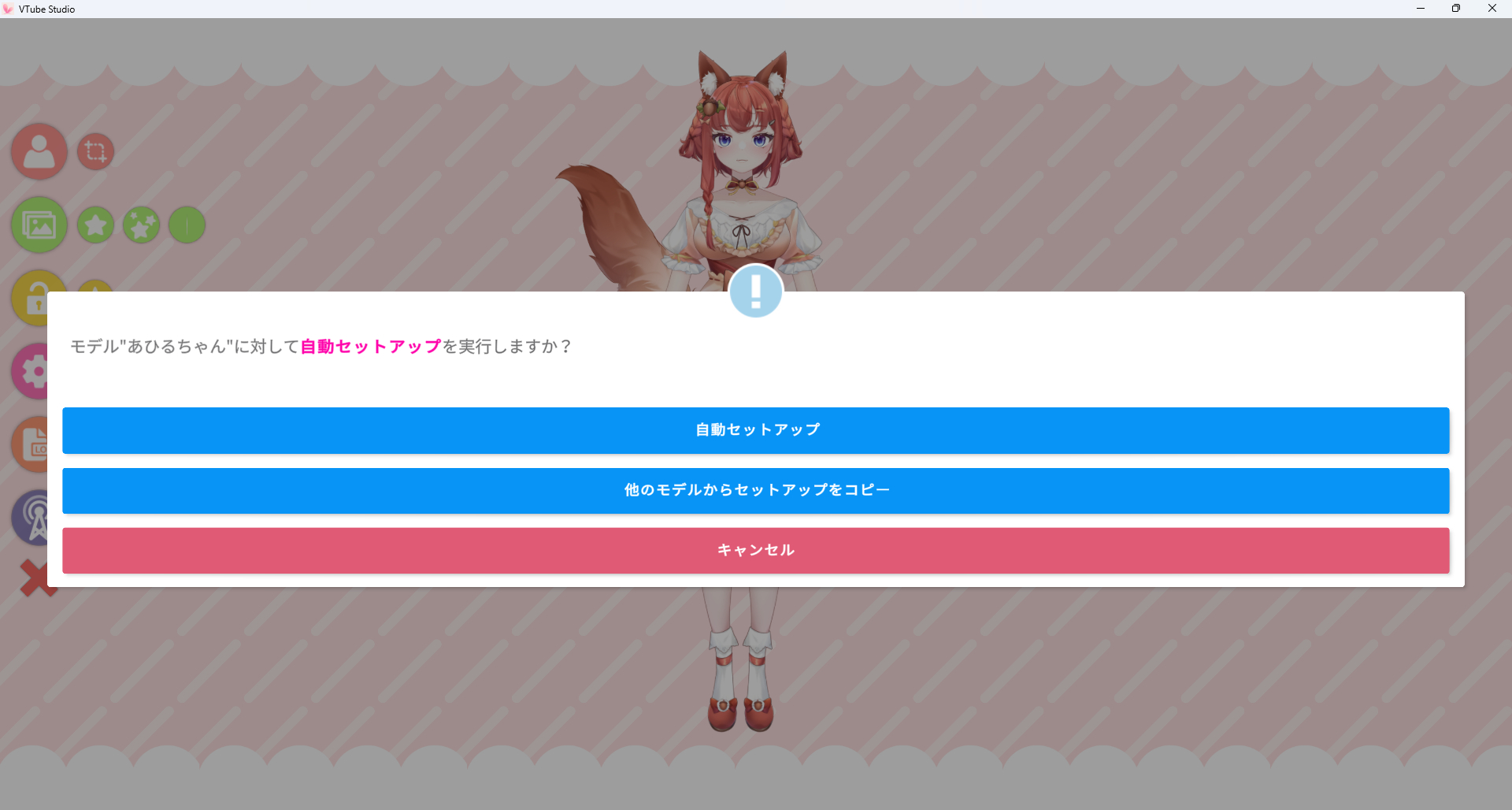
初回読み込み時に「自動セットアップ」の画面が表示された場合は、基本的には自動セットアップを選択していただいて問題ありません。
モデルがVTube Studio上に表示されれば、読み込み完了です✨
■ STEP6|Webカメラでモデルを動かす
続いて、自分の顔の動きとLive2Dモデルを連動させます。
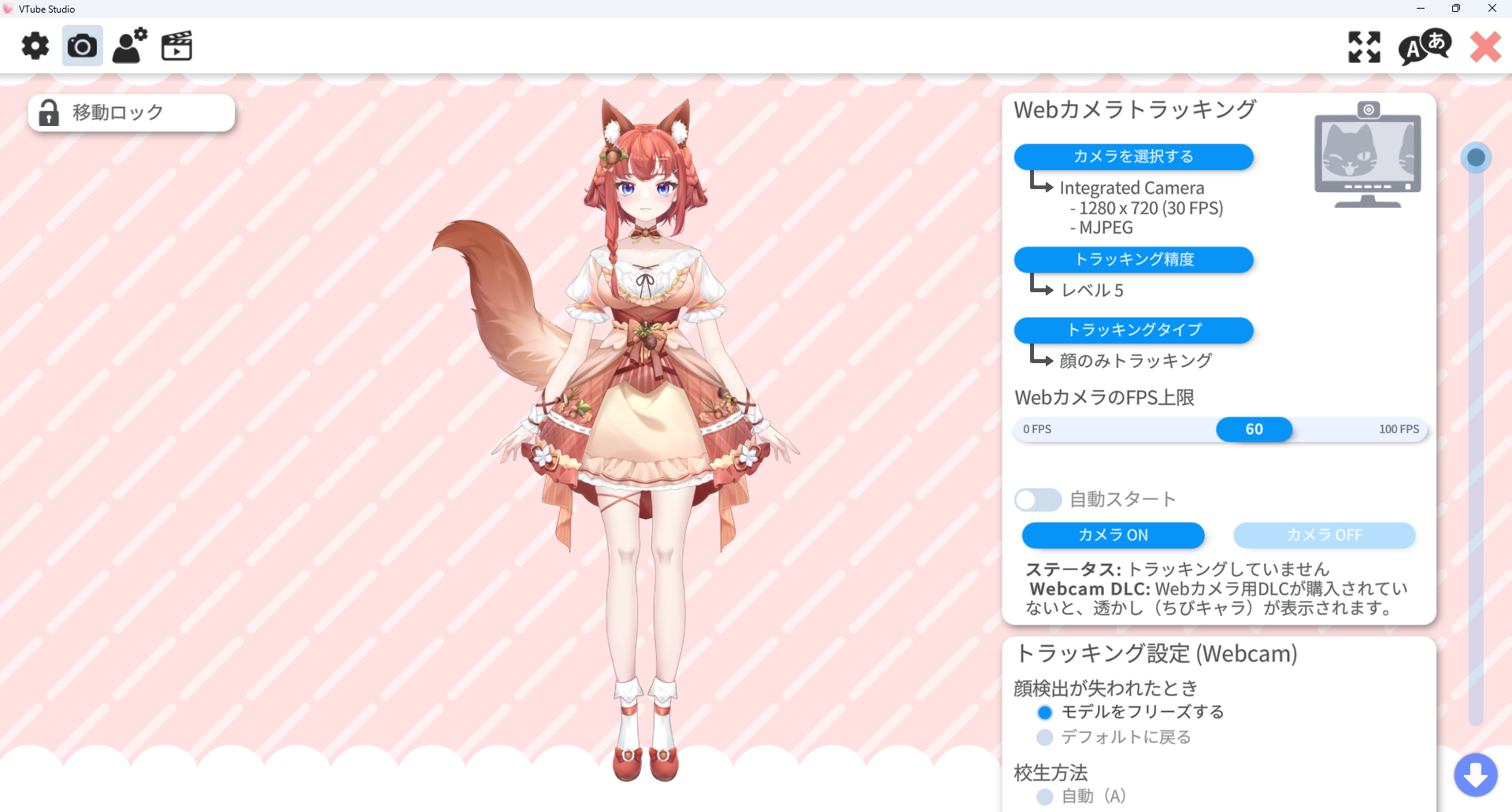
VTube Studioのカメラ設定を開き、
「カメラを選択する」
から使用するWebカメラを選択します。
その後、カメラトラッキングをONにしてください。
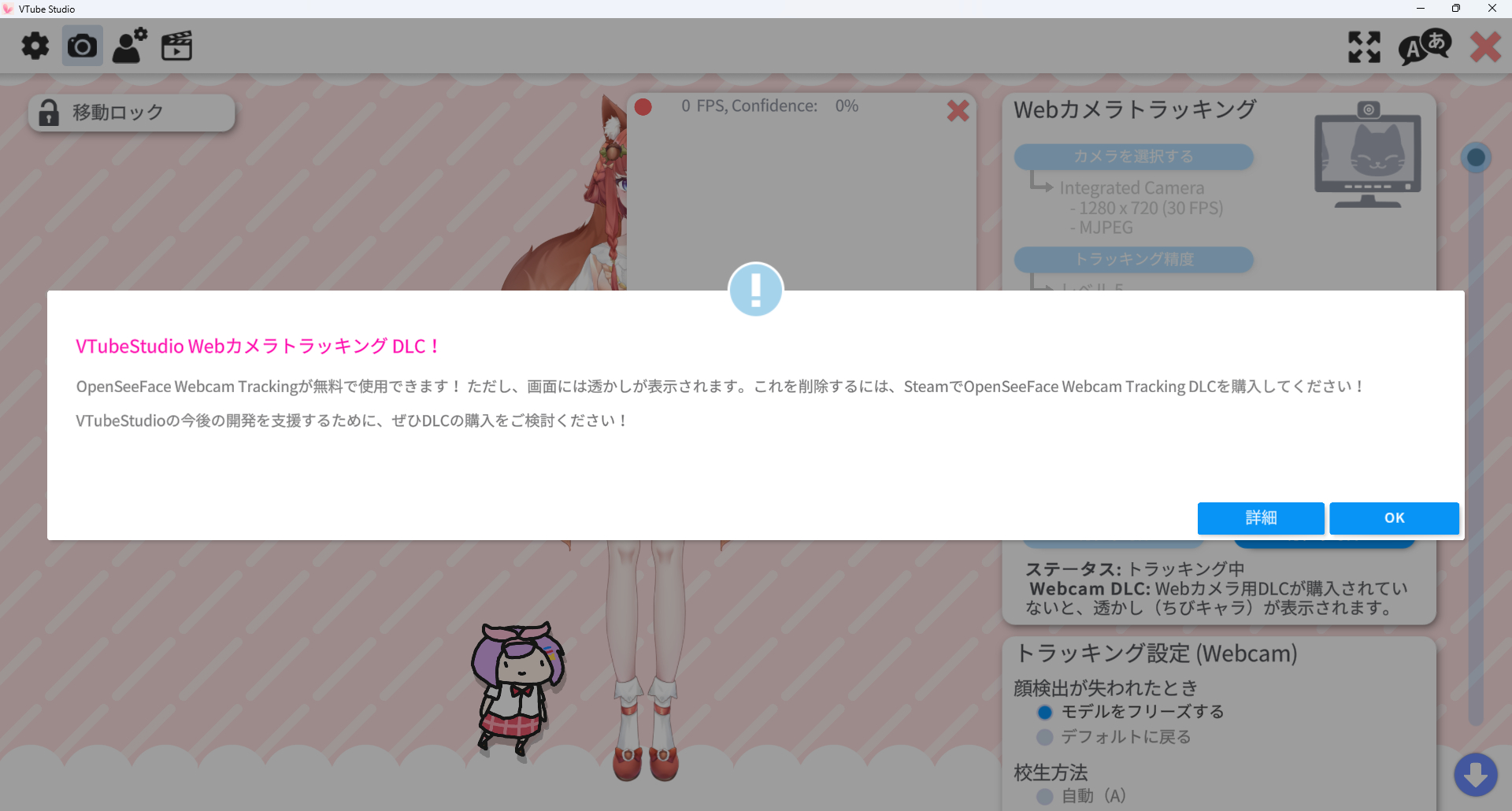
※Webカメラでトラッキングを行う場合、VTube Studioの無料版では画面上に透かしが表示される仕様があります。
モデルデータの不具合ではございませんので、ご安心ください。
必要に応じてSteamの「Remove Watermark」DLCをご利用ください。
カメラが起動したら、
・顔を左右に動かす
・顔を上下に動かす
・まばたきする
・口を開ける
・笑顔になる
などを試してみてください。
モデルが自分の顔に合わせて動けば設定完了です。
■ iPhoneでのトラッキングについて
PCのWebカメラだけでもLive2Dモデルを使用できますが、より自然で細かいフェイストラッキングを行いたい場合は、対応するiPhoneを使用したトラッキングもおすすめしております。
個人的には、Live2Dモデルを配信で使用する場合、iPhoneでのフェイストラッキングがおすすめです。
Webカメラよりも、
・顔の角度
・まばたき
・口の動き
・細かな表情
などを取得しやすく、より自然にモデルを動かすことができます。
最初はPCのWebカメラで動作確認を行い、必要に応じてiPhoneトラッキングへ変更していただいても問題ありません。
■ STEP7|表情差分をキーに設定する
納品されたモデルに、
・笑顔
・怒り
・照れ
・驚き
・特殊表情
などの表情差分が含まれている場合は、VTube Studioのホットキー機能を使用して切り替えることができます。
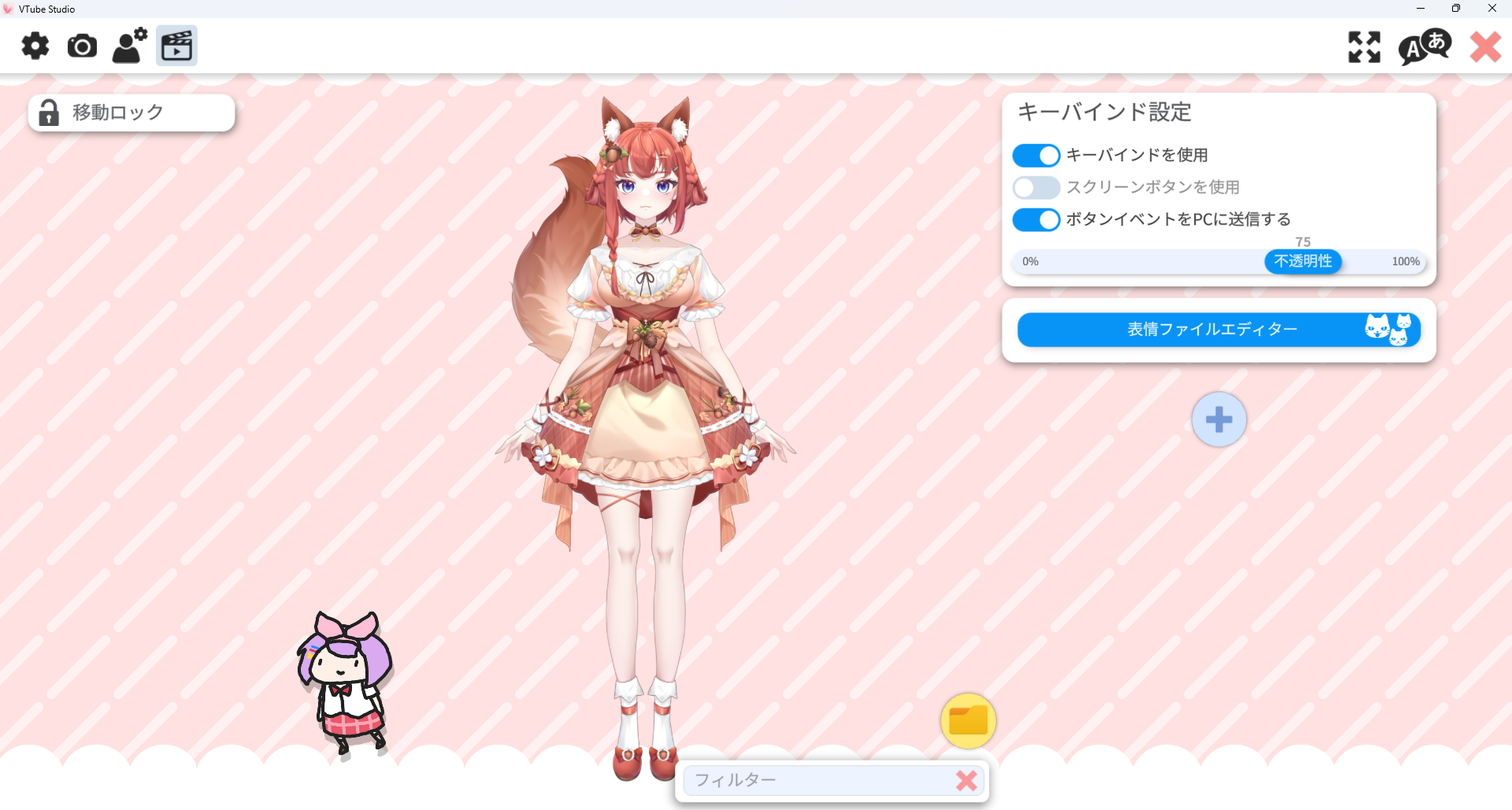
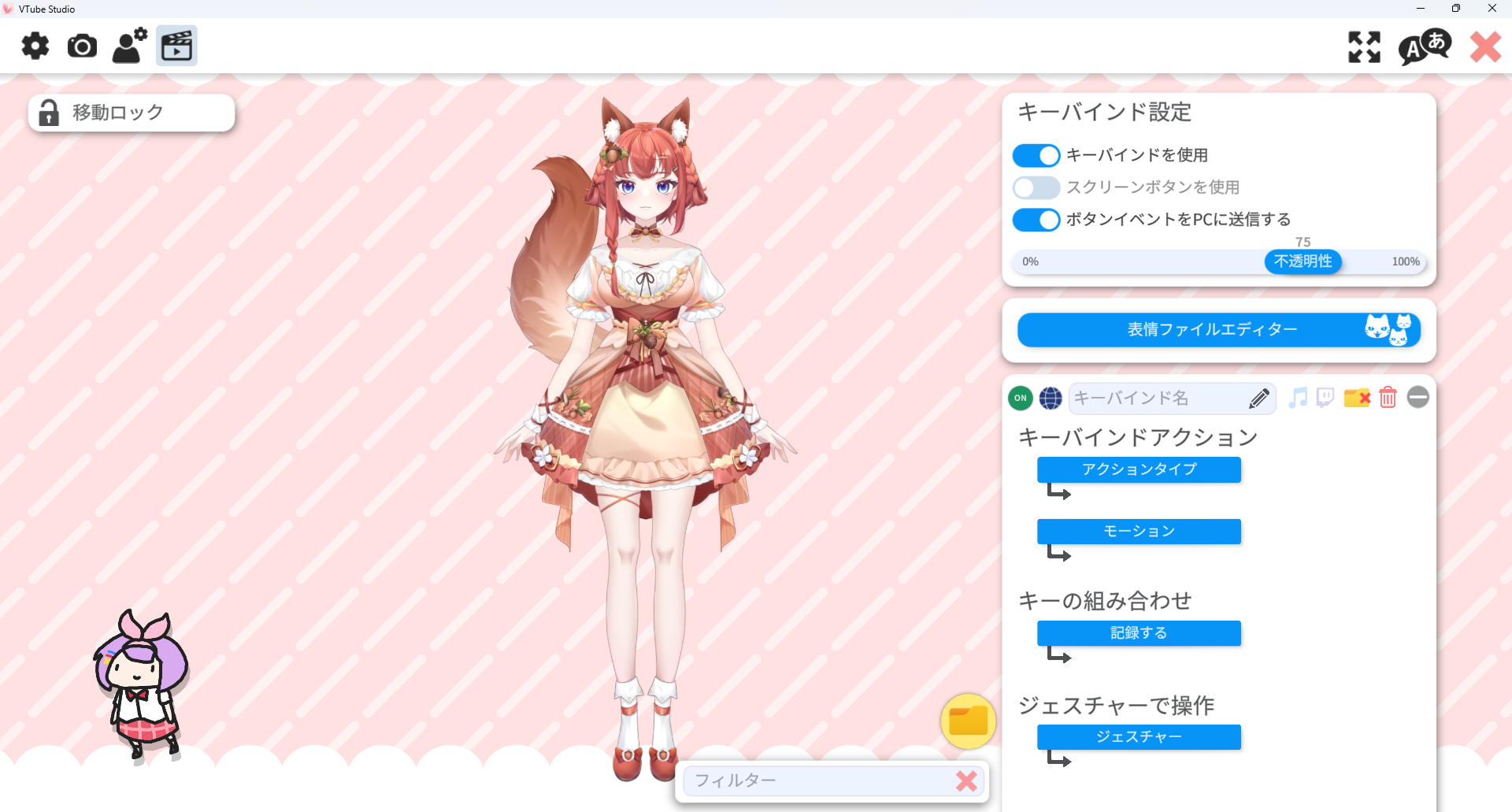
VTube Studioのホットキー設定画面を開きます。
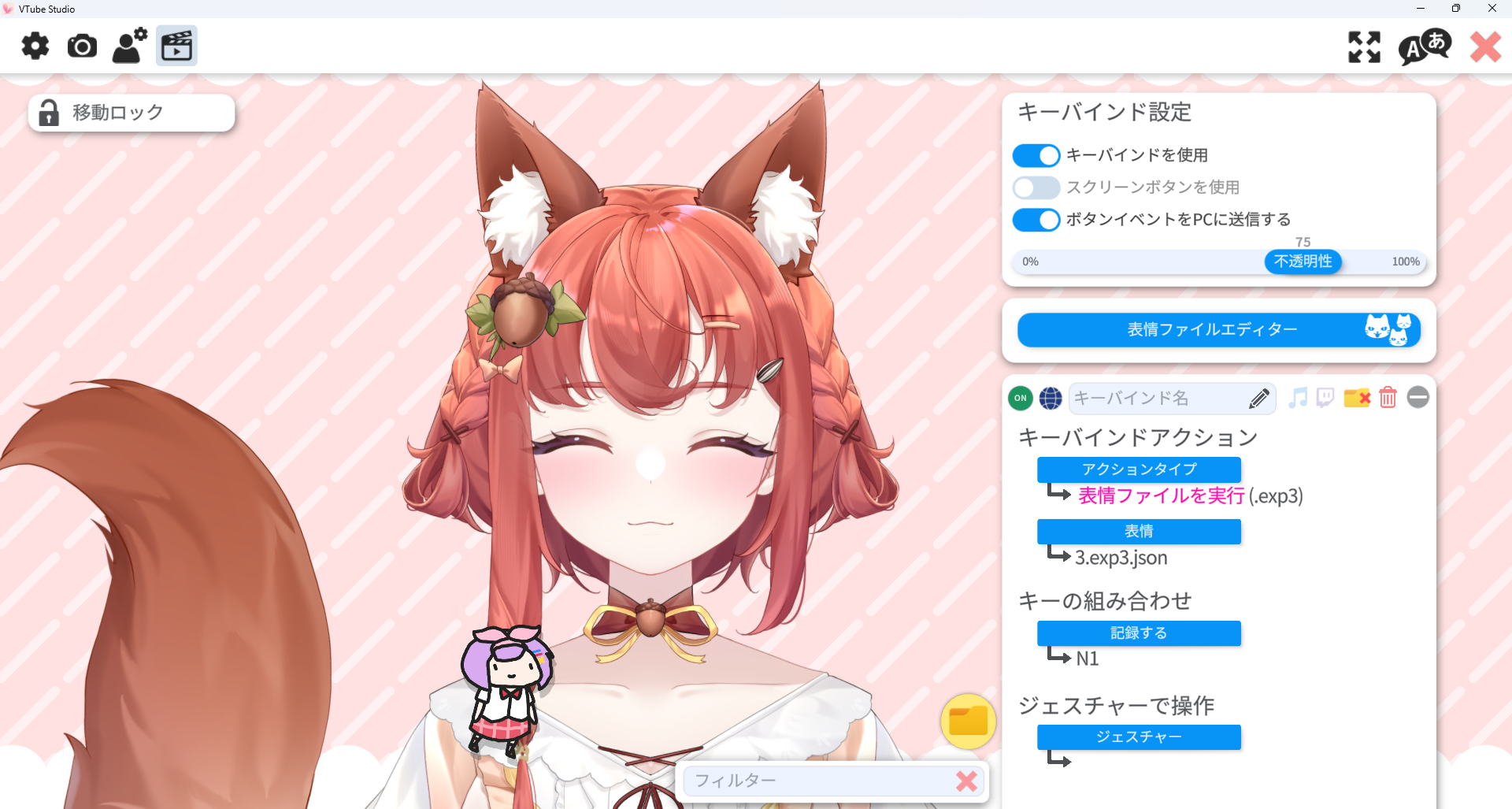
表情を切り替えるアクションを選択し、使用したい表情を指定します。
その後、
「記録する」
を押して、使用したいキーボードのキーを登録します。
例えば、
テンキー1 → 表情1
テンキー2 → 表情2
テンキー3 → 表情3
というように登録しておくと、配信中でも簡単に表情を切り替えることができます。
使用するゲームや配信ソフトとキーが重ならない場所に設定するのがおすすめです。
※VTube Studioのバージョンや表示言語によって、メニュー名が多少異なる場合があります。
■ 髪型・衣装・小物などの差分について
モデルに、
・髪型変更
・衣装変更
・帽子
・眼鏡
・狐面
・扇子
・アクセサリー
・手や腕のポーズ
などの切り替え差分が含まれている場合も、基本的にはVTube Studioのホットキーから切り替えられます。
設定方法は表情差分とほぼ同じです。
モデルによって搭載されている差分内容が異なりますので、納品時にご案内した内容とあわせてご確認ください。
■ うまくいかない場合
【モデルが一覧に表示されない】
まず、モデルフォルダが「Live2DModels」の中に正しく入っているかご確認ください。
モデルフォルダの中身だけを移動していないかもあわせてご確認ください。
一度VTube Studioを再起動すると表示される場合もあります。
【モデルを読み込むとエラーが表示される】
モデルフォルダ内部のファイル名を変更したり、ファイルを移動・削除していないかご確認ください。
ファイルを変更してしまった場合は、納品時のZIPファイルをもう一度解凍し、元の状態のモデルデータを入れ直してみてください。
【カメラが認識されない】
OBS、Discord、Zoomなど、ほかのソフトがカメラを使用している場合があります。
ほかのソフトを一度終了してから、再度VTube Studioでカメラを選択してみてください。
また、WindowsやmacOS側でVTube Studioのカメラ使用が許可されているかもご確認ください。
【モデルがうまく顔を認識してくれない】
部屋が暗すぎる場合や逆光になっている場合、顔をうまく認識できないことがあります。
できるだけ顔の正面から光が当たる環境でお試しください。
【モデルの動きが重い・カクつく】
PCへの負荷が高くなっている可能性があります。
使用していないソフトを終了したり、VTube Studio側のトラッキング設定を調整してみてください。
【表情や差分が切り替わらない】
ホットキー設定で、
・使用する表情や差分が正しく選択されているか
・キーが正しく登録されているか
・別のソフトと同じキーを使用していないか
をご確認ください。
また、モデルフォルダ内の表情ファイルなどのファイル名は、お客様側で変更しないようお願いいたします。
■ まとめ
VTube StudioでLive2Dモデルを使用するまでの基本的な流れは、
1.納品されたモデルデータを解凍する
2.Steamをインストールする
3.VTube Studioをインストールする
4.モデルフォルダをLive2DModelsに入れる
5.モデルをVTube Studioで読み込む
6.カメラトラッキングを設定する
7.表情や差分のホットキーを設定する
以上となります。
一度設定してしまえば、次回からはVTube Studioを起動してモデルを読み込むだけで使用できます✨
OBSを使用してYouTubeやTwitchなどで配信する場合は、VTube Studioの導入後にOBS側の設定も必要となります。
■ ご不明な点がございましたら
私からLive2Dモデルをご依頼・納品させていただいたお客様で、
「モデルが読み込めない」
「表情の設定方法が分からない」
「納品された差分の使い方が分からない」
など、ご不明な点がございましたら、ココナラのトークルームよりお気軽にご連絡くださいませ🙇♀️
初めてLive2Dモデルを使用される方にも安心してお使いいただけるよう、納品後もサポートさせていただきます。
皆様のVTuber活動のお役に立てれば幸いです✨