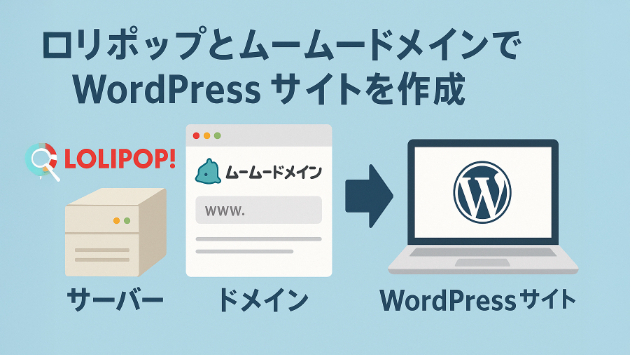
ロリポップ×ムームードメインなら「条件付きで独自ドメインを無料」か「初期ドメインで完全無料」でWordPressをすぐ公開できます
結論です。独自ドメインを無料にしたい場合は、ロリポップの対象プランで「ドメインずっと無料」の条件を満たして取得・更新費用を0円にします。費用をかけずに取り急ぎ公開したい場合は、ロリポップの初期ドメイン(例:xxxxx.main.jp)で開始し、後から独自ドメインへ切り替えます。理由は、前者はブランド強化とSEOに有利、後者は初期コストが完全に不要だからです。たとえば新規集客用の本番サイトは独自ドメイン無料、試験環境やLPは初期ドメインという使い分けが有効です。
無料ドメインの選び方(要点比較)
選び方 何が無料になるか 条件 向いている用途 注意点
独自ドメインを「ずっと無料」 取得・更新費 対象プラン+12か月以上契約+自動更新設定 本番用サイト/ブランド構築 申込時にクーポン適用など手順厳守
初期ドメインで開始 ドメイン自体 契約中は無料で使える 取り急ぎ公開・検証 サーバー解約で使えなくなる。後から独自ドメインへ移行推奨
手順の全体像(チェックリスト)
1. ロリポップ申込み(独自ドメインを無料にするなら対象プラン&自動更新を選択)
2. ムームードメインで独自ドメイン取得(「ずっと無料」の案内に従いクーポン適用)
3. ムームーDNSで「ロリポップ!」を選択して連携(A/MXが自動設定)
4. ロリポップ側に独自ドメインを追加(必要ならムームーIDでネームサーバー認証)
5. 無料独自SSLを有効化(Let’s Encrypt)→ 常時SSL化まで設定
6. WordPress簡単インストール
7. DNS反映の待機・動作確認(目安:〜1時間、最大72時間)
ロリポップ!レンタルサーバー
手順1:ロリポップを申し込む(独自ドメイン無料化の前提)
結論:独自ドメインを無料にするなら「ハイスピード」または「エンタープライズ」で12か月以上+自動更新設定が必須です。
理由:この条件を満たしている期間は、対象ドメインの新規取得・更新が無料になるためです。
具体例:新規契約で自動更新を6日以内に有効にし、申込フローで案内される「ドメインずっと無料」の手順に沿って進めます。
手順2:ムームードメインで独自ドメイン取得(無料化の正しいやり方)
結論:申し込み導線で発行・案内される「ずっと無料」用のクーポンや同時取得の案内に従って取得します。
理由:クーポン未適用で取得したドメインは後から無料化できません。申込時の扱いが重要です。
具体例:ロリポップの申込フローから対象ドメインを同時取得し、案内どおりに手続きを完了します(途中で自動更新を外さない)。
手順3:ムームーDNSを「ロリポップ!」に設定
結論:ムームードメインのコントロールパネルでムームーDNSを開き、「ロリポップ!」を選択します。
理由:「ロリポップ!」を選ぶだけでAレコードやMXレコードが自動で入り、連携が一気に片づきます。
具体例:
ムームードメインにログイン →「ドメイン操作」→「ムームーDNS」
対象ドメインの「利用する/変更」→ サービスで「ロリポップ!」を選択 → 保存
送信メール対策をする場合はSPFをTXTで追加:v=spf1 include:_spf.lolipop.jp ~all
手順4:ロリポップ側で独自ドメインを追加
結論:ユーザー専用ページの「独自ドメイン設定」でドメインを追加します。
理由:サーバー側に受け口を作らないと、DNSだけ整えてもサイトは表示されません。
具体例:
「独自ドメイン設定」にドメインを登録
ムームーDNS利用時は画面の案内に従い「ムームーID/パスワード」でネームサーバー認証
反映には最大72時間かかることがあるため、時間を置いて確認
手順5:無料独自SSL(Let’s Encrypt)を有効化 → 常時SSL化
結論:独自SSL(無料)を申請・有効化し、WordPress側もhttpsに統一します。
理由:セキュリティとSEOの基本。常時SSL化しないと混在コンテンツや警告の原因になります。
具体例:
ロリポップ「証明書お申し込み・設定」→ 対象ドメインに「独自SSL(無料)を設定する」
WordPressに「Really Simple SSL」を入れてhttpsへ統一(手動でも可)
必要に応じて.htaccessでリダイレクトを確認
手順6:WordPress簡単インストール
結論:ロリポップの「WordPress簡単インストール」から必要項目を入力して設置します。
理由:手動でDB作成やファイルアップロードを行う必要がなく、失敗を避けやすいです。
具体例:ユーザー専用ページ →「サイト作成ツール」→「WordPress簡単インストール」→ サイトURLに独自ドメインを指定して実行。
ロリポップ!レンタルサーバー
手順7:表示確認と反映待ち
結論:反映には時間差があるため、キャッシュクリアや時間経過後に確認します。
理由:DNSの浸透には環境差があり、最大72時間のラグがあり得ます。
具体例:PC・スマホ・別回線で https://独自ドメイン/
が表示されるか確認。
初期ドメインで完全無料スタートする場合の最短手順
結論:初期ドメインでWordPressを公開し、軌道に乗ったら独自ドメインへ移行します。
理由:費用ゼロで公開でき、後から独自ドメインを追加しても運用は可能です。
具体例:ロリポップ申込 → 初期ドメインにWordPress簡単インストール → 無料SSL → 公開。独自ドメインを導入する際は上記の手順3〜5を追加。
つまずきポイントと対処
SSLが設定できない
対象ドメインのDNSがロリポップを向いていない可能性。ムームードメイン管理ならネームサーバーで「ロリポップ!レンタルサーバー」を選択、他社管理なら uns01.lolipop.jp / uns02.lolipop.jp を設定。
「ずっと無料」が適用されない
クーポン未適用で取得したドメインは後から無料化できません。申込導線で案内される方法に沿って取得します。
メールの到達率が不安
ムームーDNSでSPFのTXTレコードを設定。v=spf1 include:_spf.lolipop.jp ~all を追加。
参考:最短セットアップの実行順(独自ドメイン無料ルート)
ロリポップ申込(ハイスピード以上/12か月以上契約+自動更新設定)
↓
申込フローの案内どおりにムームードメインで対象ドメイン取得(クーポン適用)
↓
ムームーDNSで「ロリポップ!」を選択
↓
ロリポップ「独自ドメイン設定」に登録
↓
無料独自SSLを有効化 → 常時SSL化
↓
WordPress簡単インストール
↓
表示確認とDNS反映待ち(〜1時間、最大72時間)