「管理画面で『更新』を押したら、ホームページのデザインがおかしくなった」「メニューが縦に並んでしまった」。
WordPressは、本体やテーマ、プラグインの更新がこまめに出ます。更新は大切ですが、そのあとで表示が崩れることもあります。
ここでは、表示が崩れたときに、慌てて設定をいじる前に確認したいことをまとめました。
【まずは「本当に崩れているか」を確かめる】
最初に疑いたいのは、ブラウザに残っている古いデータ(キャッシュ)です。
更新のあと、新しいデザインの部品と古い部品が混ざって読み込まれ、崩れて見えることがあります。
次のことを試してみてください。
・ブラウザの再読み込みを、キーボードの「Ctrl」と「F5」を同時に押して行う(Macは「Command」と「Shift」と「R」)
・スマホなど、別の端末で同じページを開いてみる
・キャッシュを残す系のプラグインを使っている場合は、その設定画面から「キャッシュを削除」を押す
これで直る場合は、サイトそのものは壊れていなかったということになります。
【何を更新したかを書き出す】
キャッシュではなかった場合は、何を更新したかを確かめます。
管理画面の「ダッシュボード」の「更新」や、「プラグイン」の一覧を見ると、どれが新しくなったかの手がかりになります。
たとえば、次のように分けて考えると、原因をしぼりやすくなります。
・WordPress本体を更新した
・使っているテーマを更新した
・プラグインを更新した
・サーバーの管理画面で、PHPという仕組みのバージョンを上げた
とくに、テーマのファイルを直接書き換えて見た目を変えていたサイトでは、テーマを更新すると、その変更が元に戻ってしまうことがあります。デザインが作った当初の形に戻っているように見えたら、この可能性があります。
【元に戻せる手段があるかを確かめる】
原因の見当がついても、その場であれこれ試すと、かえって状態が分からなくなることがあります。
手を動かす前に、元に戻せる手段があるかを確かめておきましょう。
・レンタルサーバーに、自動のバックアップ機能があるか
・バックアップ用のプラグインで、更新前のデータを残しているか
・作った会社や担当者が、元のファイルを持っているか
戻せる手段があれば、試してうまくいかなかったときも、更新前の状態に戻ることができます。
また、崩れたページを開いたときの画面は、スクリーンショットで残しておくと、人に相談するときに状況が伝わりやすくなります。
【小さなコツ:更新は1つずつ、前後の画面を撮っておく】
これからの更新で同じことを防ぐには、まとめて更新しないのがおすすめです。
プラグインを一度に全部更新すると、崩れたときにどれが原因か分からなくなります。
1つ更新するごとにトップページを開き、表示が変わっていないかを見てから、次に進むようにしてみてください。
あわせて、更新の前にトップページや問い合わせページをスマホで撮っておくと、更新のあとに見比べて、小さな変化にも気づきやすくなります。
少し手間に感じますが、崩れたときに原因を探す時間を考えると、結果として楽になります。
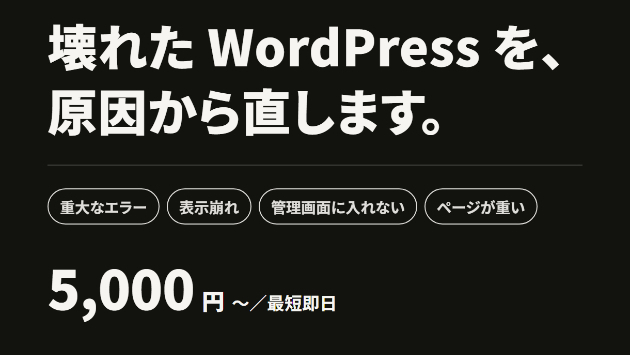
こうした作業のご相談は、こちらの出品で承っています。