サイトURL
mikiya-webdesign.com/human-authorship-proof
生成AIの普及に伴い、レポートや作文、論文などにおいて、「自分自身が執筆したこと」を証明する必要性が高まっています。
一方で、従来のAI判定ツールの多くは文体や文章の特徴を分析する仕組みであり、実際の執筆プロセスそのものを記録・証明する手段としては限界があります。また、「どのような基準で判定しているのか」「判定結果はどの程度正確なのか」が明確でないツールも少なくありません。
そこで注目されているのが、ブラウザ上で執筆を行い、人による執筆プロセスを記録・証明できる「人筆証明ツール(Human Authorship Proof)」です。
本記事では、このツールの概要や特徴、使い方、そして活用シーンについて詳しくご紹介します。
人筆証明ツールとは
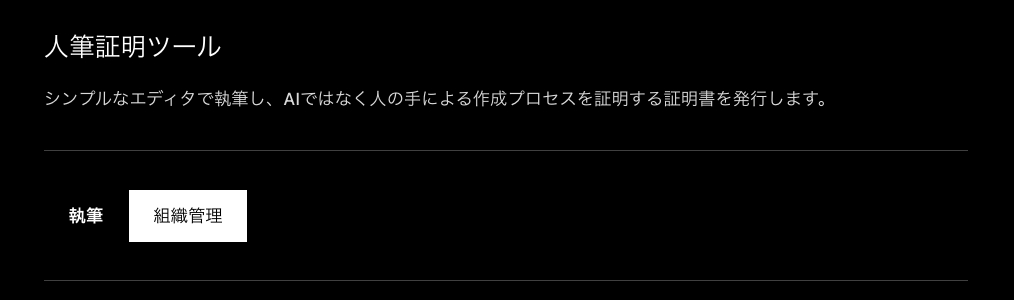
人筆証明ツールは、レポート・作文・報告書・論文などをブラウザ上のエディタで執筆し、その過程を記録して証明書を発行する無料のオンラインツールです。
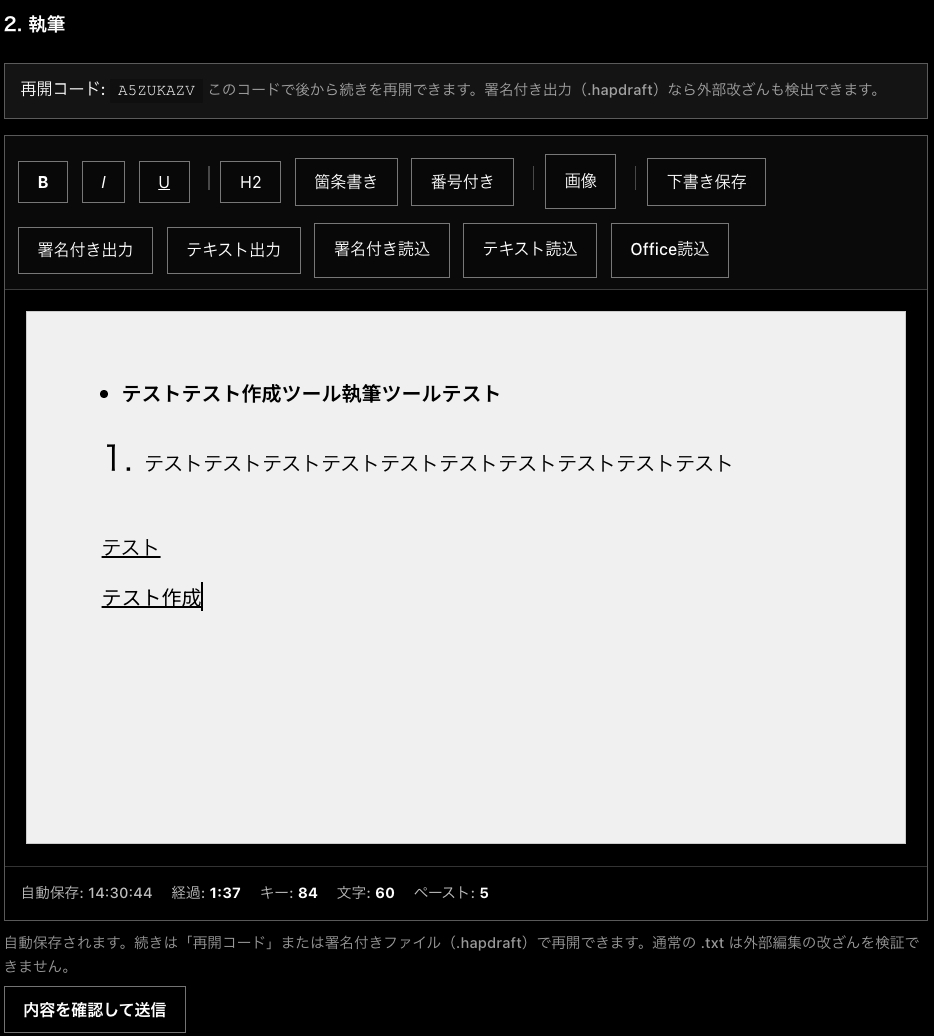
執筆中のキー入力、執筆時間、ペースト回数といった操作が自動的に記録され、送信後には証明コード付きの証明書(PDF・JSON形式)や、記載内容を閲覧できるURLが発行されます。個人での利用に会員登録は不要で、ブラウザさえあればすぐにお試しいただけます。
なお、本ツールは文章の文体からAI利用を推定する「AI判定ツール」ではございません。あくまで「この画面で人が執筆したプロセス」を記録し、証明するための仕組みとして設計されております。
AI判定ツールとの違い
AI判定ツールは、完成した文章の文体や表現の特徴から、AI生成の可能性を推定するものが一般的です。一方、人筆証明ツールは執筆そのもののプロセスに焦点を当てております。
具体的には、エディタ上での入力操作、執筆に要した時間、ペーストの回数などがセッションとして記録されます。さらに、作成者によるAI非使用の自己申告も証明書に含まれ、HMAC-SHA256とRSAによる電子署名、文書ハッシュ(SHA-256)による改ざん検知といった技術的な仕組みも備えております。
「100% AI不使用を保証する」といった断定は行わず、執筆プロセスの記録と自己申告に基づく証明であることを正直に示す設計となっており、教育機関や企業においても信頼しやすい点が特徴です。
こんな方におすすめ
・レポート・作文・小論文を自分で書いたことを証明したい学生の方
・AI不使用の自己申告と執筆記録をセットで提出したい方
・卒業論文・修士論文の執筆プロセスを記録したい方
・業務報告書・議事録を人の手で作成した証跡を残したい方
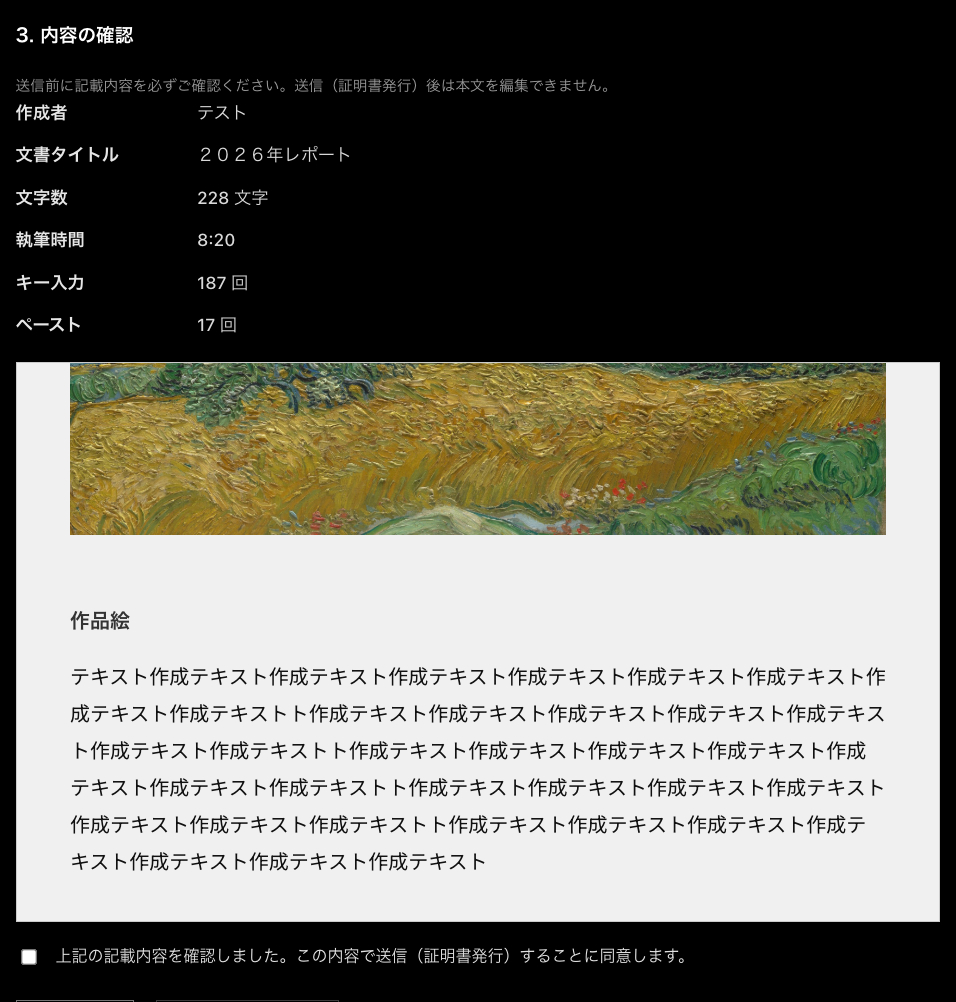
・レポートに図・写真などの画像を含めて提出したい方
・執筆途中で中断しても、再開コードや下書きで続きから書きたい方
・学校・企業の教員・管理者が、提出レポートの執筆記録を一覧確認したい方
・証明コード・PDF証明書・記載内容URLで内容の確認を行いたい方
使い方(4ステップ)
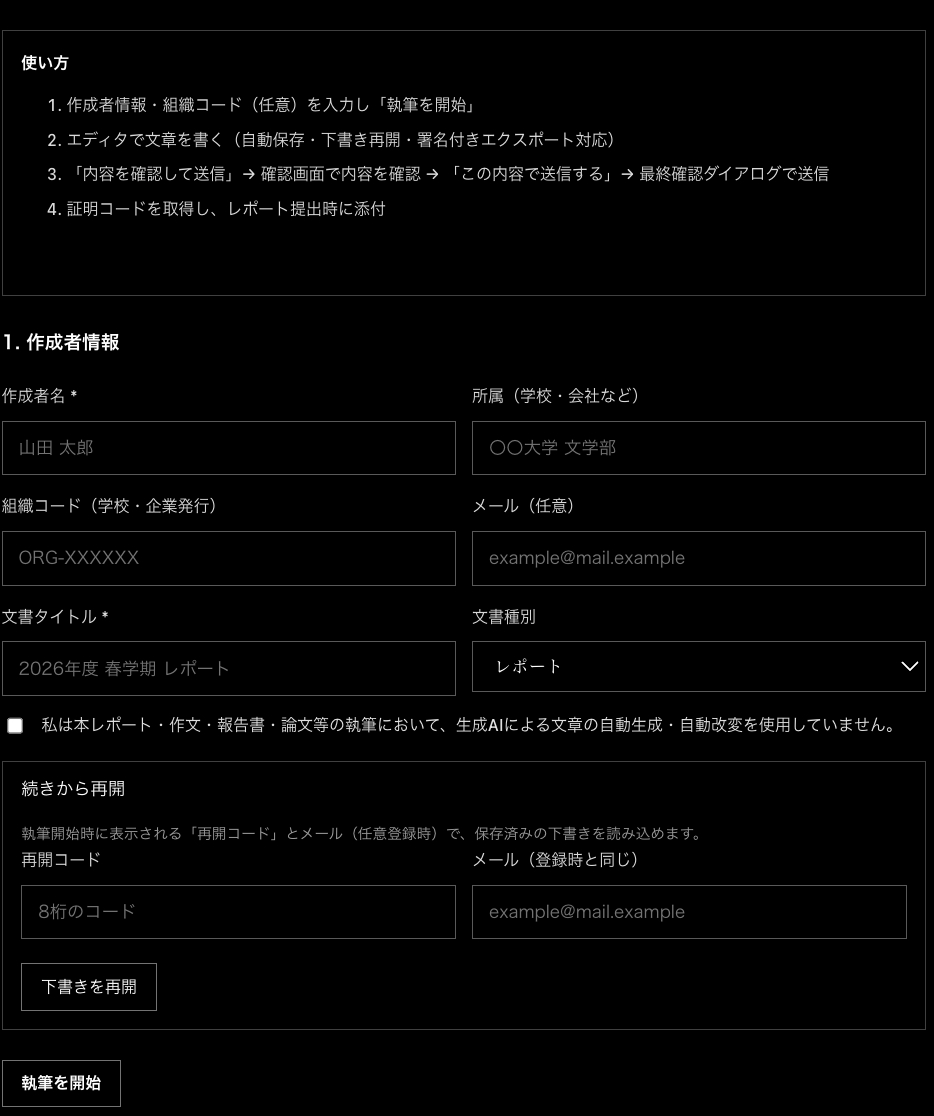
STEP 1 — 作成者情報を入力
氏名、文書タイトル、文書種別(レポート、論文など)を入力いたします。AI非使用の自己申告にチェックを入れ、「執筆を開始」を押すとエディタ画面へ進みます。学校や企業から発行された組織コードがある場合は、任意で入力することも可能です。
STEP 2 — エディタで執筆
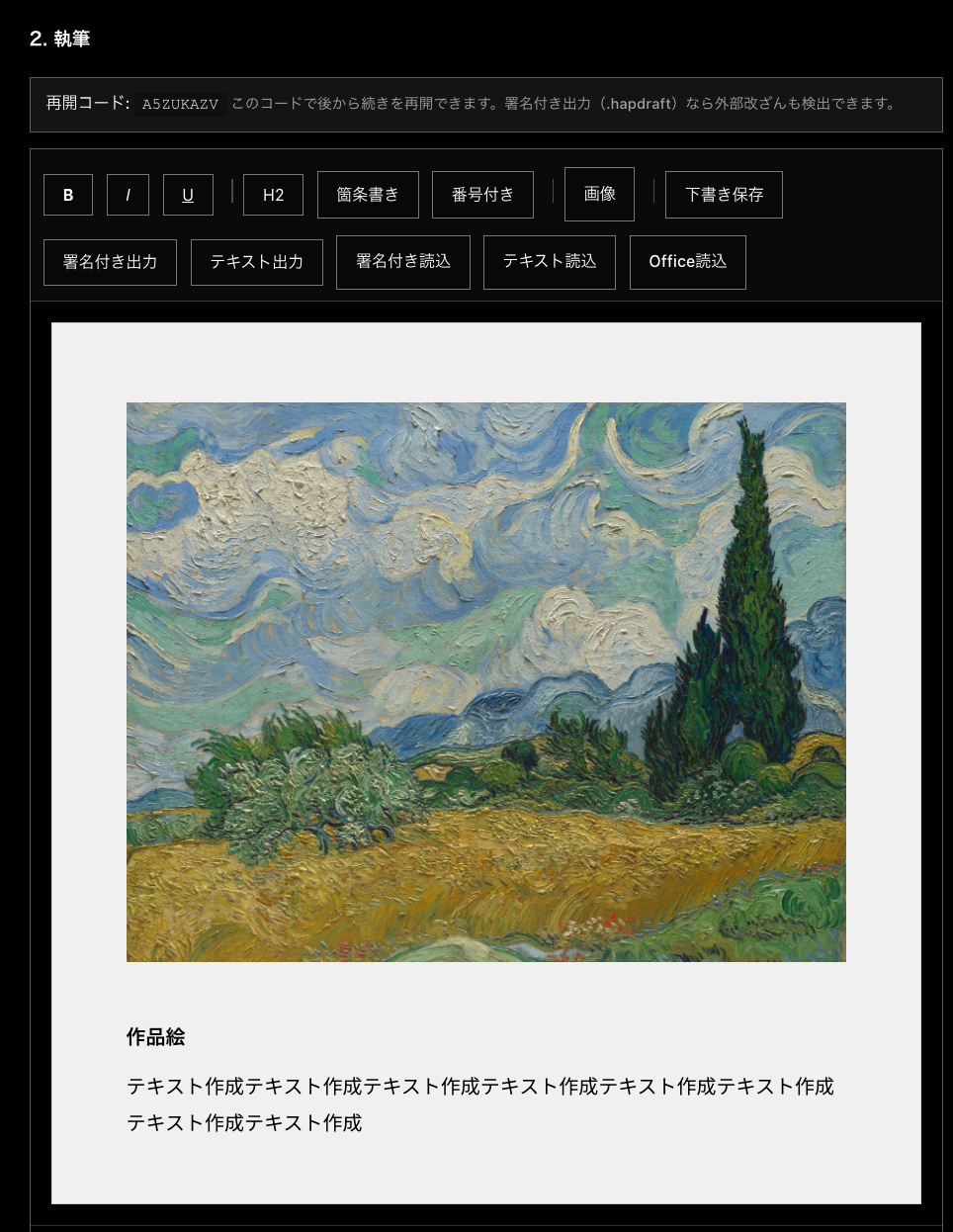
リッチテキストエディタを用いて、太字・見出し・箇条書きなどの書式設定や、画像の挿入(JPEG、PNG、GIF、WebP対応)が行えます。自動保存や下書き保存に加え、再開コードや署名付き下書きファイル(.hapdraft)を用いることで、途中から執筆を再開することもできます。Officeファイル(.docx等)の読み込みにも対応しております。
STEP 3 — 内容を確認して送信
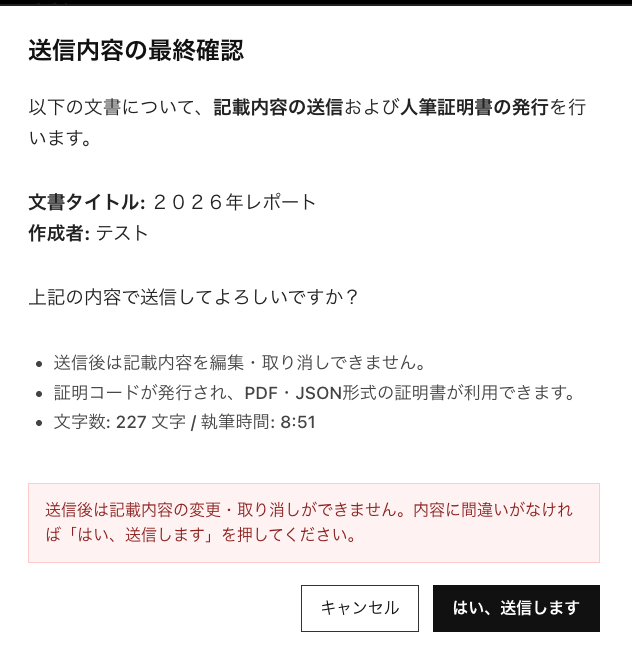
執筆が完了したら「内容を確認して送信」を選択し、プレビュー画面で本文を確認いたします。同意チェックを行ったうえで、最終確認ダイアログにて「はい、送信します」を選択すると、証明書の発行処理が実行されます。誤送信を防ぐため、送信前に二段階の確認が設けられております。
STEP 4 — 証明書を取得・提出
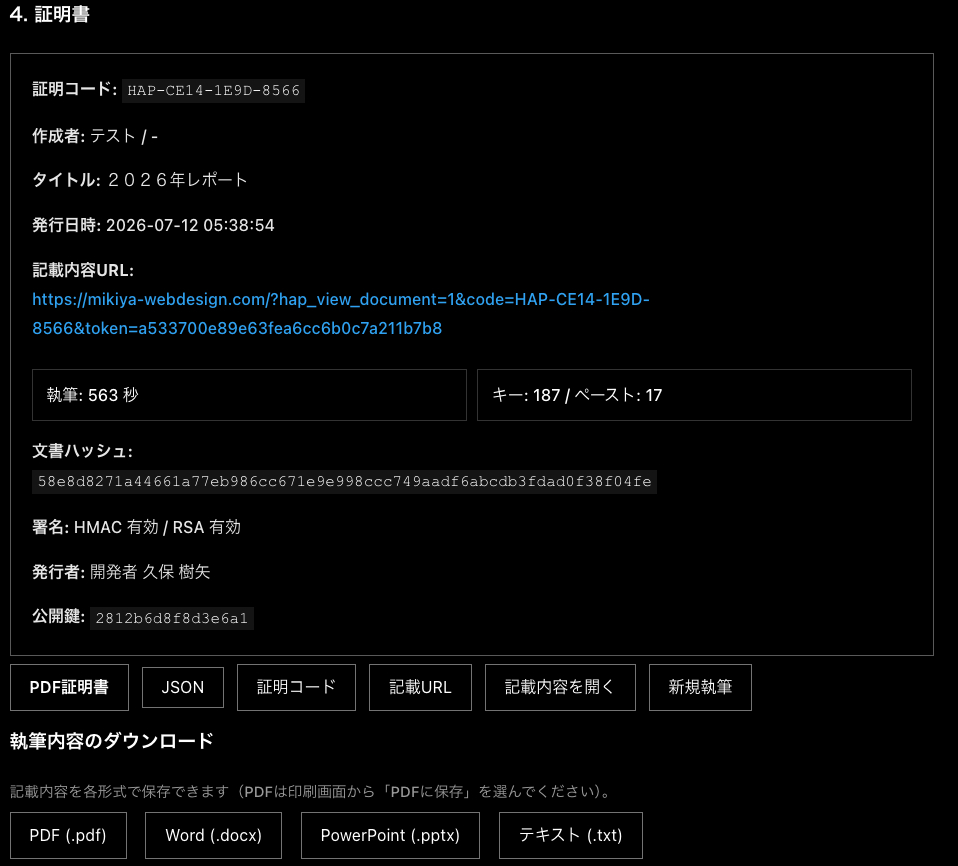
送信完了後、証明コード(例:HAP-XXXX-XXXX-XXXX)、PDF証明書、JSON形式の証明書、記載内容URLが発行されます。執筆内容はPDF、Word(.docx)、PowerPoint(.pptx)、テキスト形式でもダウンロード可能です。レポート提出の際には、証明コードを添付してご活用ください。
主な機能
・ブラウザ上のリッチテキストエディタによる執筆
・執筆セッションの記録(入力操作・時間・ペースト回数)
・送信前の内容確認画面と最終確認ダイアログ
・自動保存・下書き保存・再開コード
・署名付き下書き(.hapdraft)のエクスポート/インポート
・画像のアップロードと本文への挿入(1ファイル最大10MB)
・証明コードの発行
・PDF証明書・JSON形式の証明書
・記載内容URL(トークン付き・本文閲覧用)
・執筆内容の多形式ダウンロード(PDF / Word / PowerPoint / テキスト)
・HMAC-SHA256 + RSA 電子署名
・文書ハッシュ(SHA-256)による改ざん検知
・AI非使用の自己申告記録
・組織管理機能(学校・企業向け)
証明書・証明コードについて
証明書発行後に取得できる証明コードは、提出先が執筆記録を照合する際のキーとして機能いたします。PDF証明書には、作成者情報、文書タイトル、執筆時間、ペースト回数、自己申告の内容、文書ハッシュなどが記載され、電子署名により改ざんの有無を確認できる仕組みとなっております。
記載内容URLは、トークン付きの専用URLから本文を閲覧できる機能です。教員や上司に内容を共有する際に便利であり、Word形式でのダウンロードにも対応しております。
下書き保存・再開コードについて
長期にわたるレポートや論文の執筆では、途中で作業を中断する場面も少なくありません。人筆証明ツールでは、自動保存に加え、再開コードや署名付き下書きファイル(.hapdraft)を用いて、後日続きから執筆を再開できます。執筆時間も累積して引き継がれるため、実際にかけた時間を正確に記録いたします。
画像を含むレポートへの対応
図表や写真を含むレポートにも対応しており、執筆中に画像をアップロードして本文へ挿入できます。発行後の記載内容URLやWord形式のダウンロードにも画像が反映されるため、視覚的な資料を伴う提出物にもそのまま活用いただけます。
組織管理機能(学校・企業向け)
学校や企業の管理者向けに、同一ページ内の「組織管理」タブから組織登録が可能です。登録後は、所属メンバーが発行した証明書の一覧閲覧、執筆セッション履歴の確認、確認完了の記録、セキュリティログの参照が行えます。個人での執筆・証明書発行は組織コードなしでも利用できますが、組織管理機能をご利用になる場合は組織登録が必要となります。
ご利用にあたっての注意
本ツールは執筆プロセスの記録・証明を目的としており、AI使用の有無を科学的に断定するものではございません。証明書は作成者の自己申告(AI非使用宣言)に基づいて発行されます。
送信(証明書発行)後は、記載内容の編集や取り消しができません。修正が必要な場合は、新規に執筆を行い、再度証明書を発行してください。なお、ペースト操作も記録対象となりますので、所属機関のルールに従ってご利用ください。
証明書の法的効力については、所属機関の規定により異なります。提出前に、ご所属の教育機関や企業の方針をご確認いただくことをおすすめいたします。
まとめ
人筆証明ツールは、AI判定ではなく「執筆プロセスそのものを記録・証明する」という明確な目的を持った無料ツールです。ブラウザ上で執筆し、確認画面を経て送信するだけで証明コードやPDF証明書が発行され、画像挿入や多形式ダウンロード、下書き再開、組織管理といった実務に即した機能も備えております。
レポートや論文の提出において、「自分で書いたこと」を具体的な記録とともに示したいとお考えの方にとって、有力な選択肢となるツールです。ぜひ一度お試しいただき、ご自身の執筆・提出の場面でご活用ください。
ご利用の皆様の業務効率化に寄与し、微力ながらお役に立てれば幸いに存じます。