サービス
サービスを探す
プロ人材を探す
仕事を探す
ブログを探す
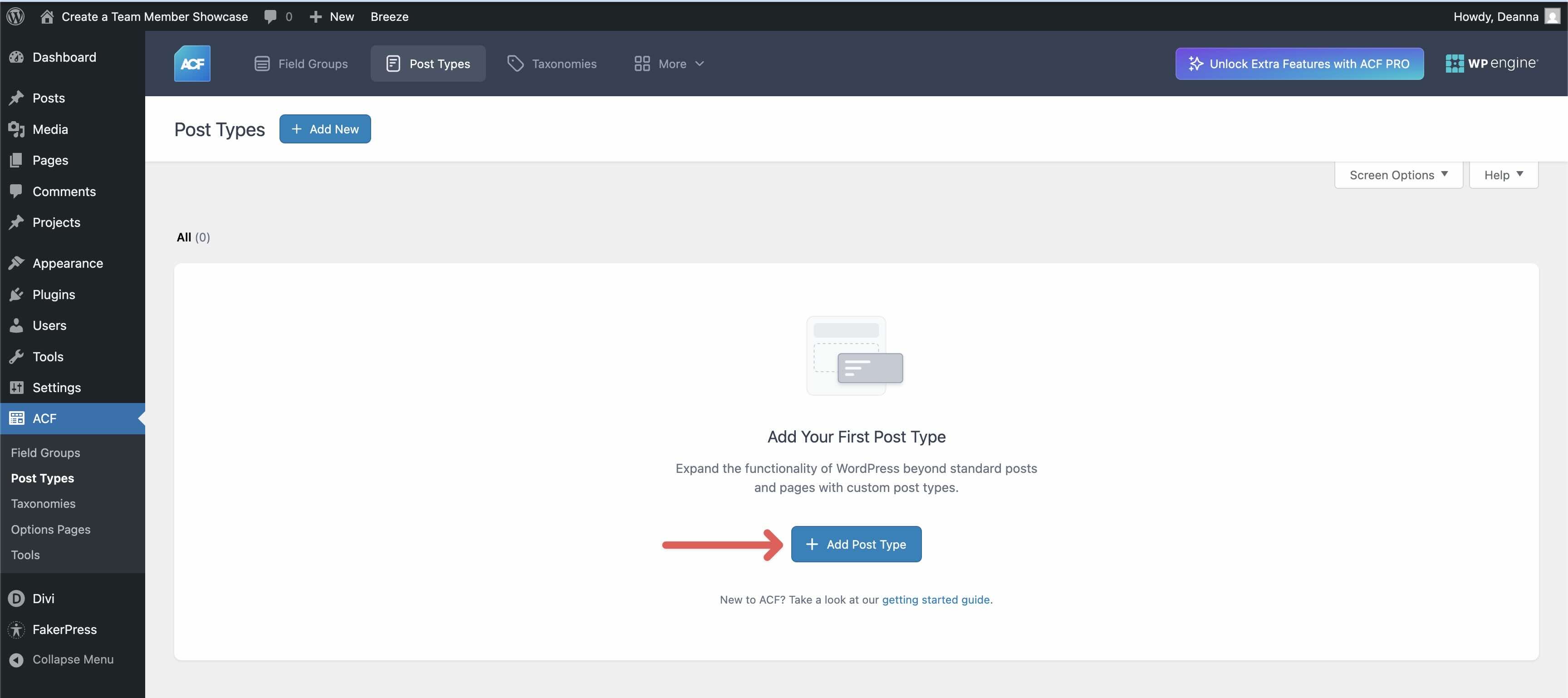
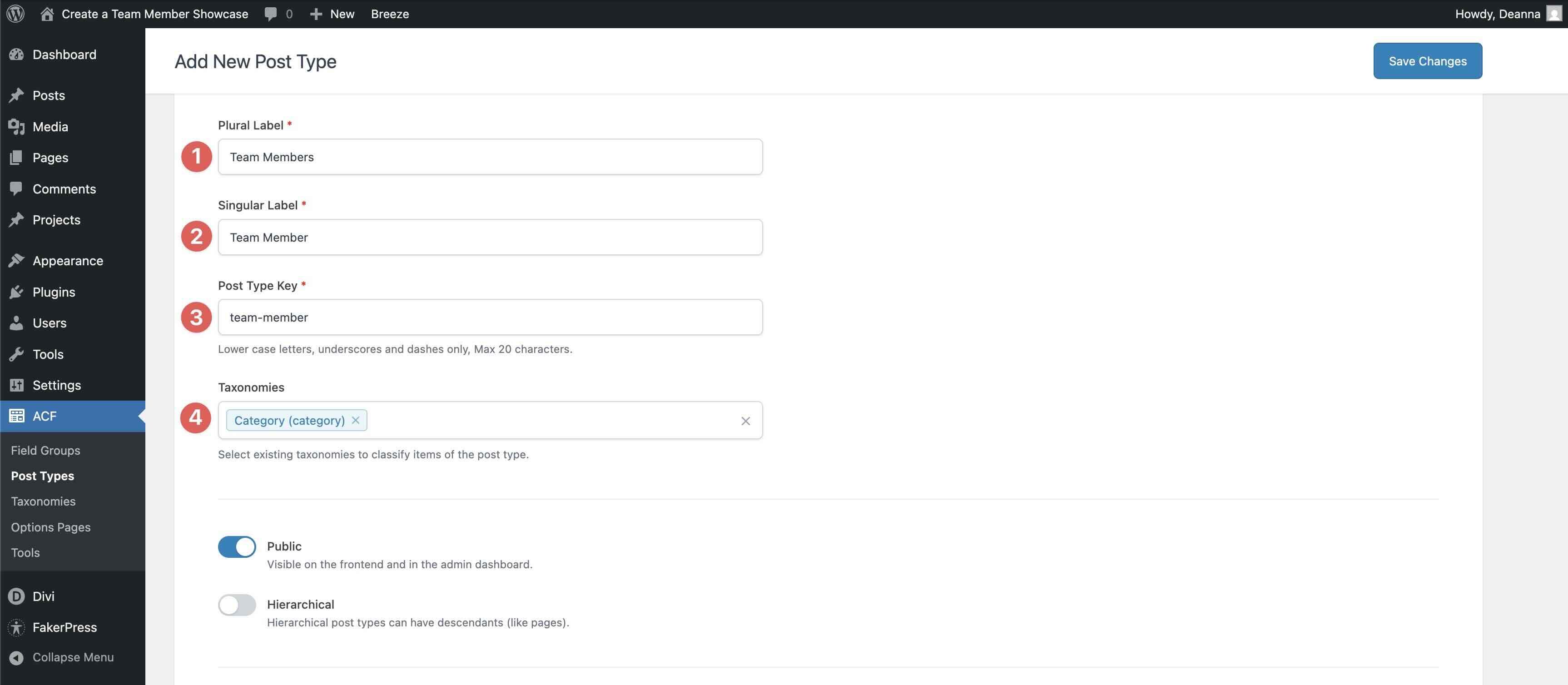
 新しい投稿タイプを作成するには、「+ 投稿タイプを追加」ボタンをクリックします。
 必須のラベルを記入してください:
複数形ラベル: チーム
単一ラベル: チームメンバー
投稿タイプキー: team_member
分類: カテゴリ
[パブリック]がオンになっていることを確認します。
必須のラベルを記入してください:
複数形ラベル: チーム
単一ラベル: チームメンバー
投稿タイプキー: team_member
分類: カテゴリ
[パブリック]がオンになっていることを確認します。
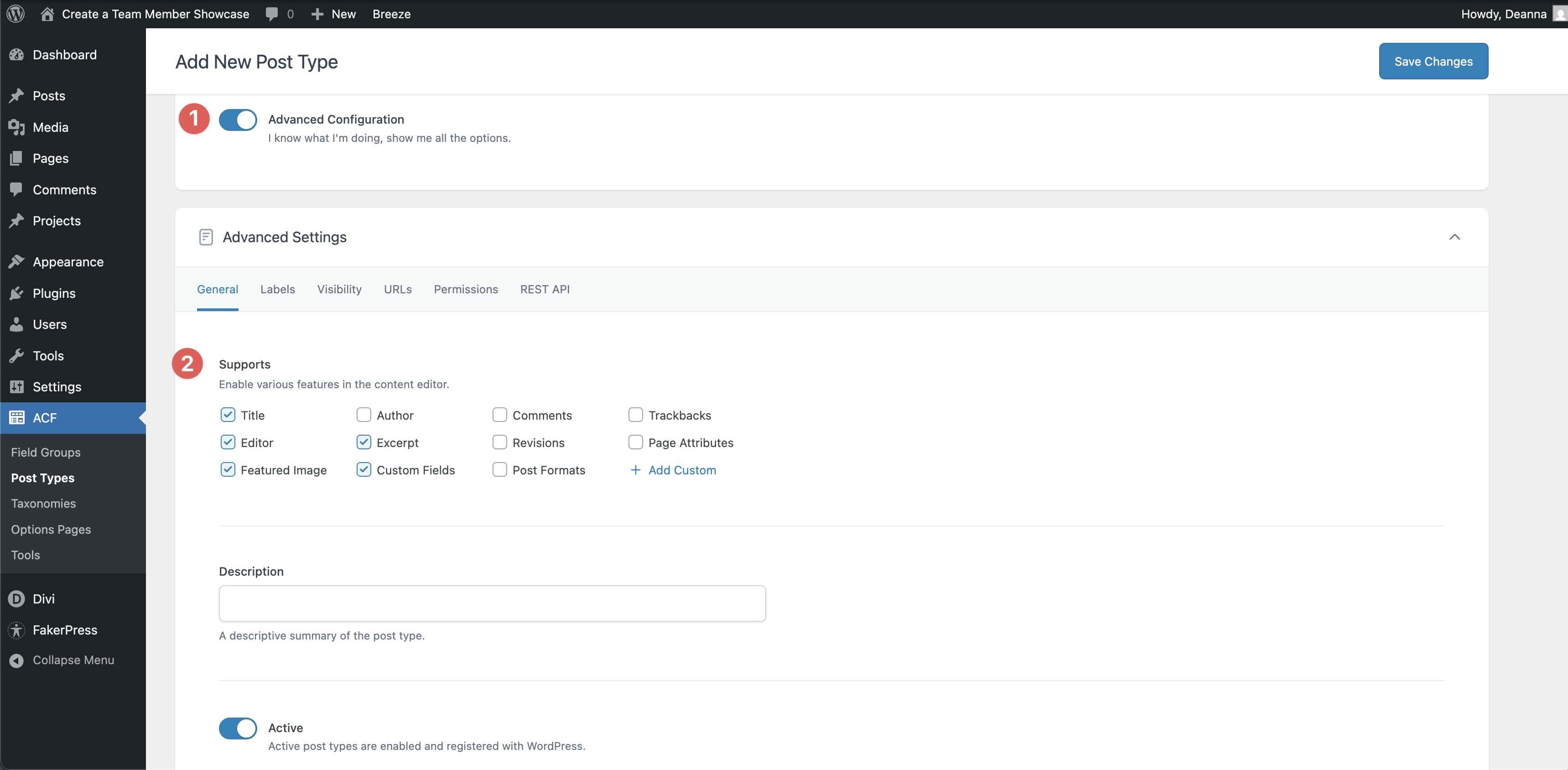
 「詳細設定」をオンにします。「全般」タブで、「注目の画像」、「タイトル」、「エディター」、「抜粋」、「カスタムフィールド」が有効になっていることを確認します。
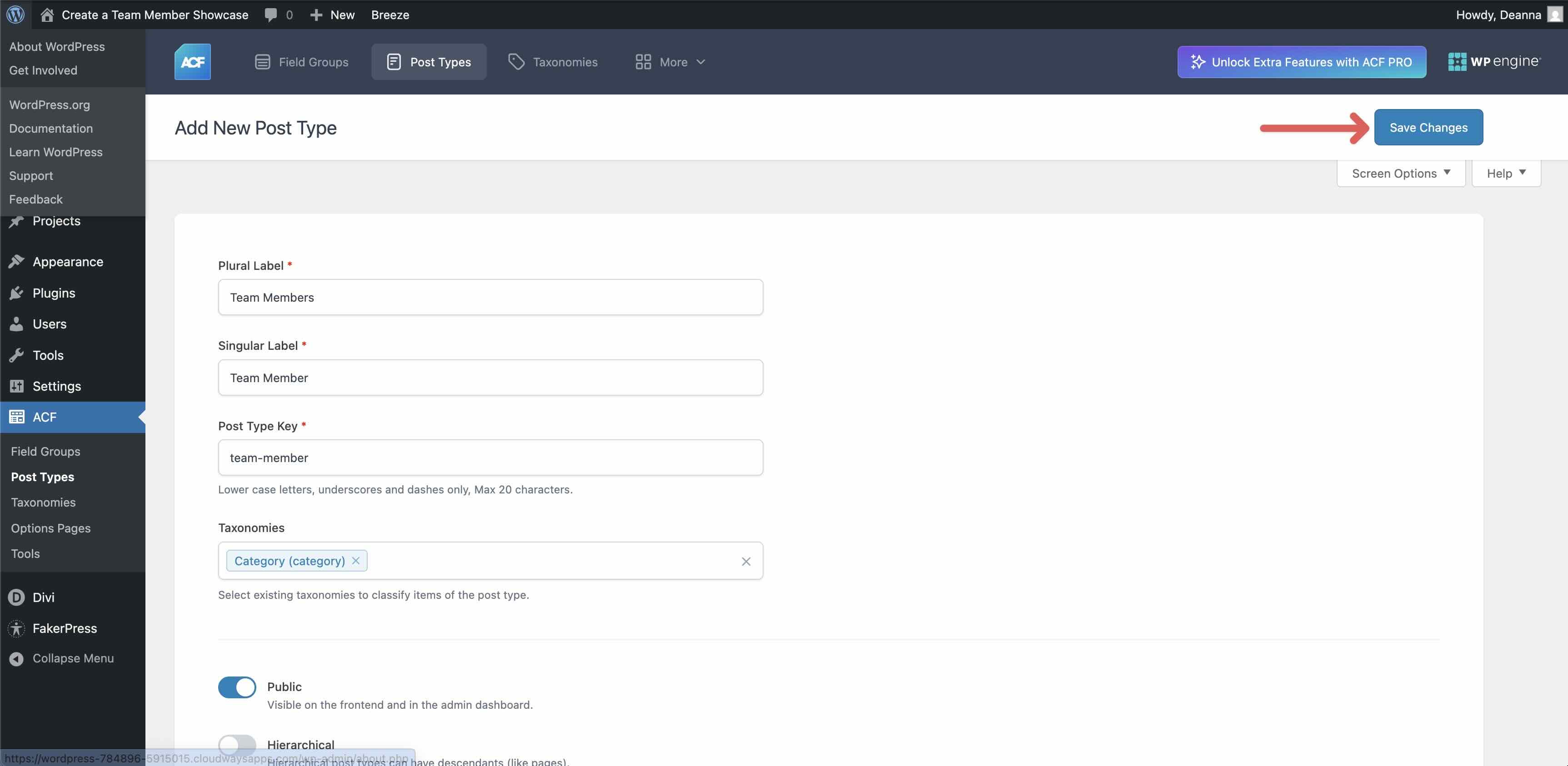
 最後のステップは、「変更を保存」をクリックすることです。
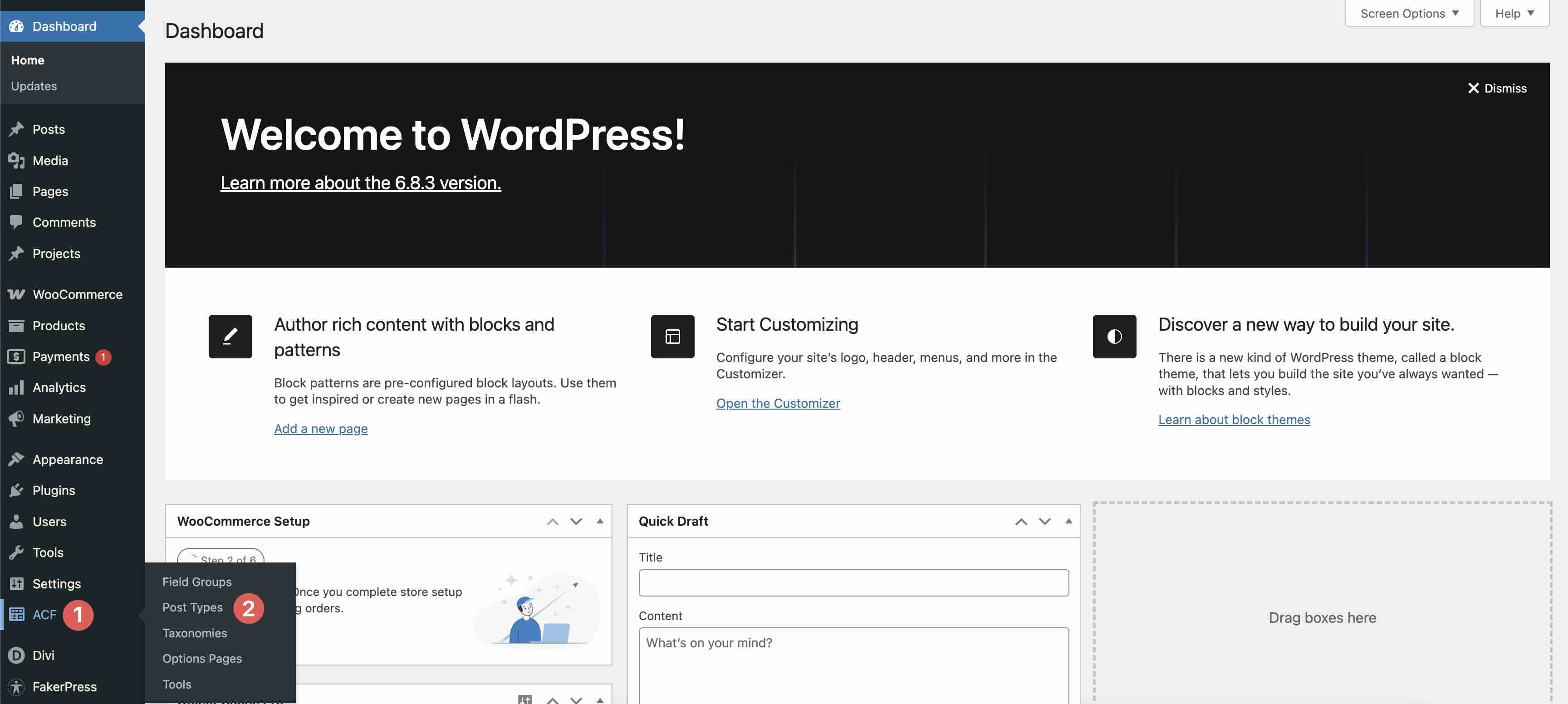
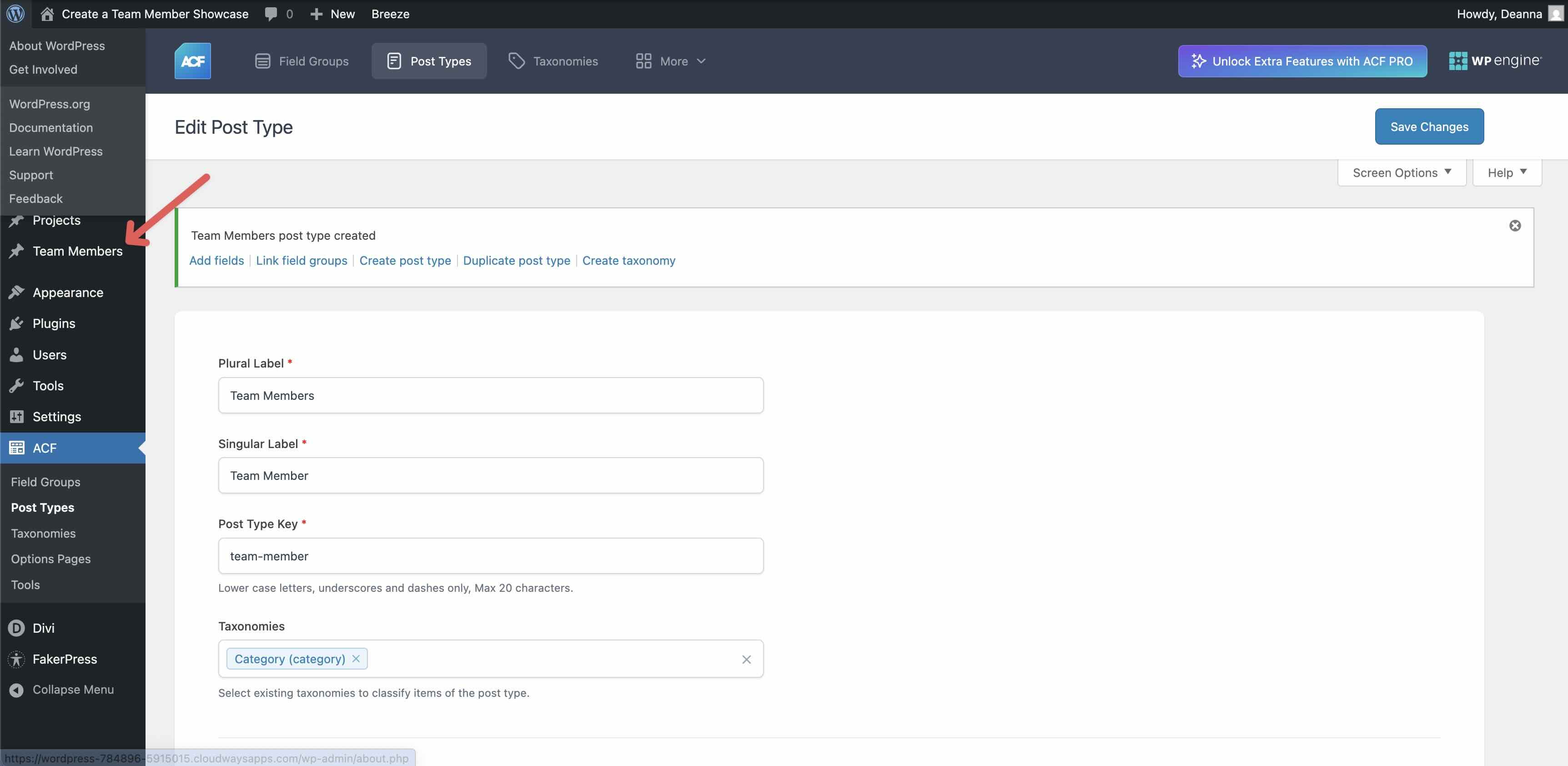
 左側のツールバーを見て、保存後にチームメンバーの投稿タイプが表示されることを確認します。
 フィールドグループを作成する
「ACF」>「フィールド グループ」に移動し、「+ フィールド グループの追加」ボタンをクリックして新しいグループを作成します。
フィールドグループを作成する
「ACF」>「フィールド グループ」に移動し、「+ フィールド グループの追加」ボタンをクリックして新しいグループを作成します。
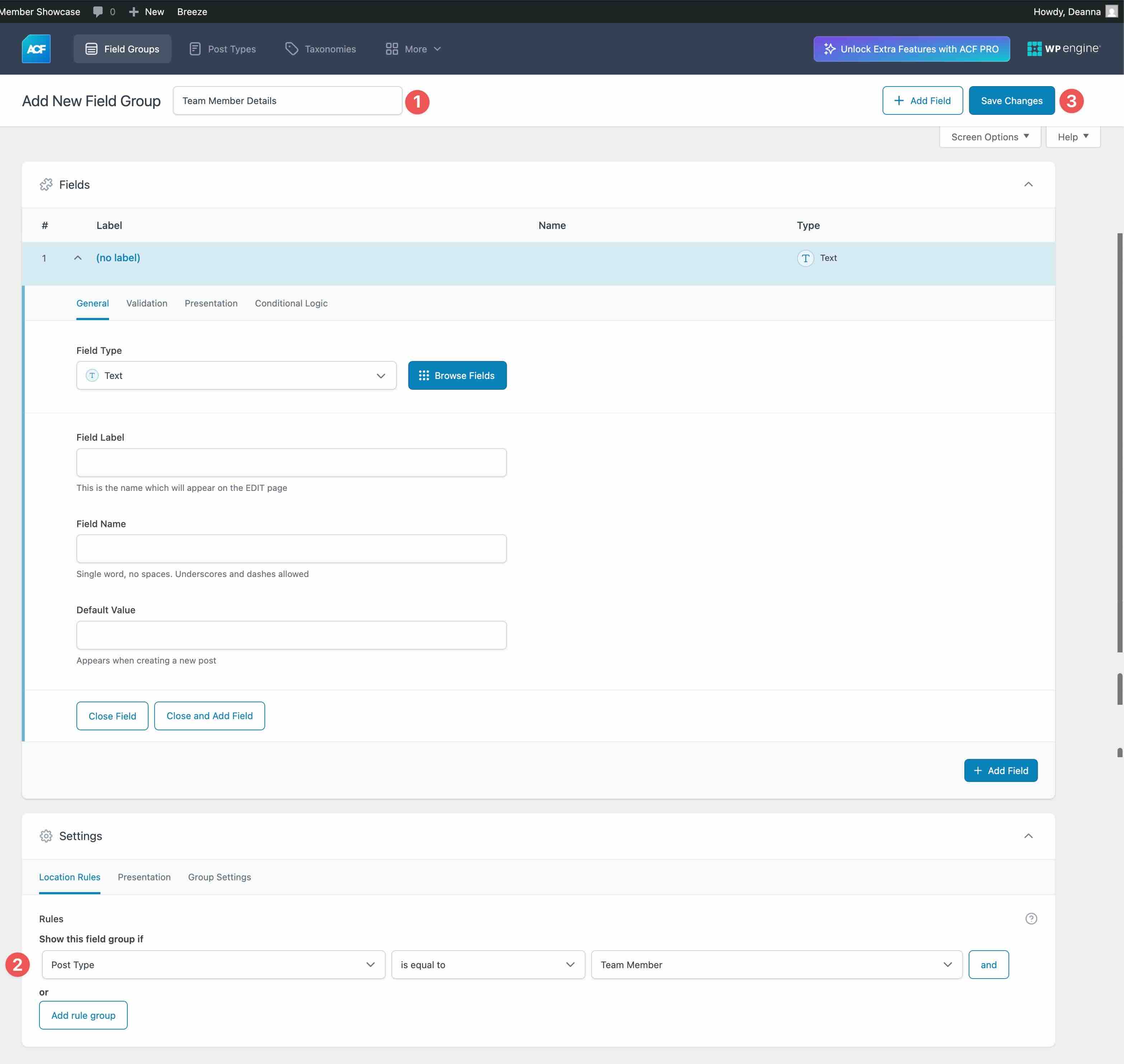
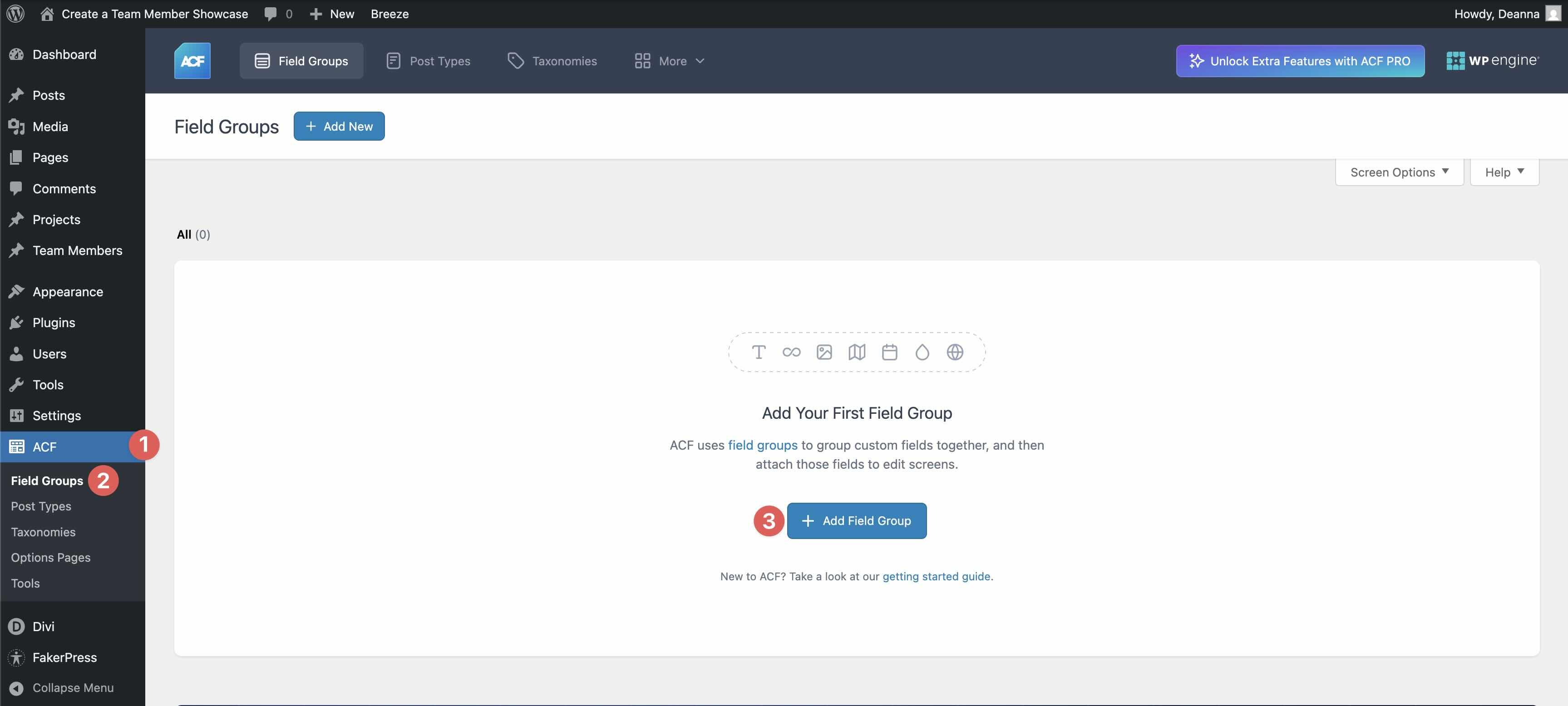 フィールドグループに「チームメンバーの詳細」というタイトルを割り当てます。「設定」までスクロールダウンし、新しいルールを作成します。「投稿タイプ > 等しい > チームメンバー」です。「変更を保存」ボタンをクリックしてグループを保存します。
 カスタムフィールドを作成する
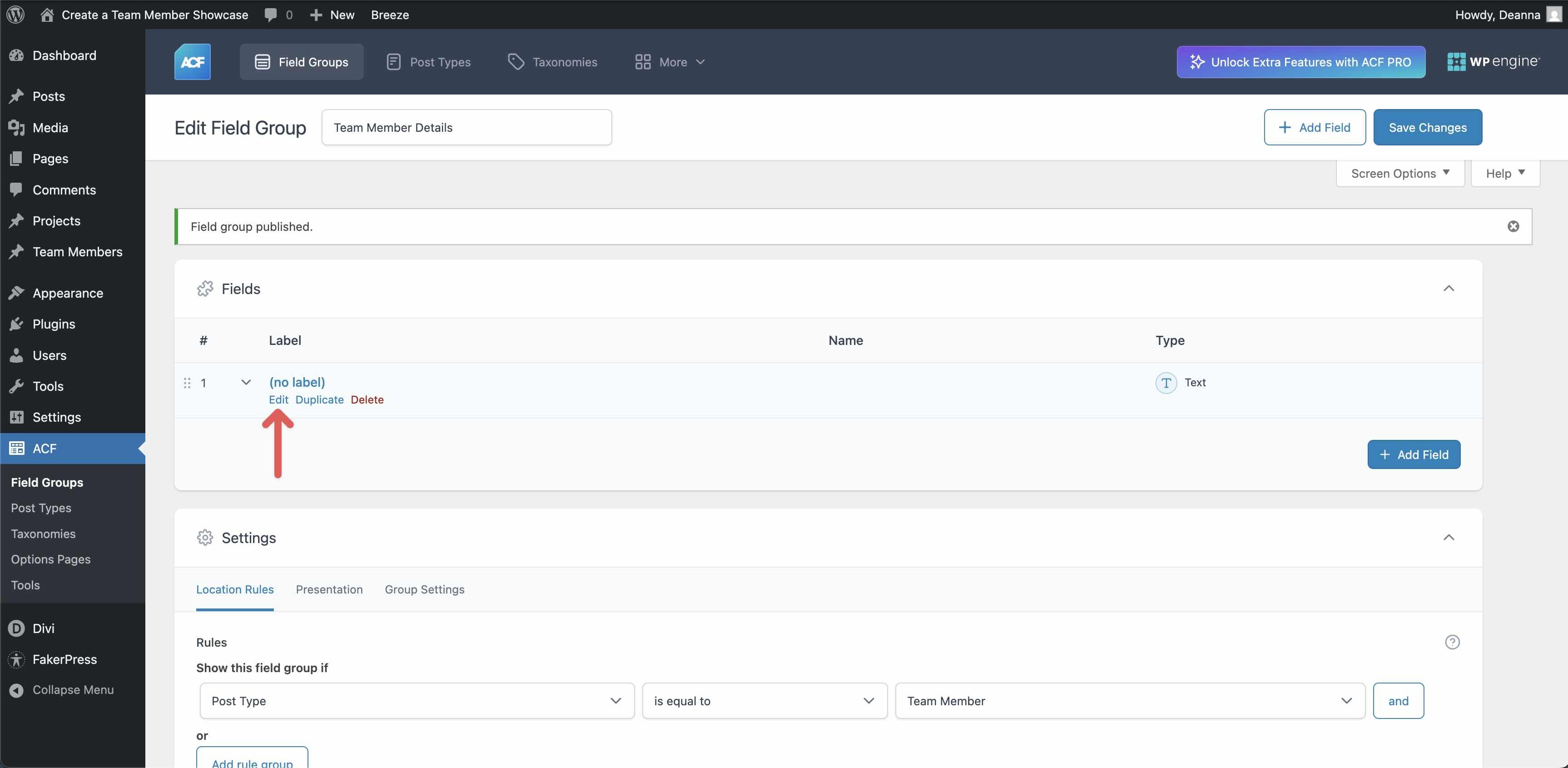
投稿タイプとフィールドグループが作成されたので、カスタムフィールドを作成する必要があります。デフォルトでは、ACFによって最初のフィールドが自動的に作成されます。フィールド名にマウスオーバーすると設定が表示されます。「編集」をクリックします。
カスタムフィールドを作成する
投稿タイプとフィールドグループが作成されたので、カスタムフィールドを作成する必要があります。デフォルトでは、ACFによって最初のフィールドが自動的に作成されます。フィールド名にマウスオーバーすると設定が表示されます。「編集」をクリックします。
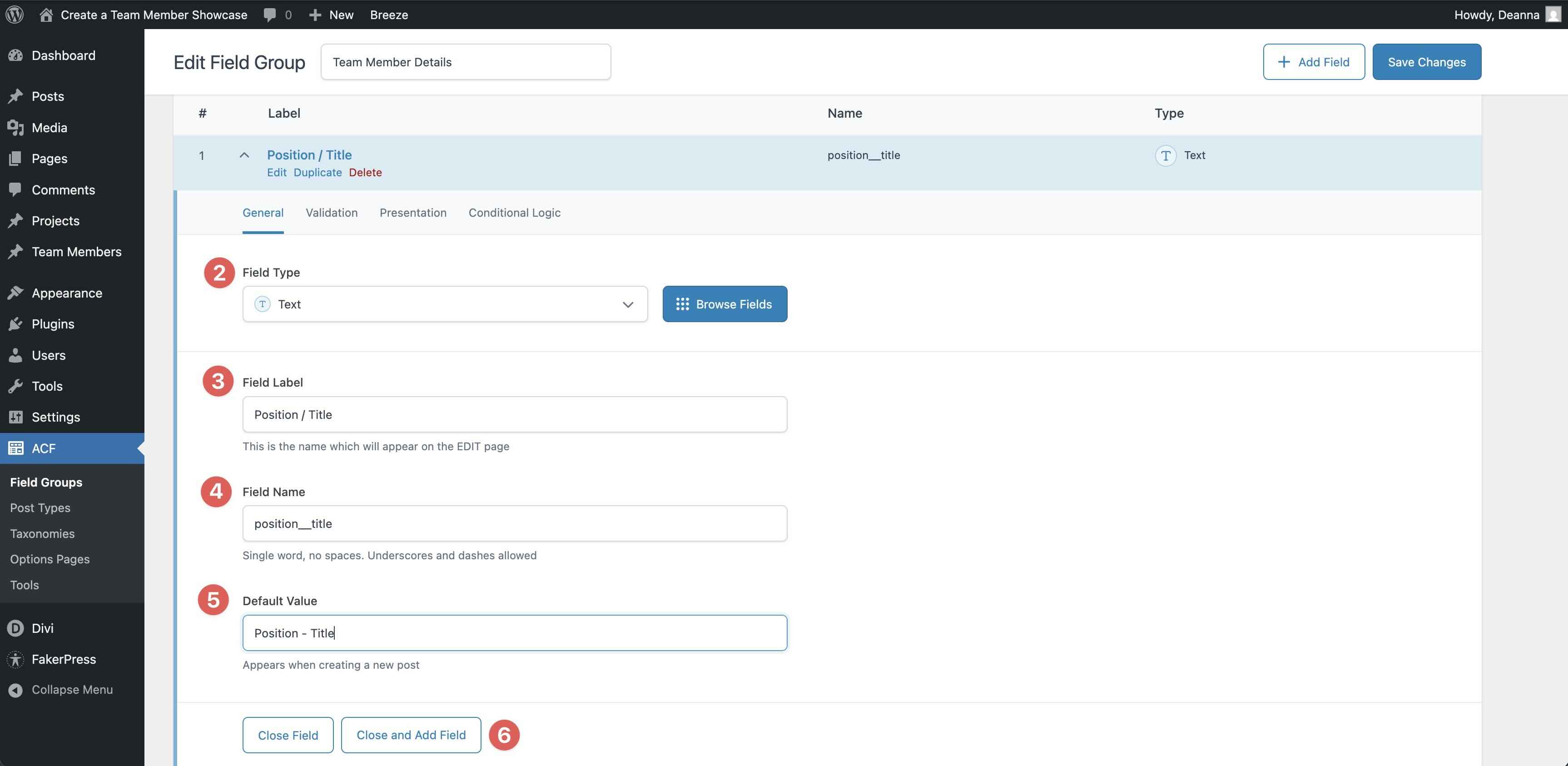
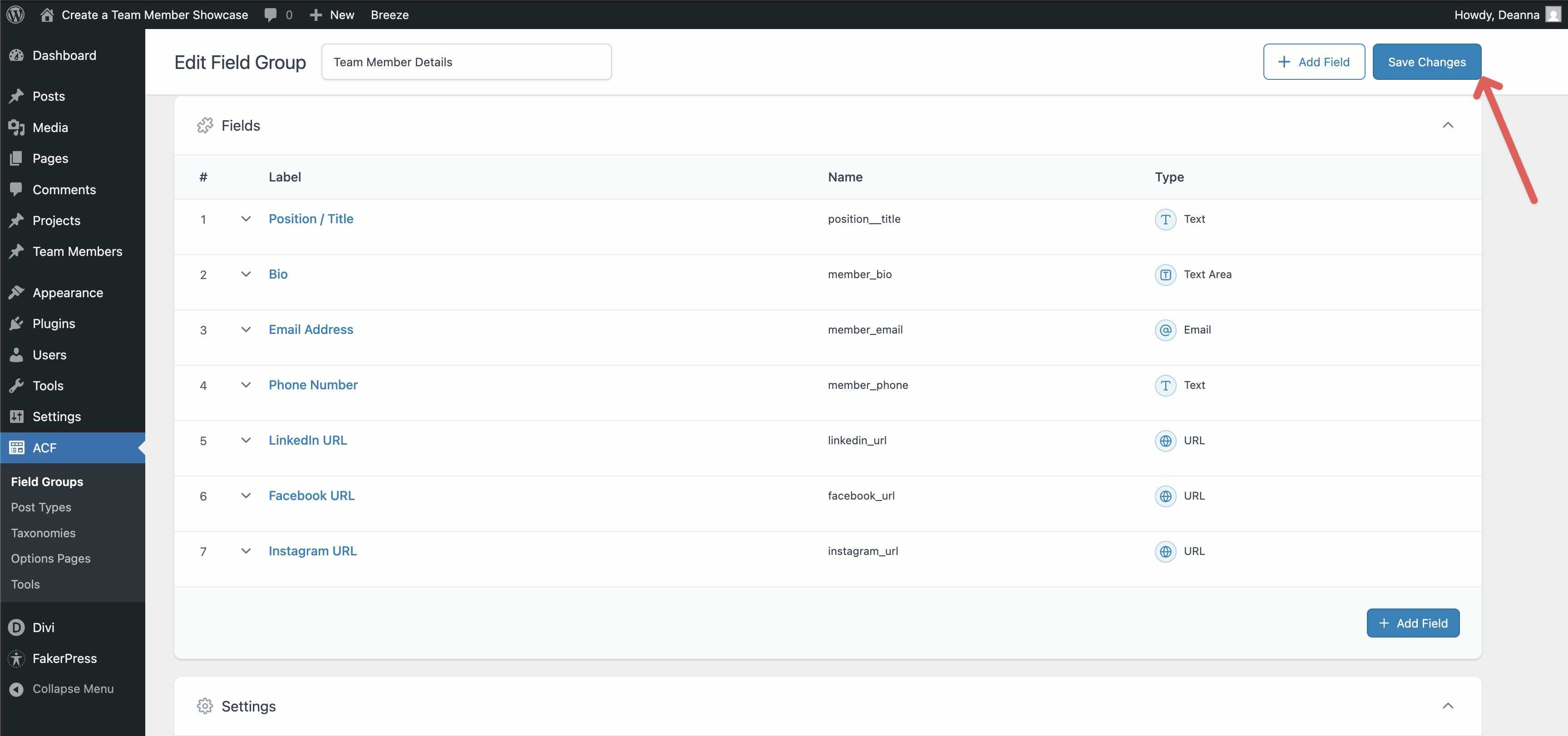
 フィールドタイプとして「テキスト」、フィールドラベルとして「ポジション/タイトル」、フィールド名として「position_title」、デフォルト値として「ポジション - タイトル」を選択します。次に、「閉じる」をクリックしてフィールドを追加します。
 残りのフィールドを追加するには、手順を繰り返します。すべてのフィールドとその情報をここに書き出す代わりに、以下の表を作成しました。
 最初のチームメンバーを作成する
[チーム メンバー] > [新しいチーム メンバーの追加]に移動します。
最初のチームメンバーを作成する
[チーム メンバー] > [新しいチーム メンバーの追加]に移動します。
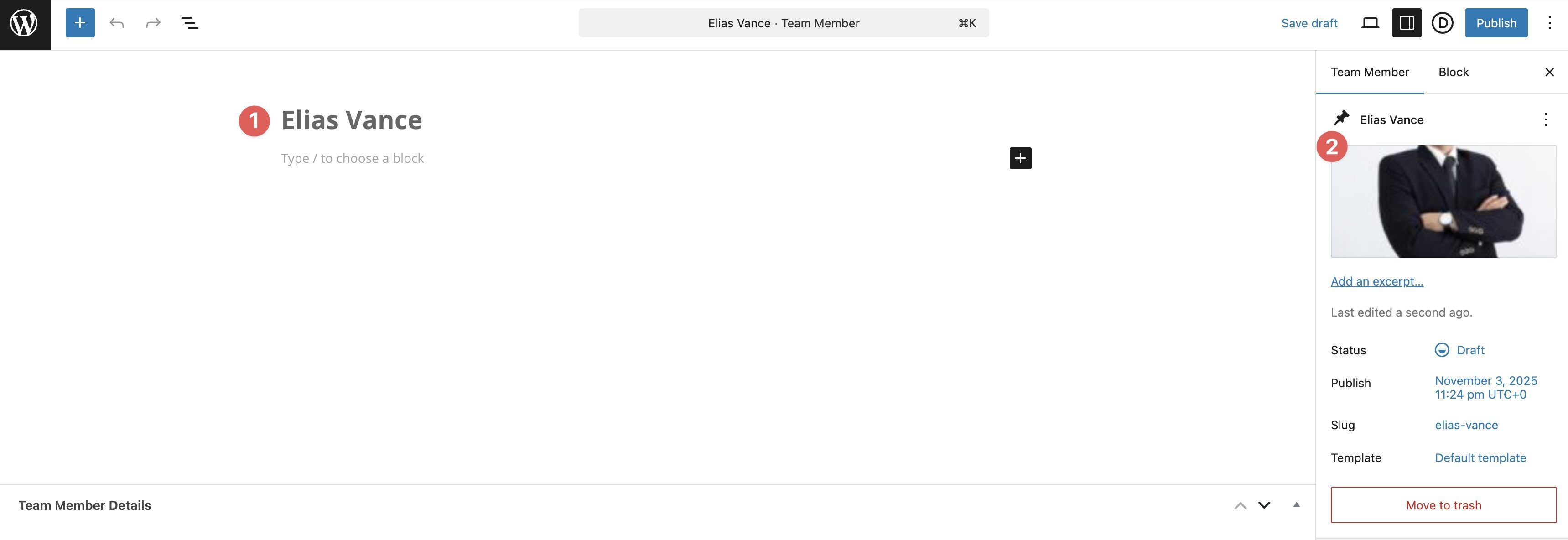
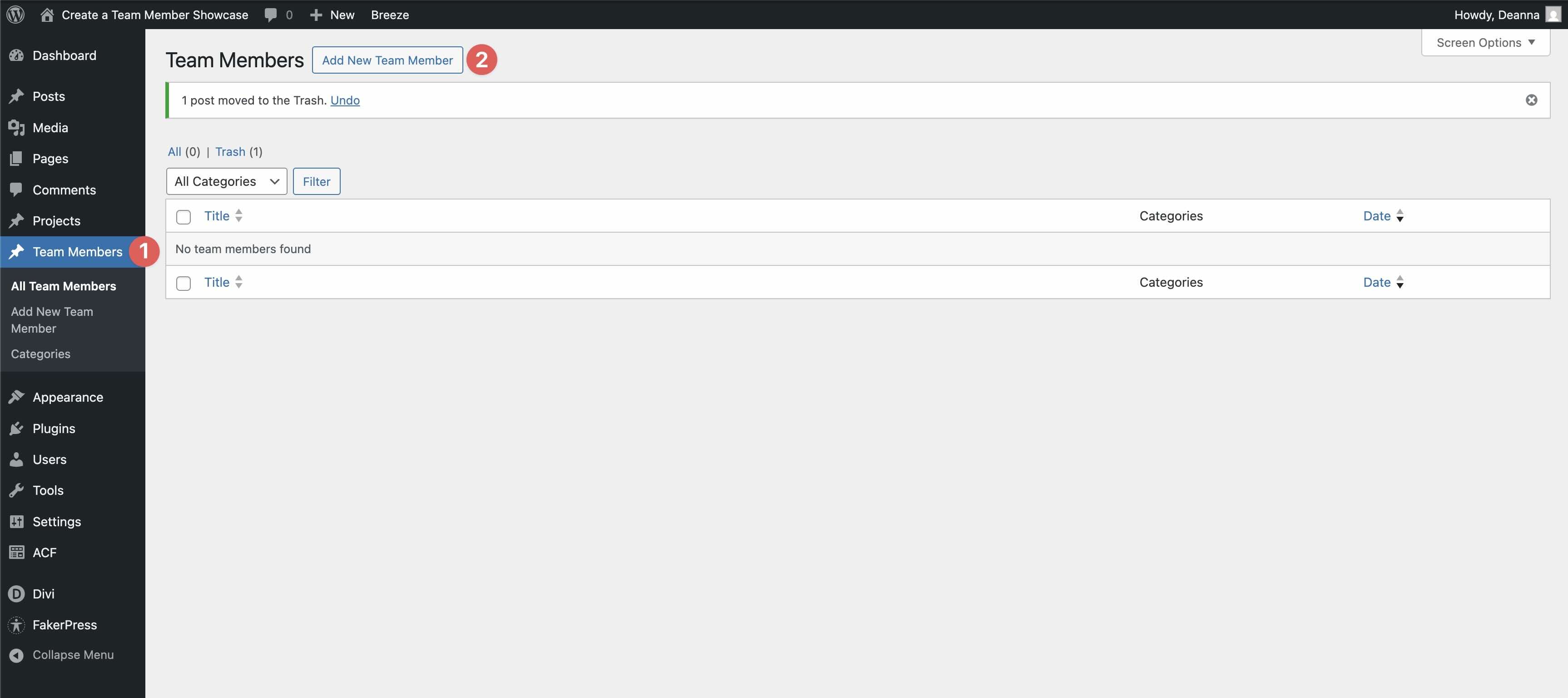 チームメンバーの投稿が公開されたら、タイトルと注目の画像を追加します。
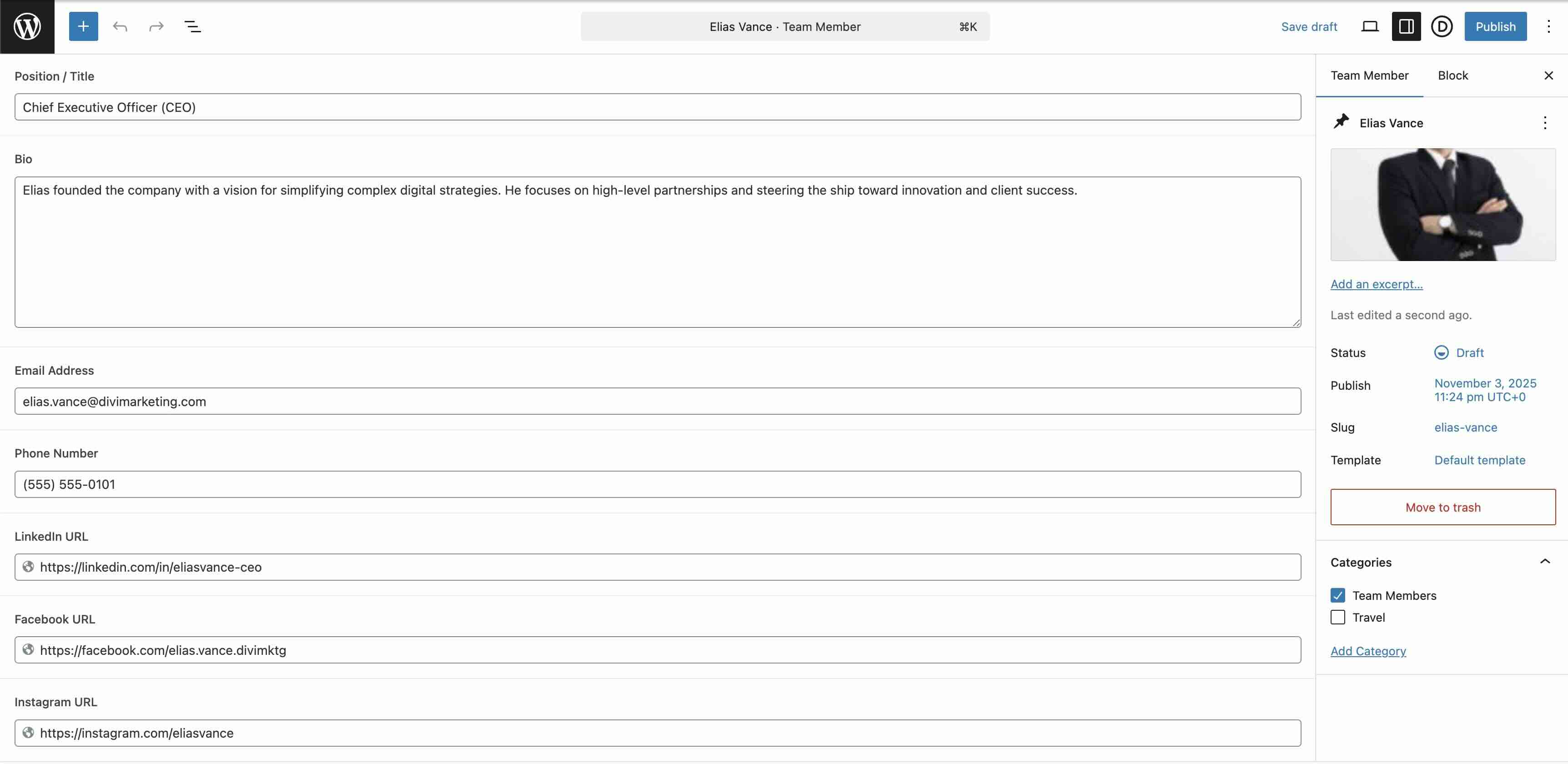
 カスタム フィールドに情報を入力します。
 これらの手順を繰り返して、チームメンバーの投稿をすべて作成します。
ステップ2: ループを作成する
まず、Diviで新しいページを作成するか、既存のページを開いてください。この記事では、Web Designスターターサイトを使用し、「About」ページにチームメンバーの紹介ページを追加します。
まず、単一列の Flex Row をページに追加します。
これらの手順を繰り返して、チームメンバーの投稿をすべて作成します。
ステップ2: ループを作成する
まず、Diviで新しいページを作成するか、既存のページを開いてください。この記事では、Web Designスターターサイトを使用し、「About」ページにチームメンバーの紹介ページを追加します。
まず、単一列の Flex Row をページに追加します。
 行設定を開き、要素メニューを展開して、列の編集アイコンをクリックします。
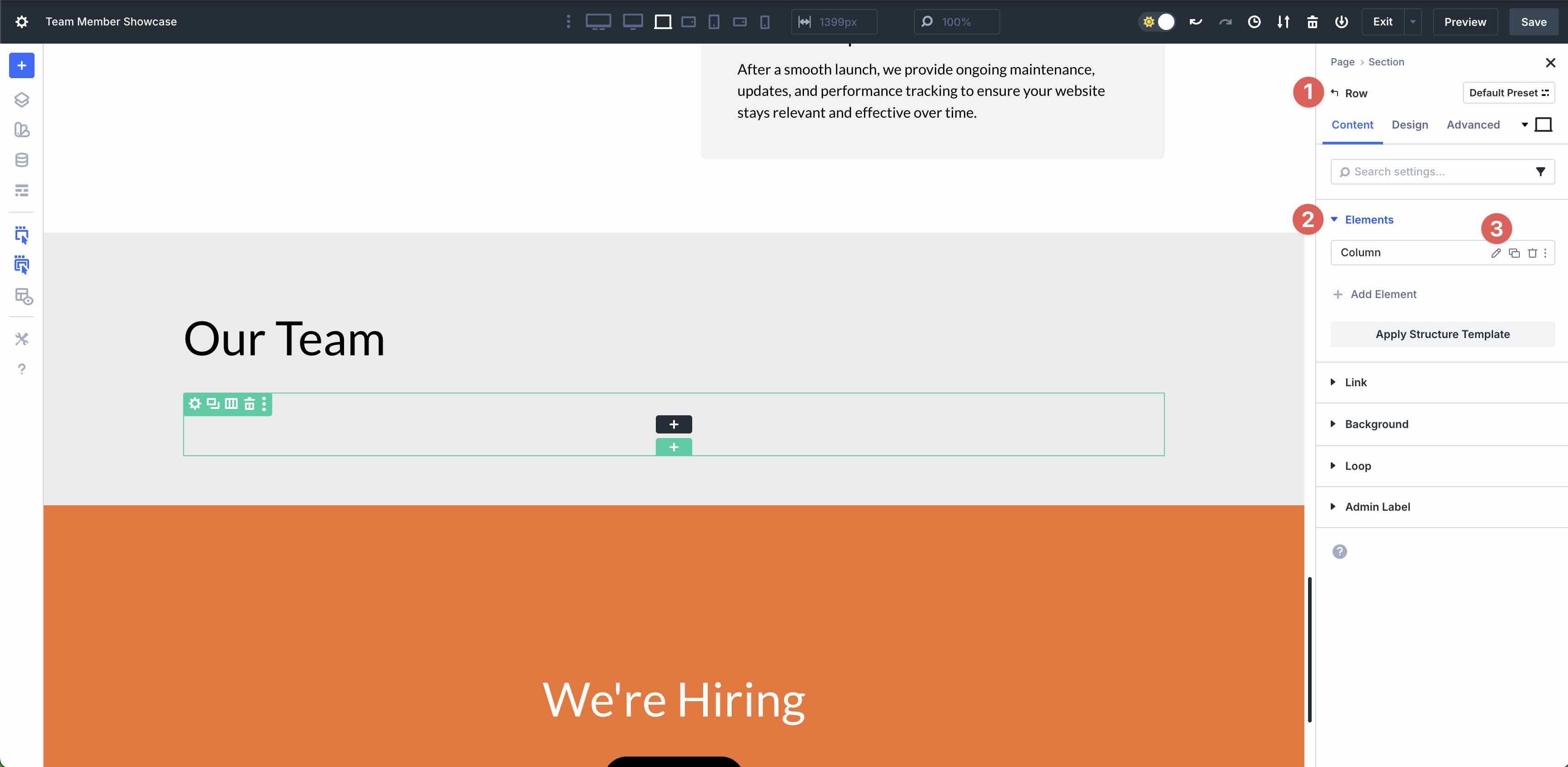 ループメニューを展開し、ループ要素を有効にします。
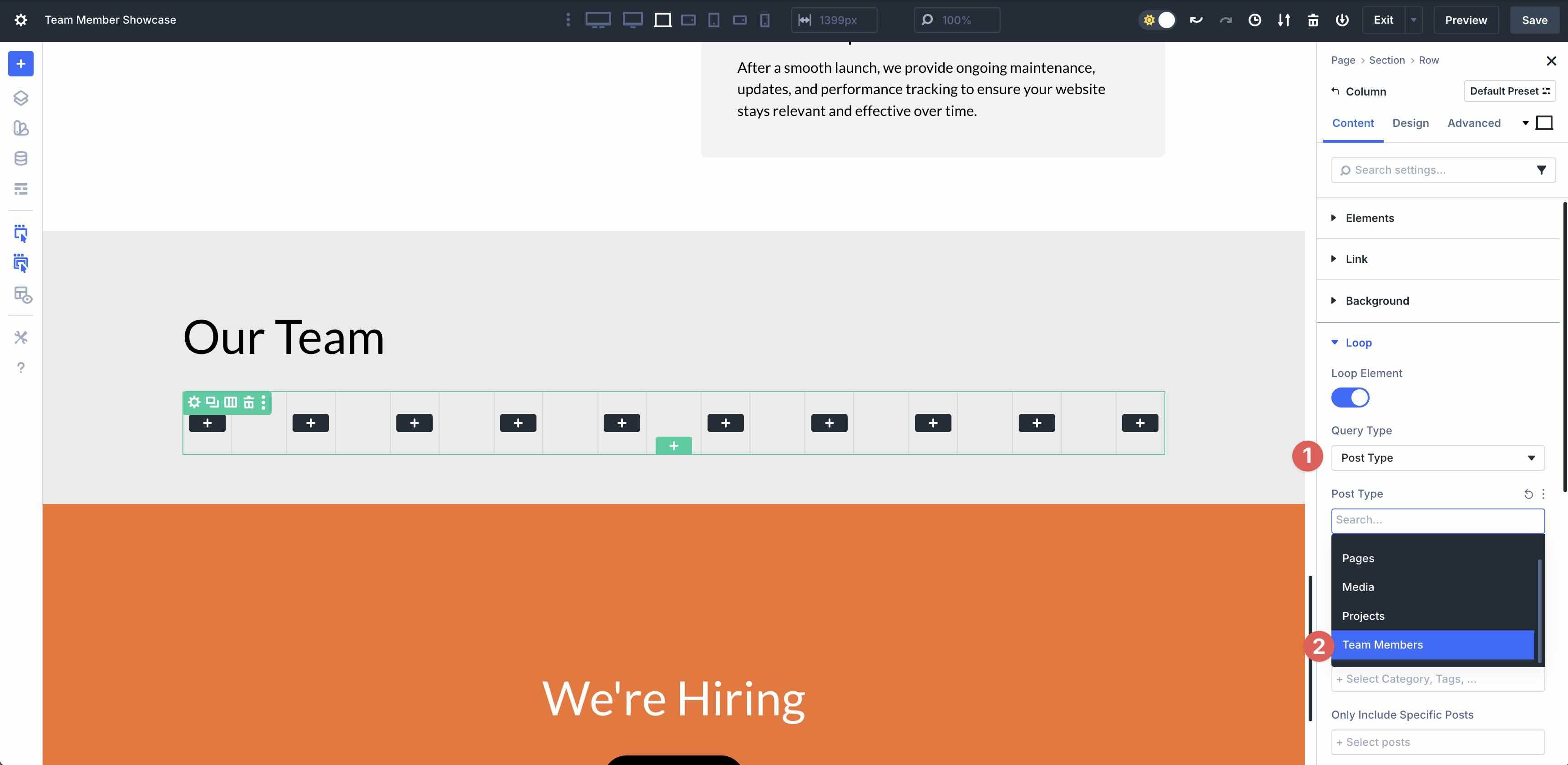
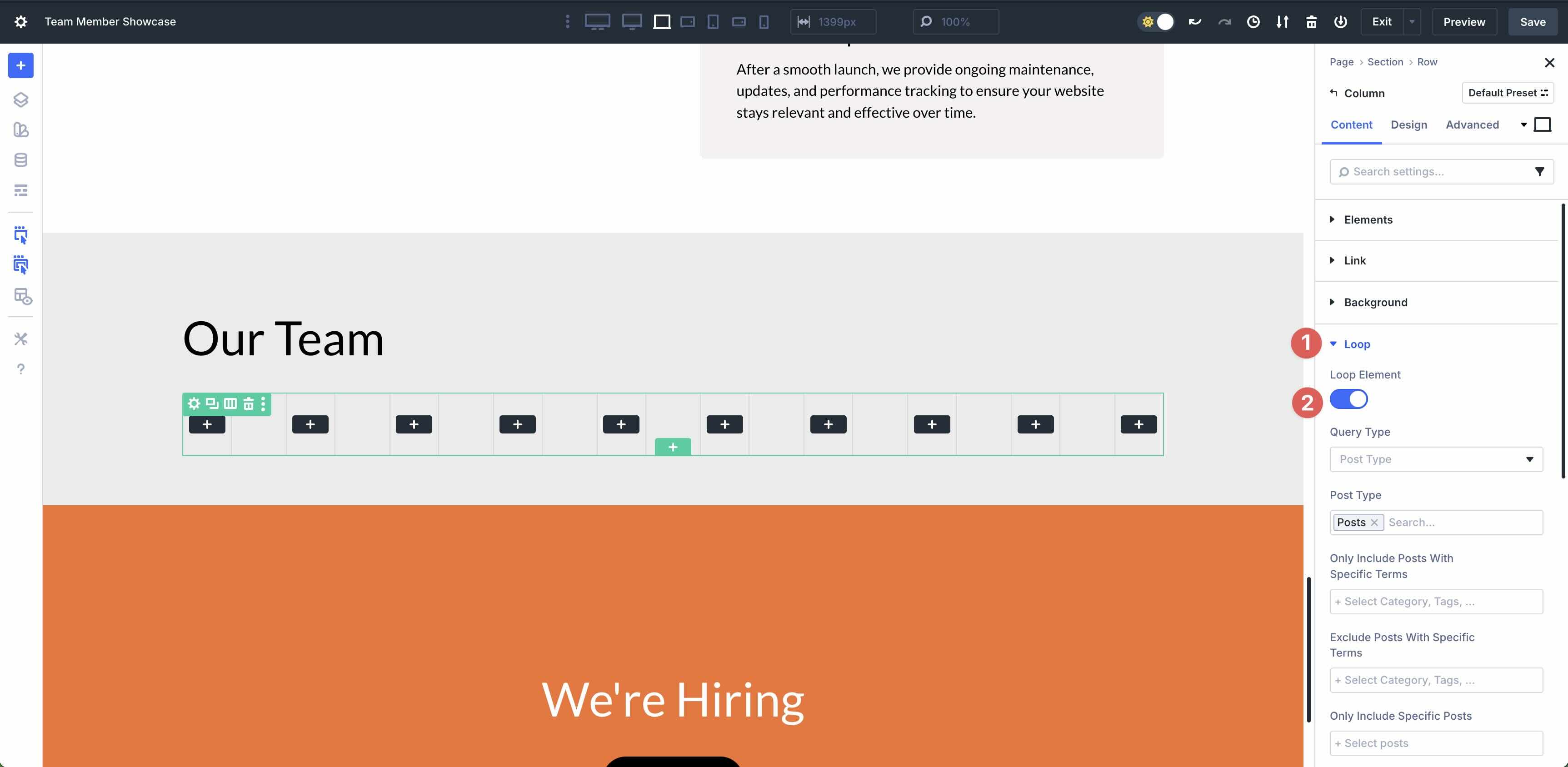 「クエリタイプ」フィールドでは「投稿タイプ」を選択したままにします。「投稿タイプ」フィールドで、「チームメンバー」カスタム投稿タイプを選択します。
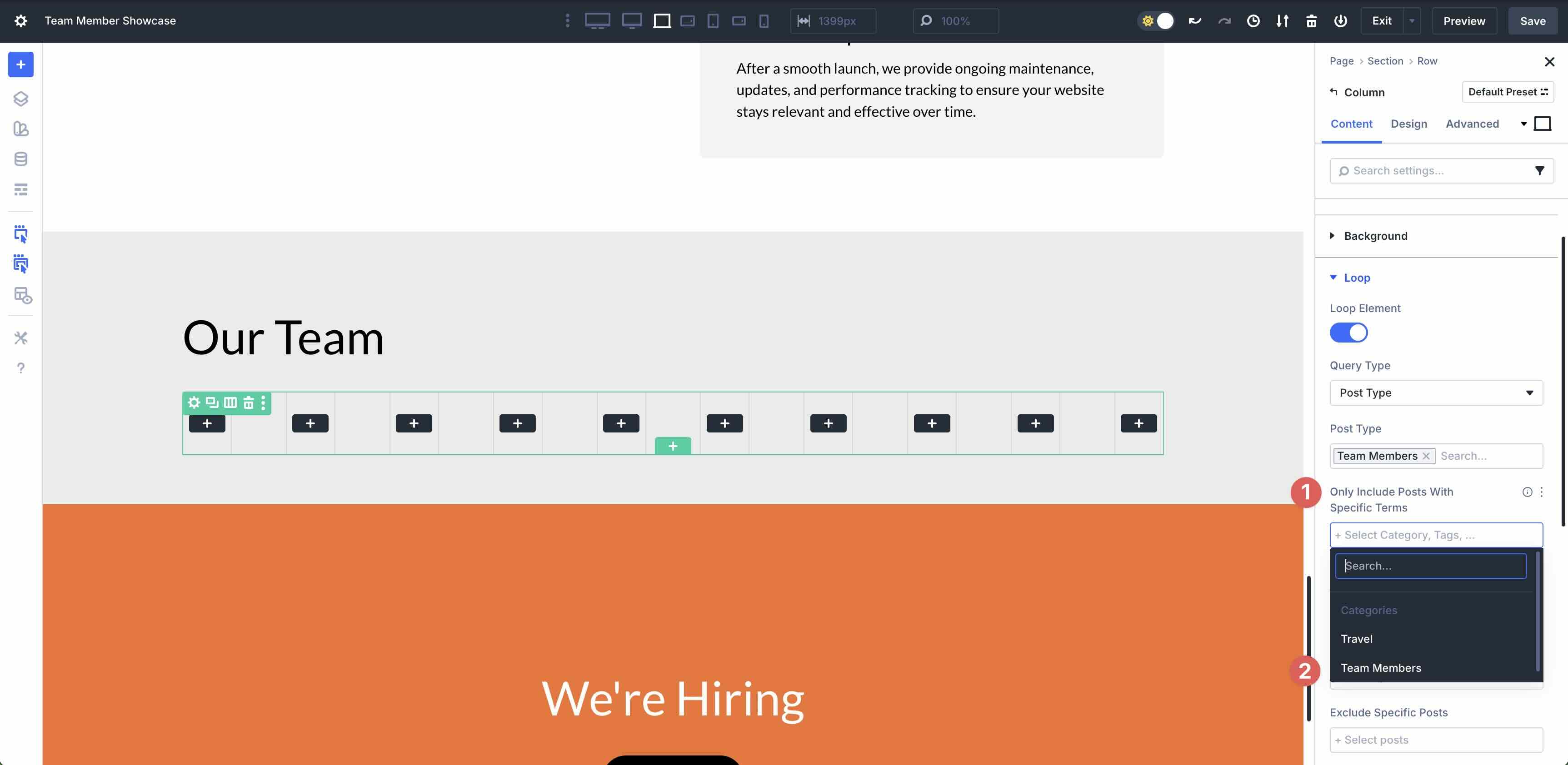
 [特定の用語を含む投稿のみを含める]フィールドで、[チーム メンバー]を選択します。
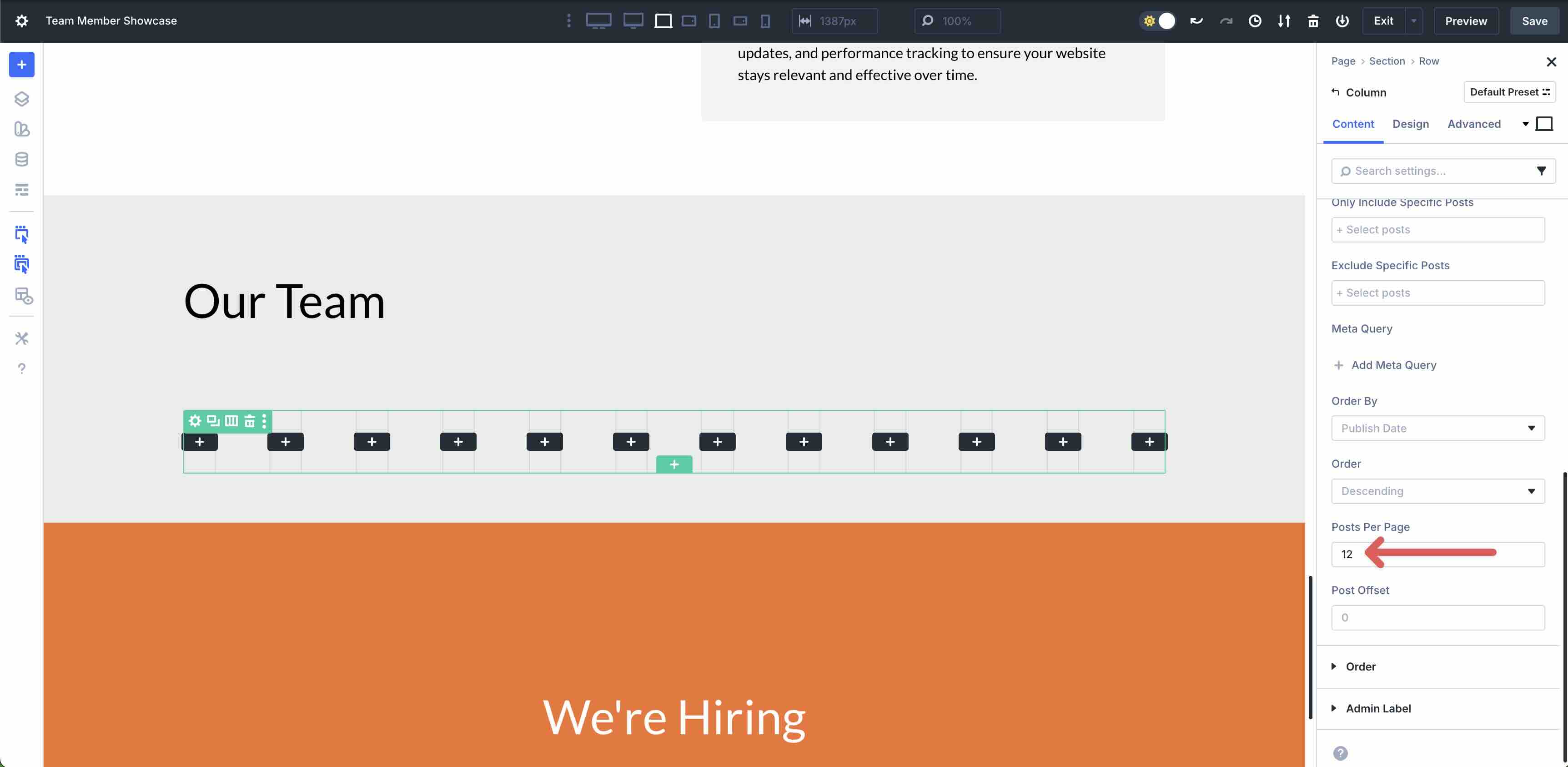
 「1ページあたりの投稿数」フィールドに「 12 」と入力します。これにより、ループに12件の投稿がすべて表示されます。
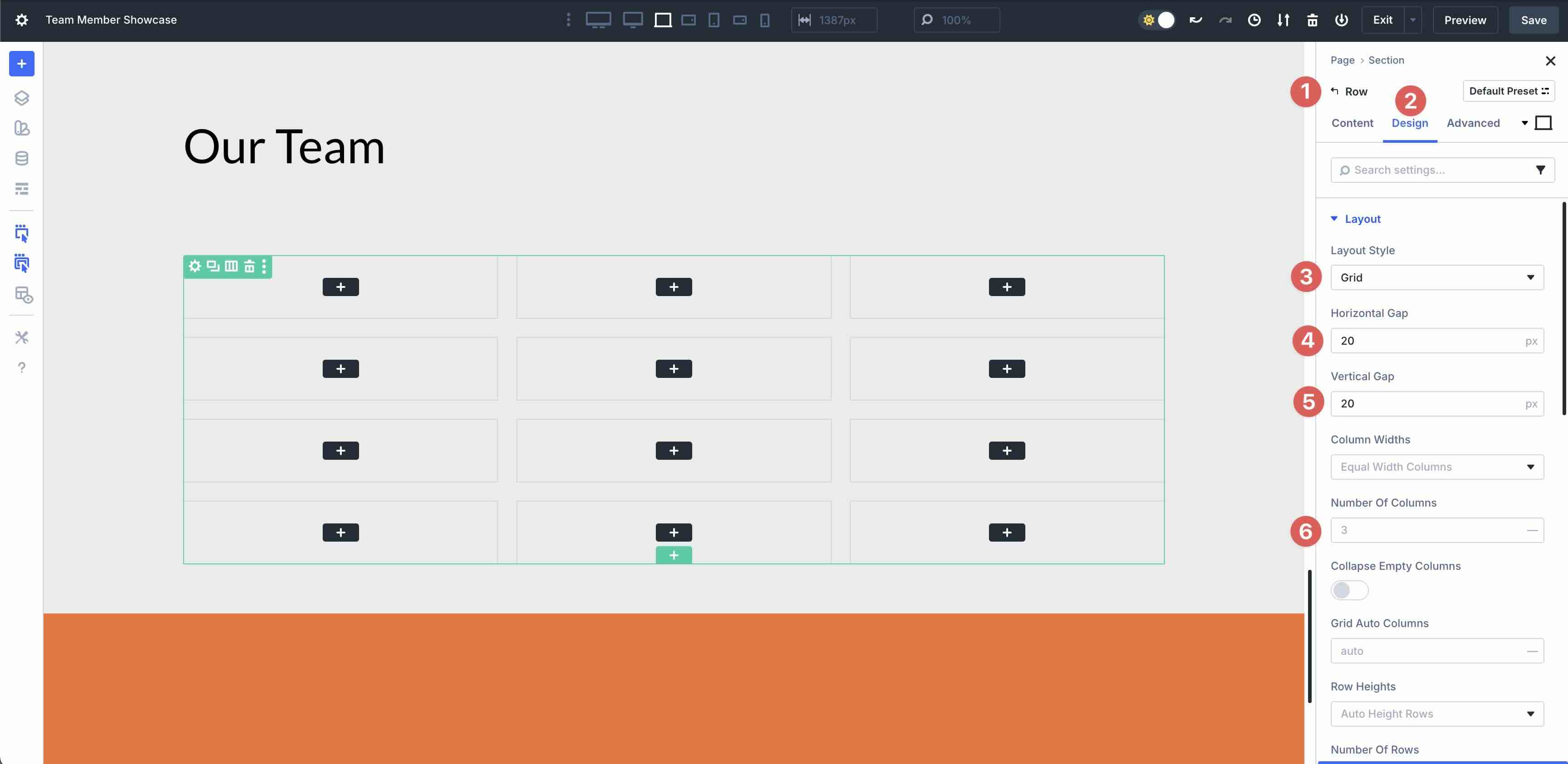
 行設定の「デザイン」タブに切り替えます。レイアウトスタイルを「グリッド」に変更し、行の縦横の間隔をそれぞれ20pxに設定します。列数を3に設定します。
 ステップ3: 列のスタイル設定
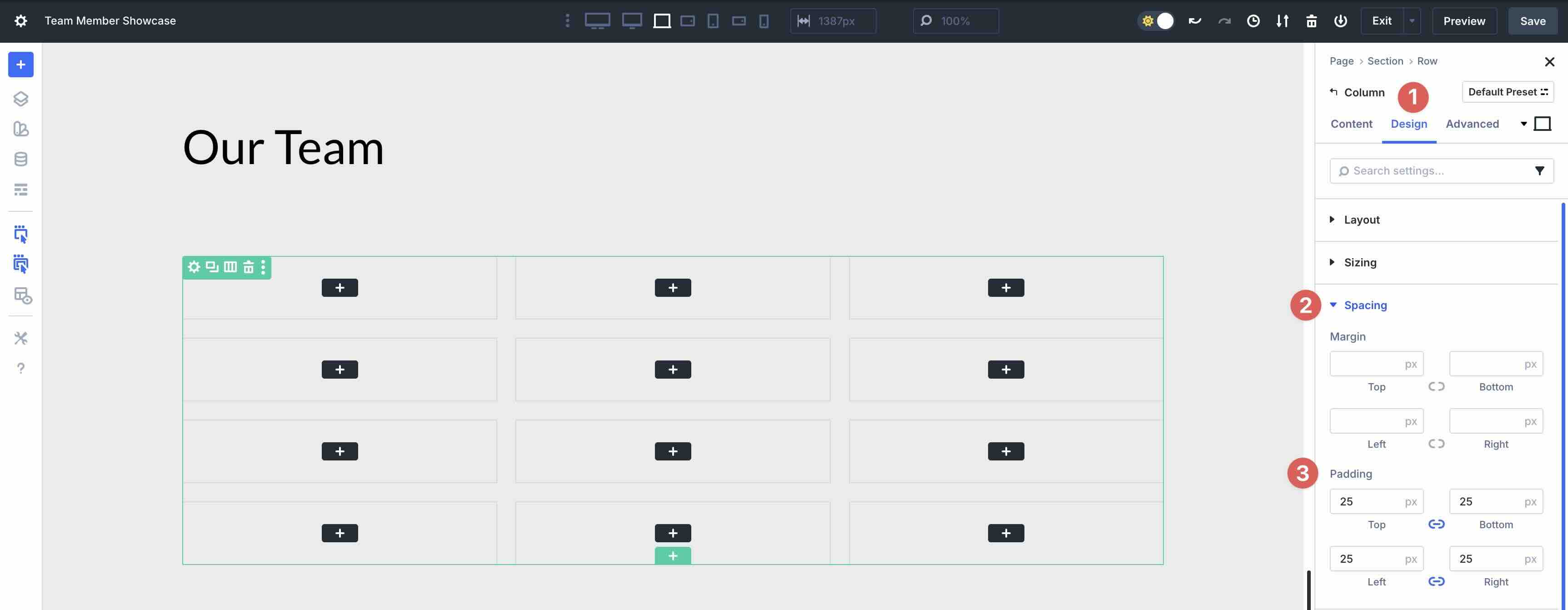
ループを配置したら、コンテンツを配置する列のスタイルを設定できます。行の単一の列をクリックします。「デザイン」タブに移動します。「間隔」メニューを展開し、すべての辺に25pxのパディングを追加します。
ステップ3: 列のスタイル設定
ループを配置したら、コンテンツを配置する列のスタイルを設定できます。行の単一の列をクリックします。「デザイン」タブに移動します。「間隔」メニューを展開し、すべての辺に25pxのパディングを追加します。
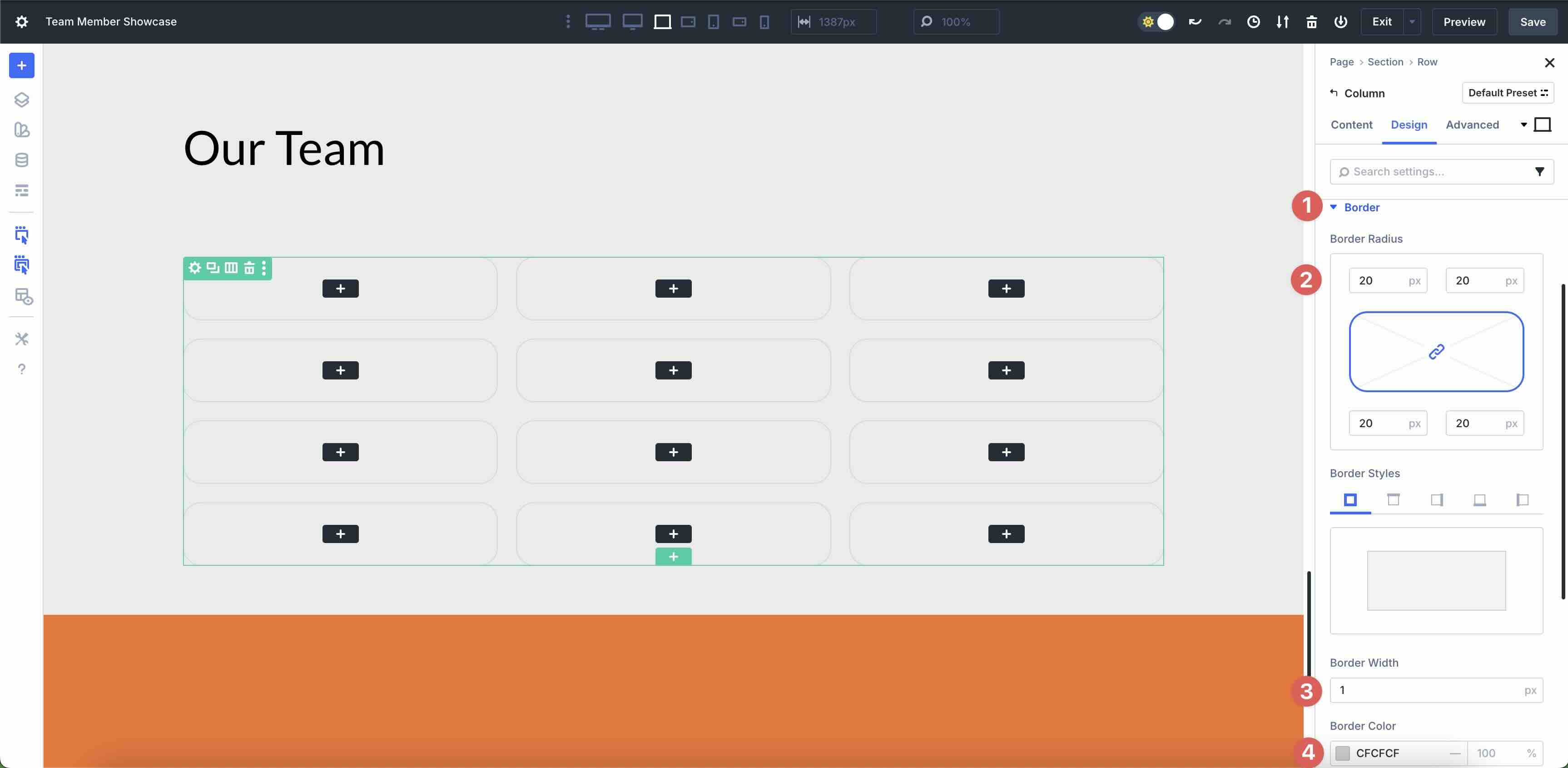
 次に、「境界線」メニューを展開します。列の境界線の半径を20pxに設定します。境界線のスタイル設定で、「境界線の幅」に1pxを入力し、「境界線の色」に#cfcfcfを指定します。
 列設定で「コンテンツ」タブに戻り、「背景」メニューを展開し、「背景色」に「#ffffff」を割り当てます。
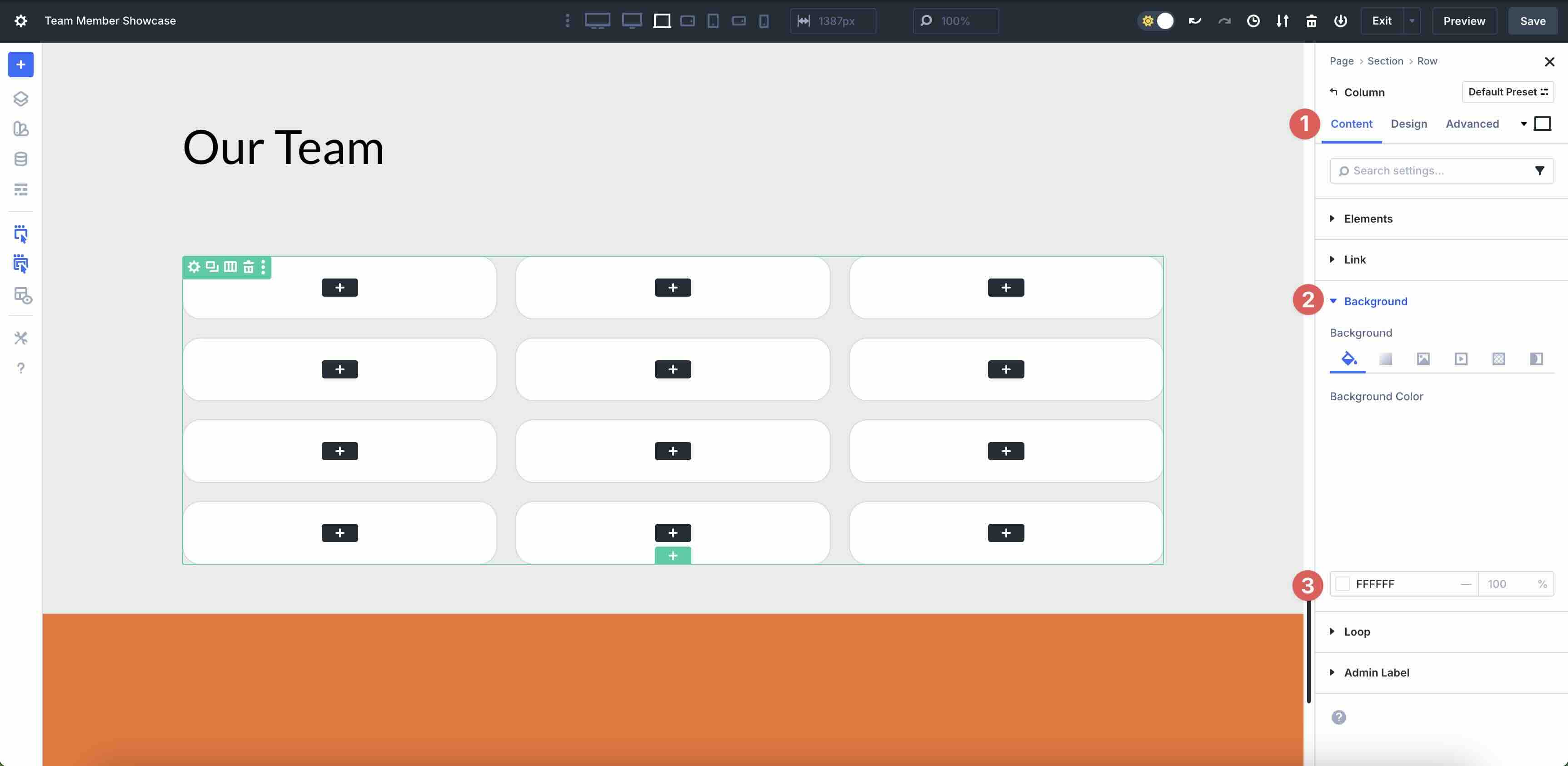 ステップ4: 列にコンテンツを追加する
これで、列にコンテンツを追加できるようになりました。ループの最初の列をクリックして、画像モジュールを追加します。
ステップ4: 列にコンテンツを追加する
これで、列にコンテンツを追加できるようになりました。ループの最初の列をクリックして、画像モジュールを追加します。
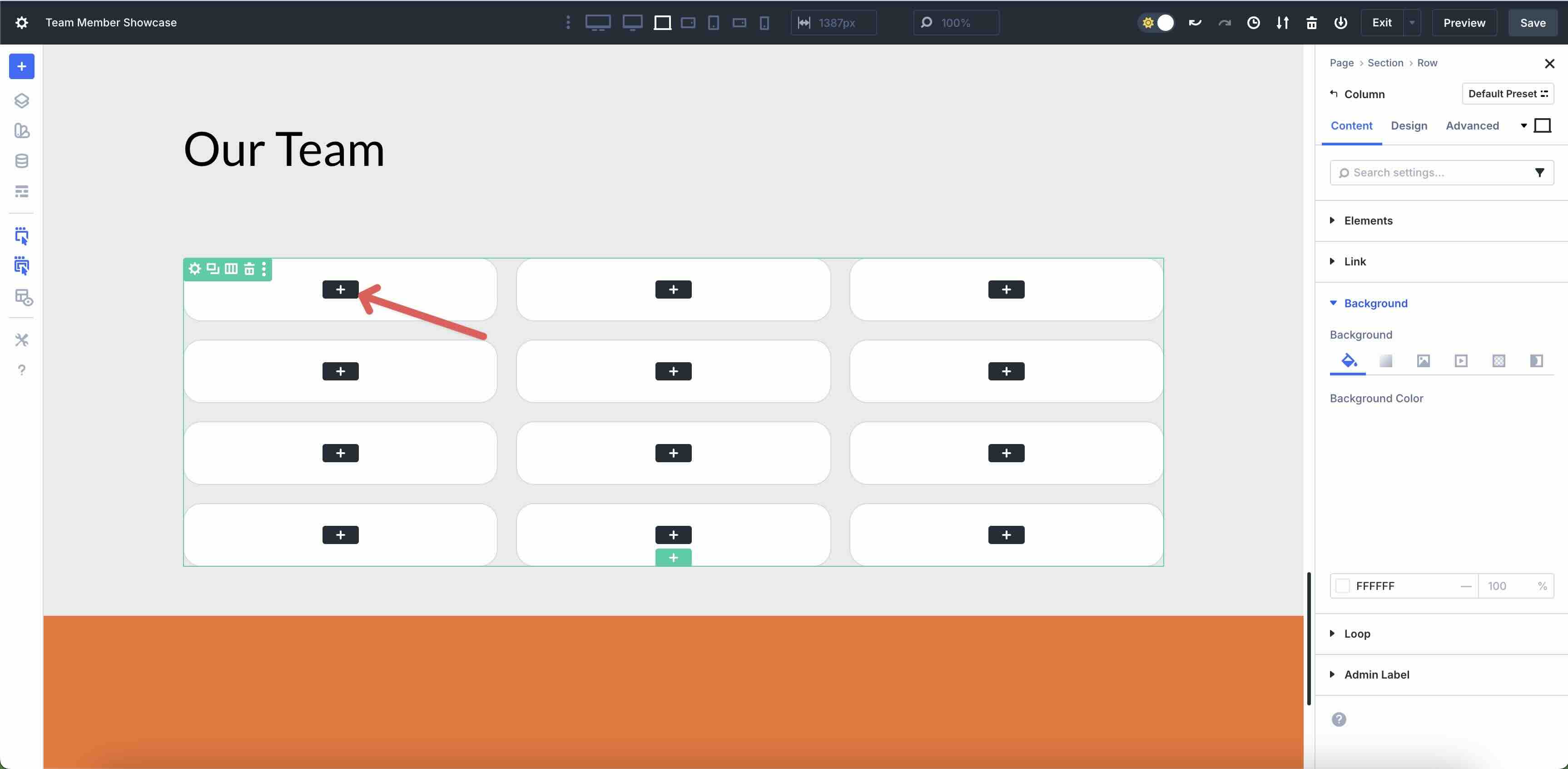 画像フィールドの上にマウスを置くと、動的コンテンツアイコンが表示されます。
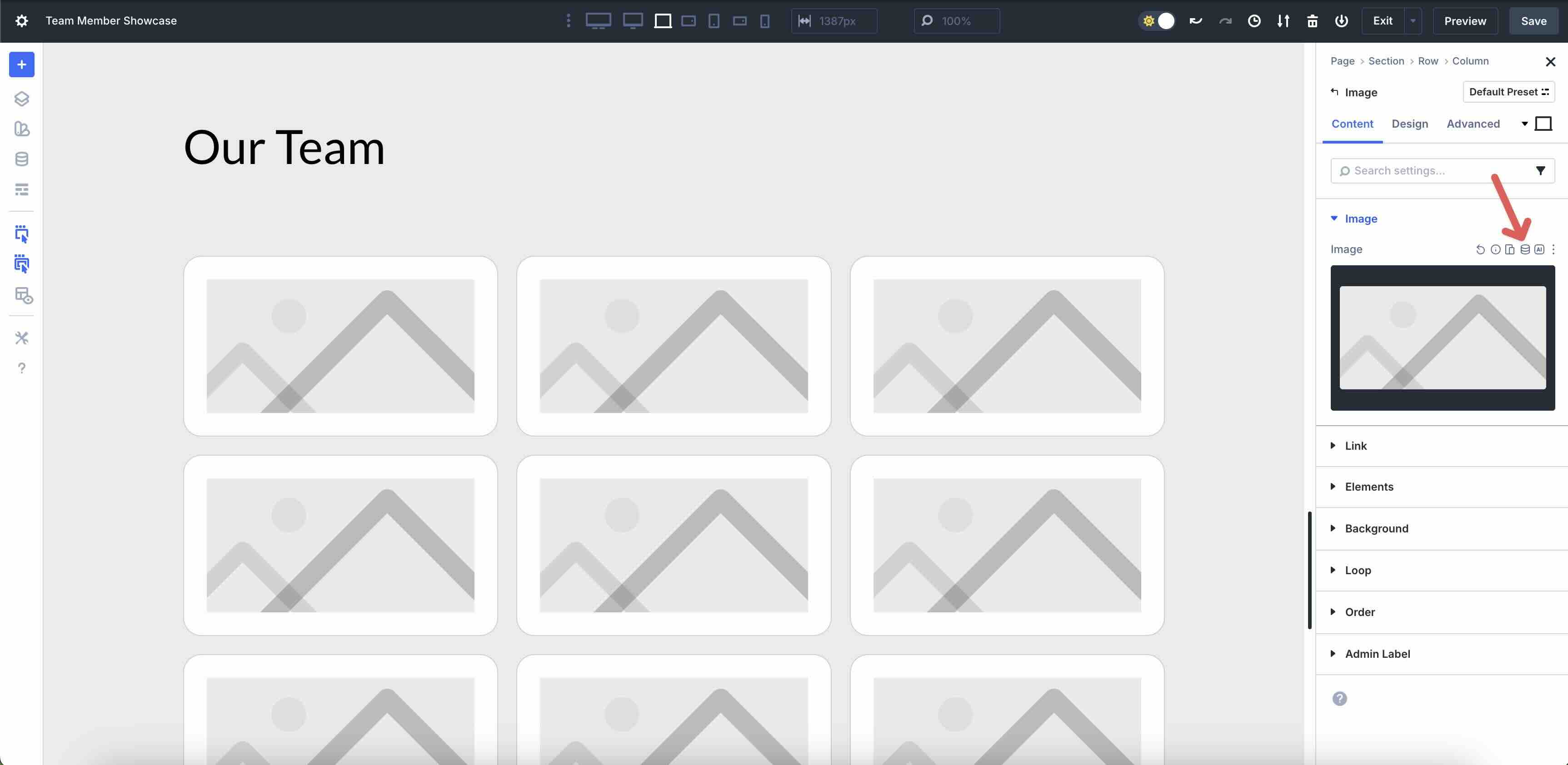 ダイナミックタグとして「ループフィーチャー画像」を選択します。必要に応じて画像のスタイルを設定します。
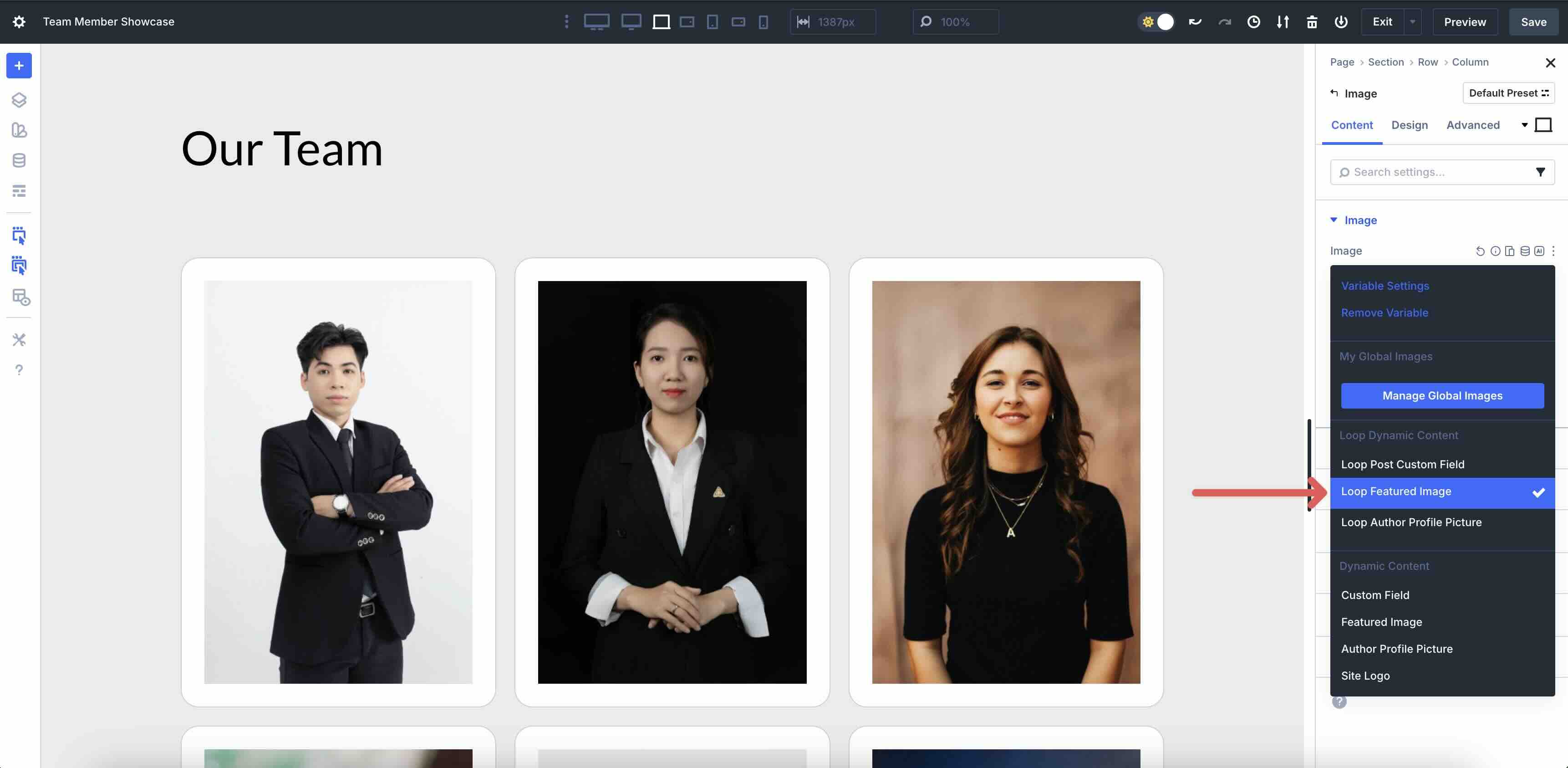 見出しモジュールを追加する
には、黒い + アイコンをクリックします。
見出しモジュールを追加する
見出しモジュールを追加するには、黒い + アイコンをクリックします。
 見出しモジュールの動的コンテンツアイコンをクリックし、ループ投稿タイトルを選択します。
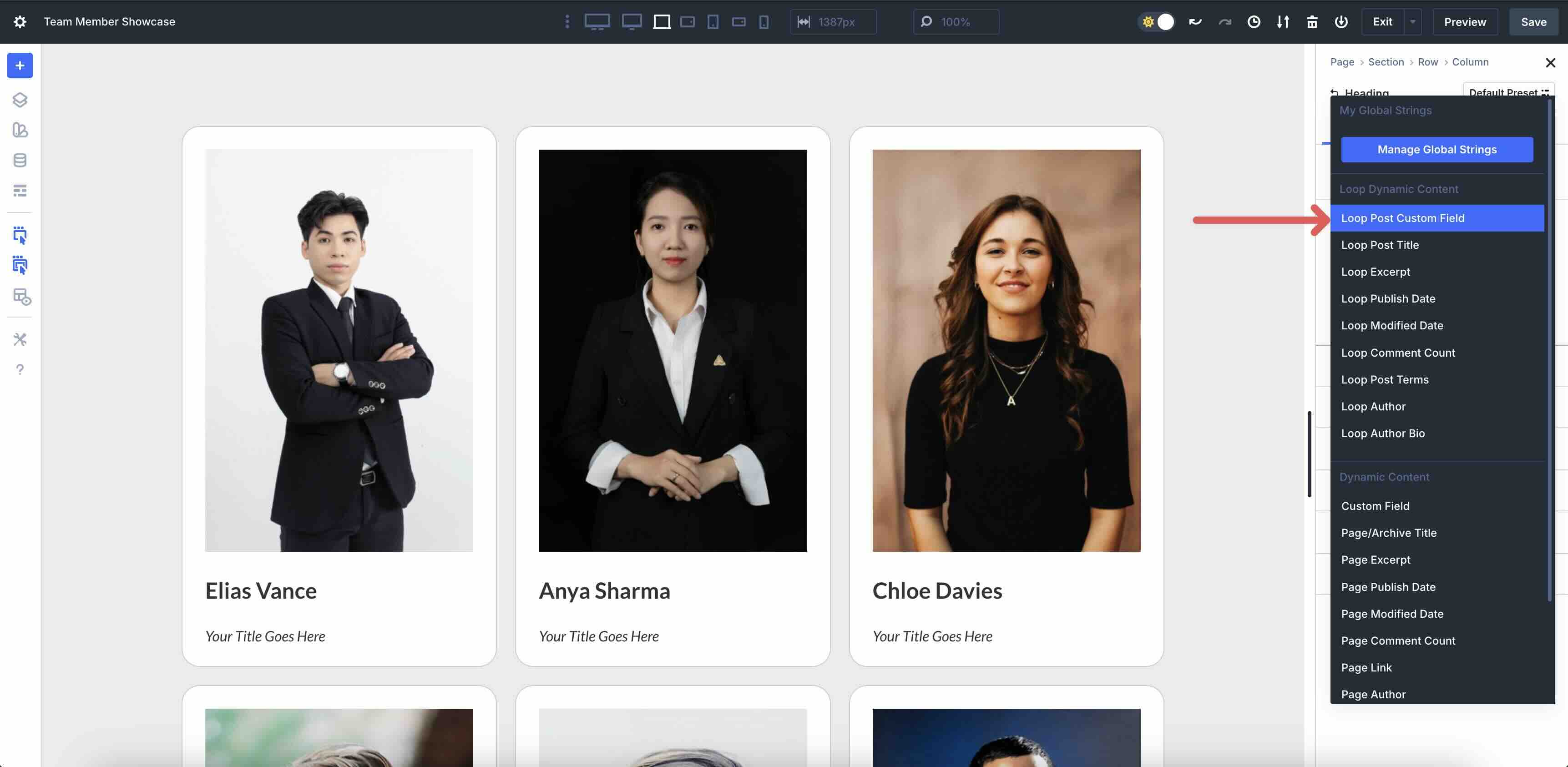
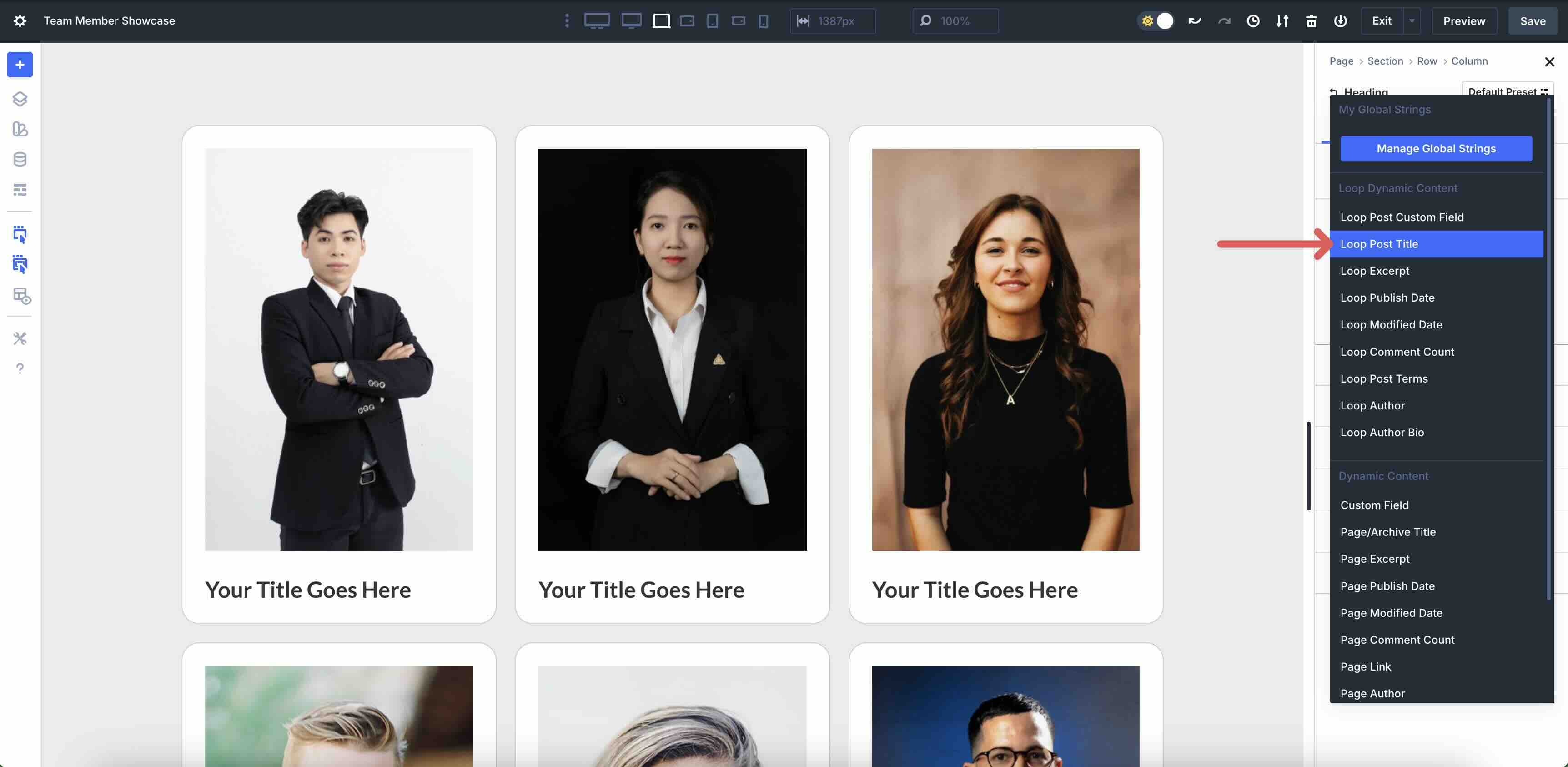 列に別の見出しモジュールを追加します。今回は「ループ投稿カスタムフィールド」オプションを選択します。
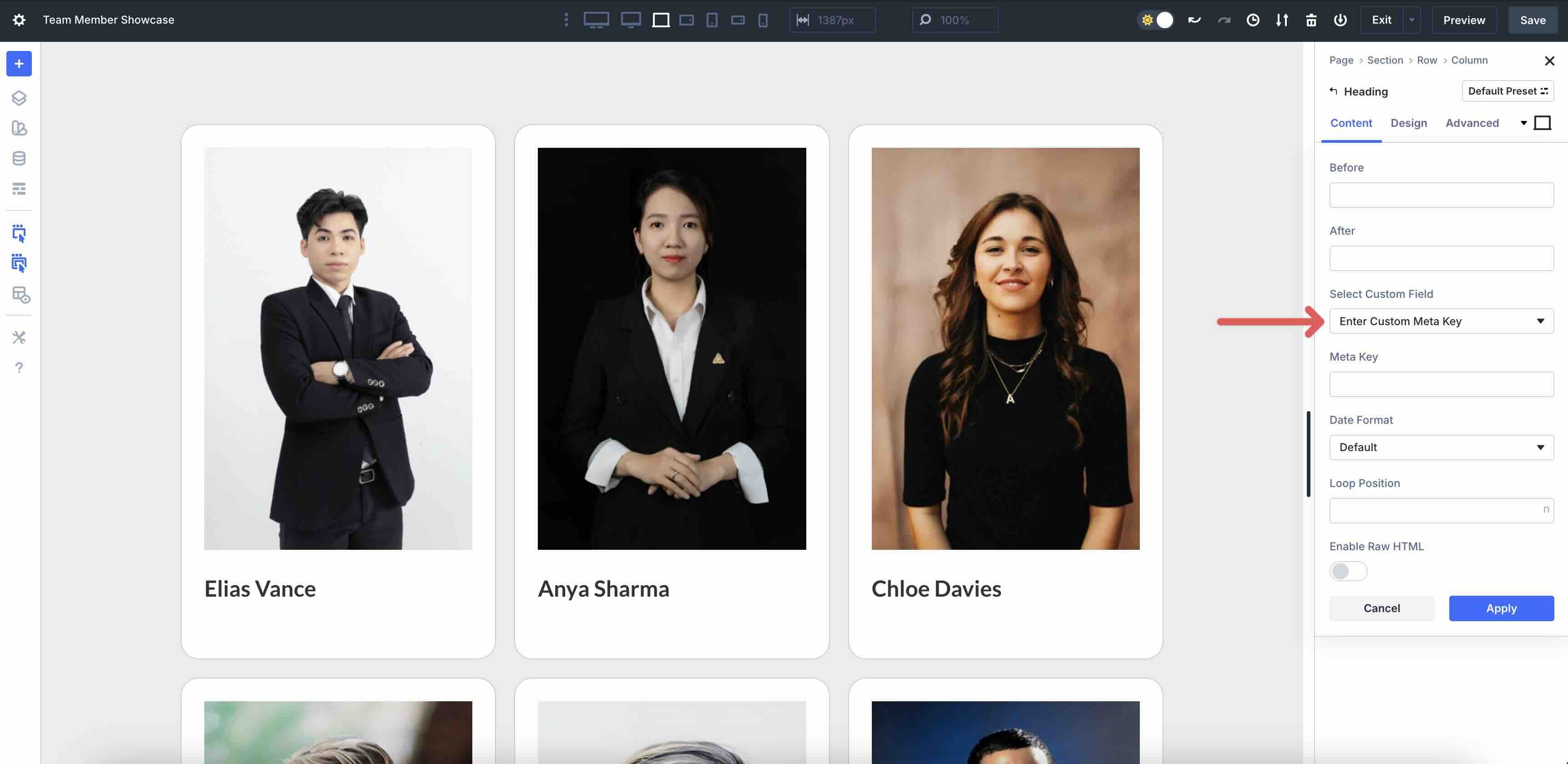
 [カスタム フィールドの選択]の横にあるドロップダウン メニューを展開します。
 カスタム フィールドとして[役職/タイトル]を選択します。
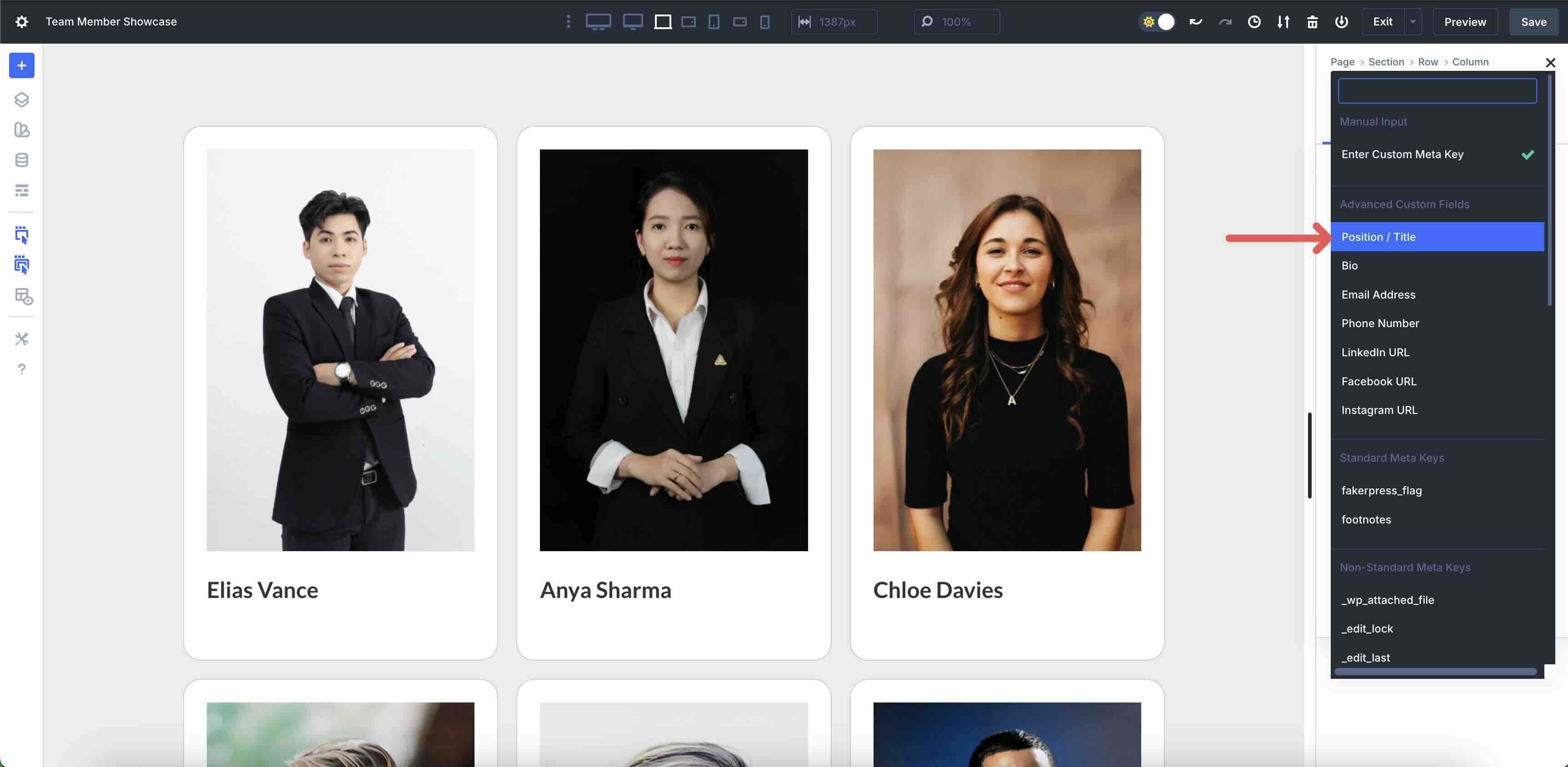 「適用」ボタンをクリックして、カスタムフィールドをモジュールに割り当てます。モジュールのスタイルを必要に応じて設定します。
 テキストモジュールを追加する
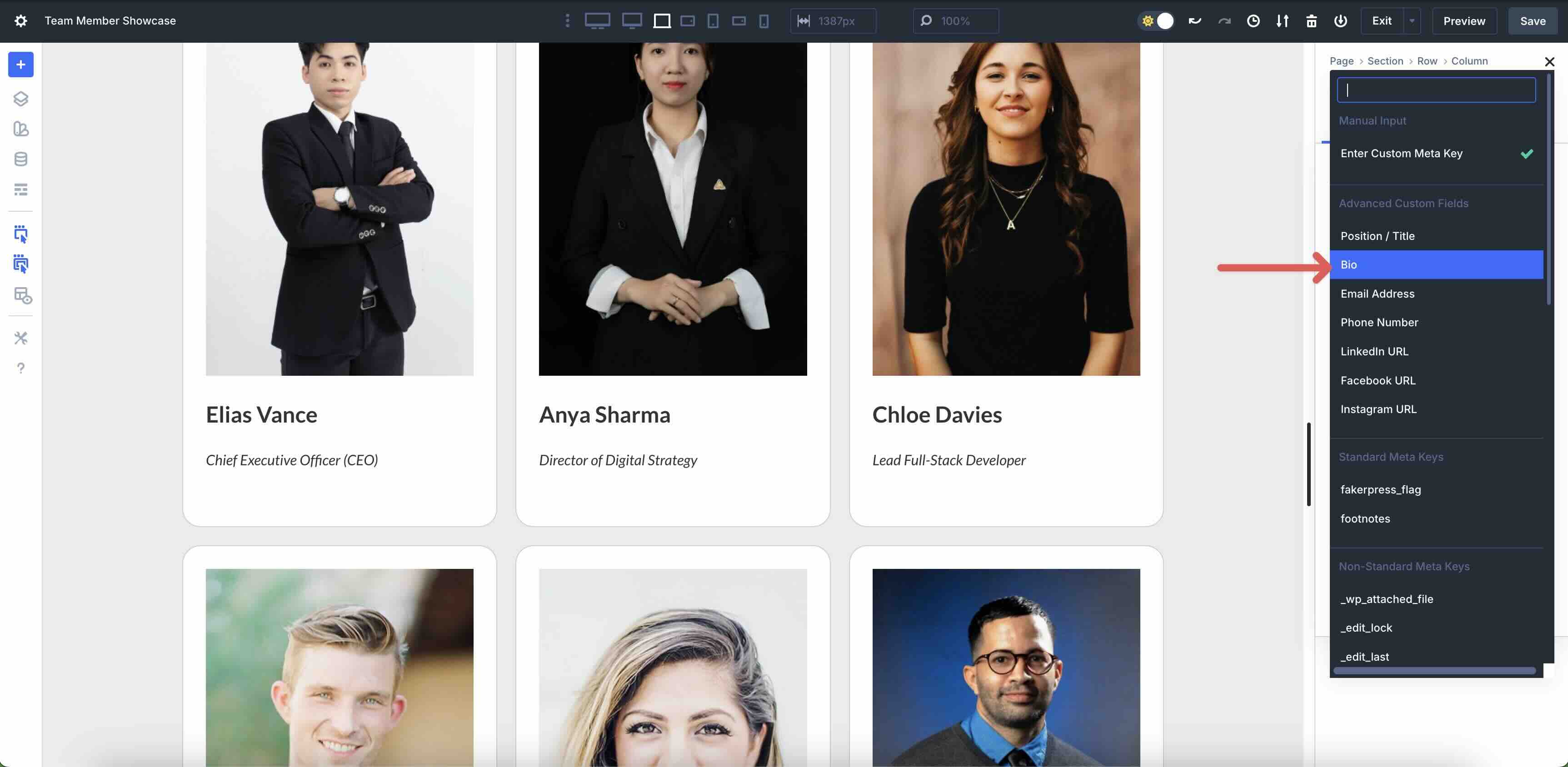
列にテキストモジュールを追加します。ダイナミックコンテンツ設定で「ループ投稿カスタムフィールド」を選択し、カスタムメタキーとして「Bio」を選択します。
テキストモジュールを追加する
列にテキストモジュールを追加します。ダイナミックコンテンツ設定で「ループ投稿カスタムフィールド」を選択し、カスタムメタキーとして「Bio」を選択します。
 ネストされた行を追加する
次に、最初の列にネストされた行を追加します。黒い「+」アイコンをクリックし、「新規行」までタブ移動して、「5列の行」を選択します。
ネストされた行を追加する
次に、最初の列にネストされた行を追加します。黒い「+」アイコンをクリックし、「新規行」までタブ移動して、「5列の行」を選択します。
 ネストされた行の「デザイン」タブで、水平ギャップを10 ピクセルに調整します。
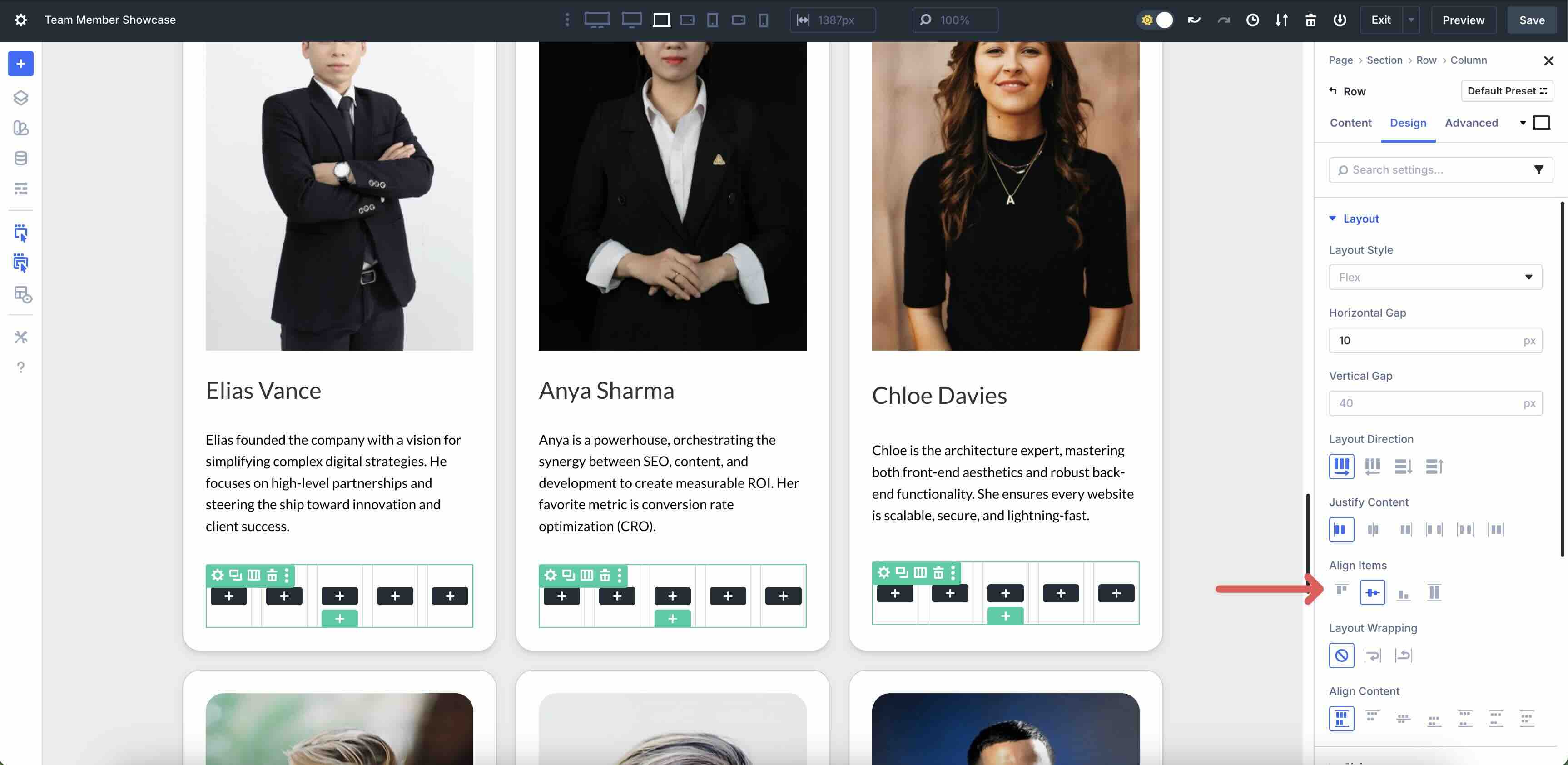
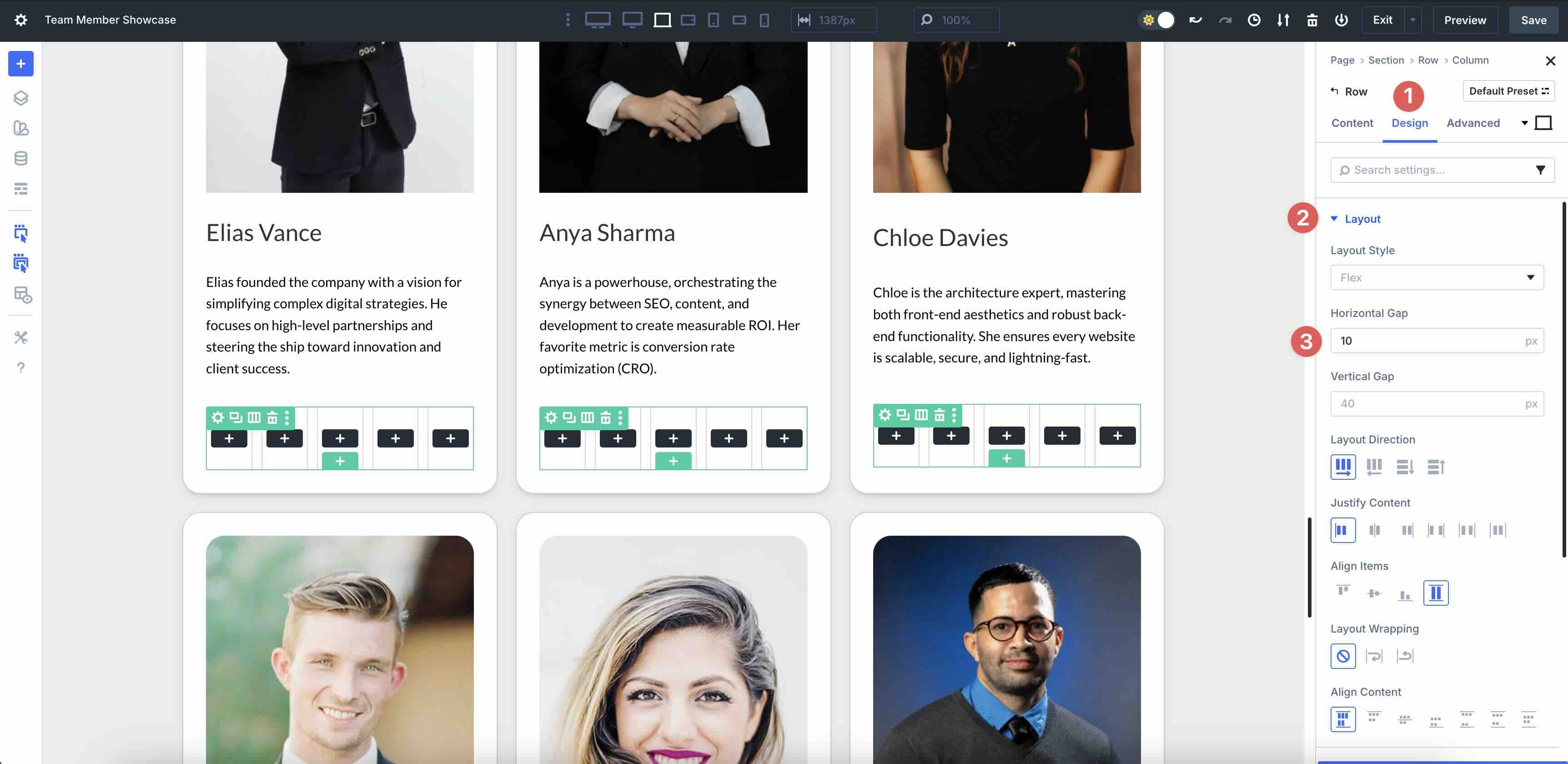 行のレイアウト設定で、項目の配置を中央に設定します。
 アイコンモジュールを追加する
ネストされた行の最初の列をクリックし、アイコンモジュールを追加します。
アイコンモジュールを追加する
ネストされた行の最初の列をクリックし、アイコンモジュールを追加します。
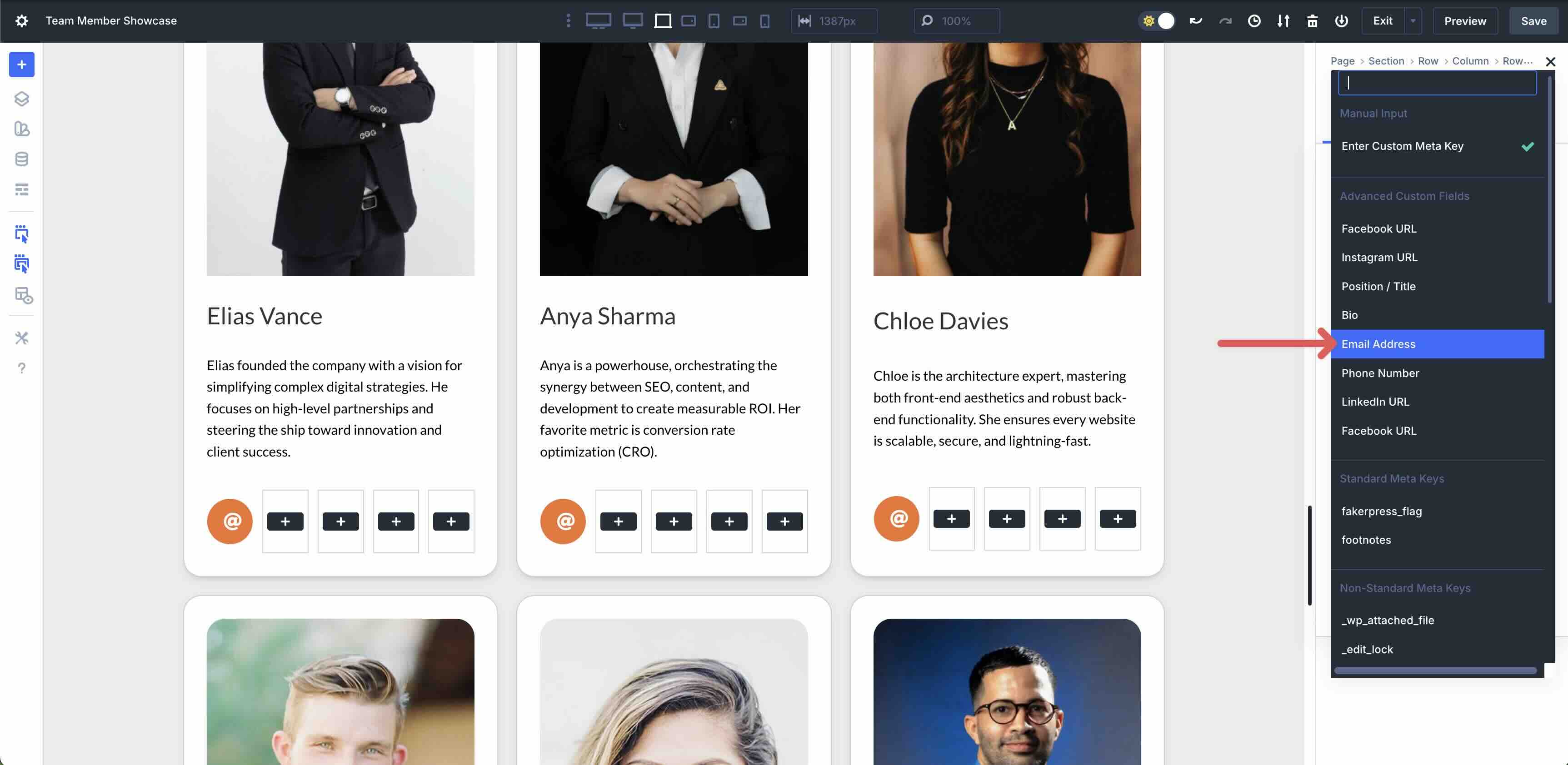
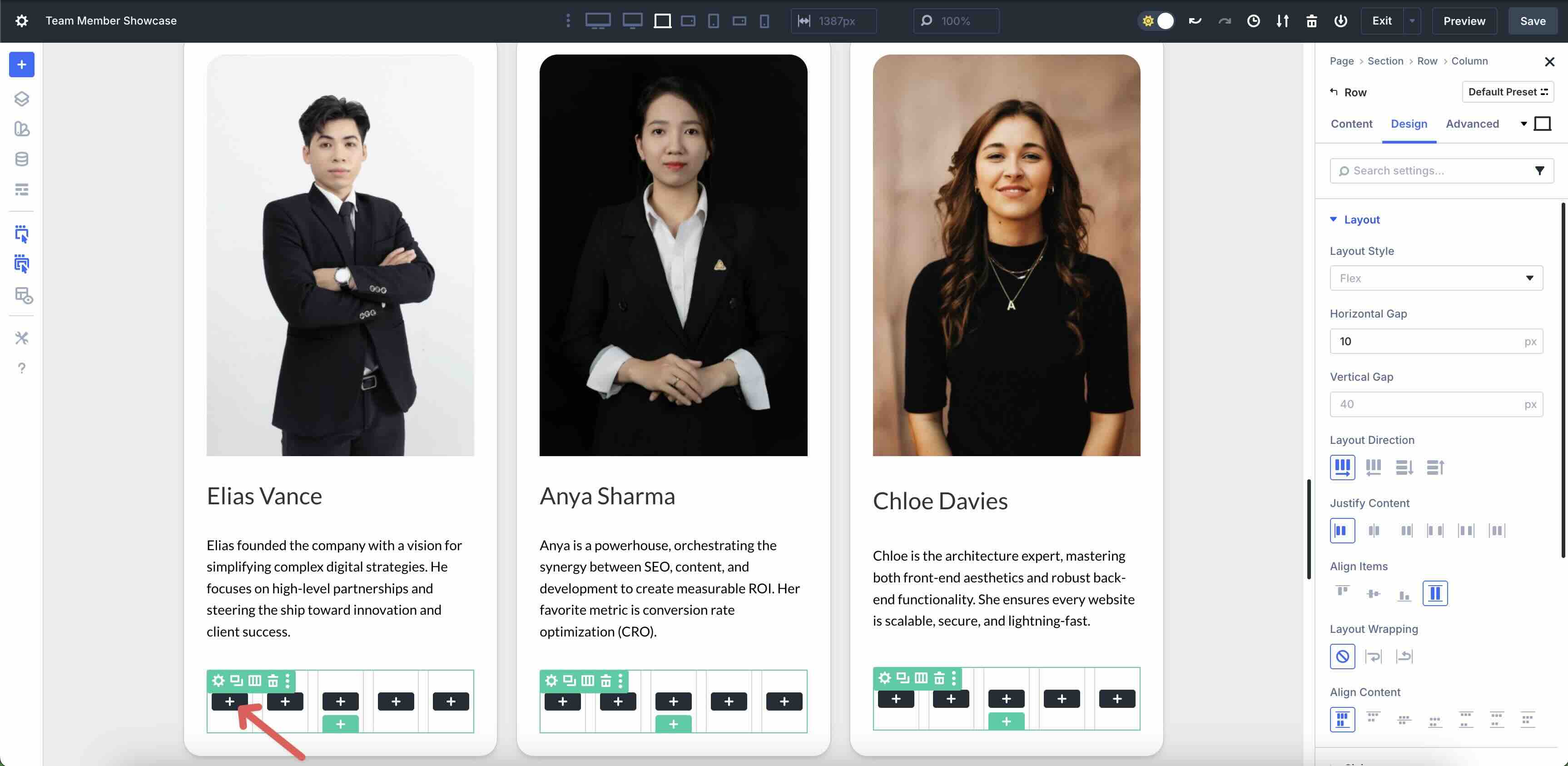 メールアイコンを選択し、モジュールのスタイルを設定して、「メールアドレス」カスタムフィールドを選択します。「適用」ボタンをクリックしてコンテンツを保存します。
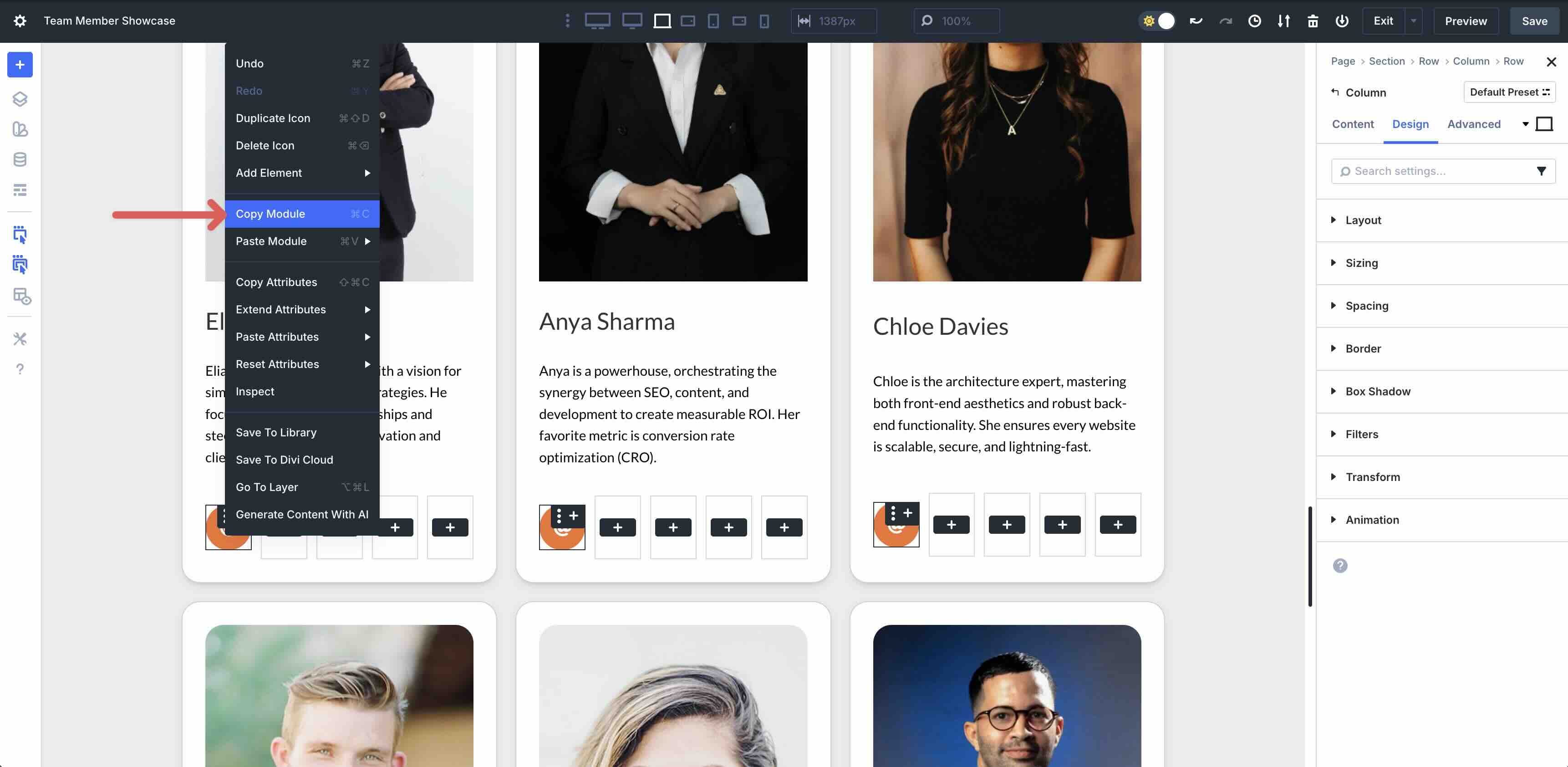
 次に、アイコン モジュールを右クリックしてコピーします。
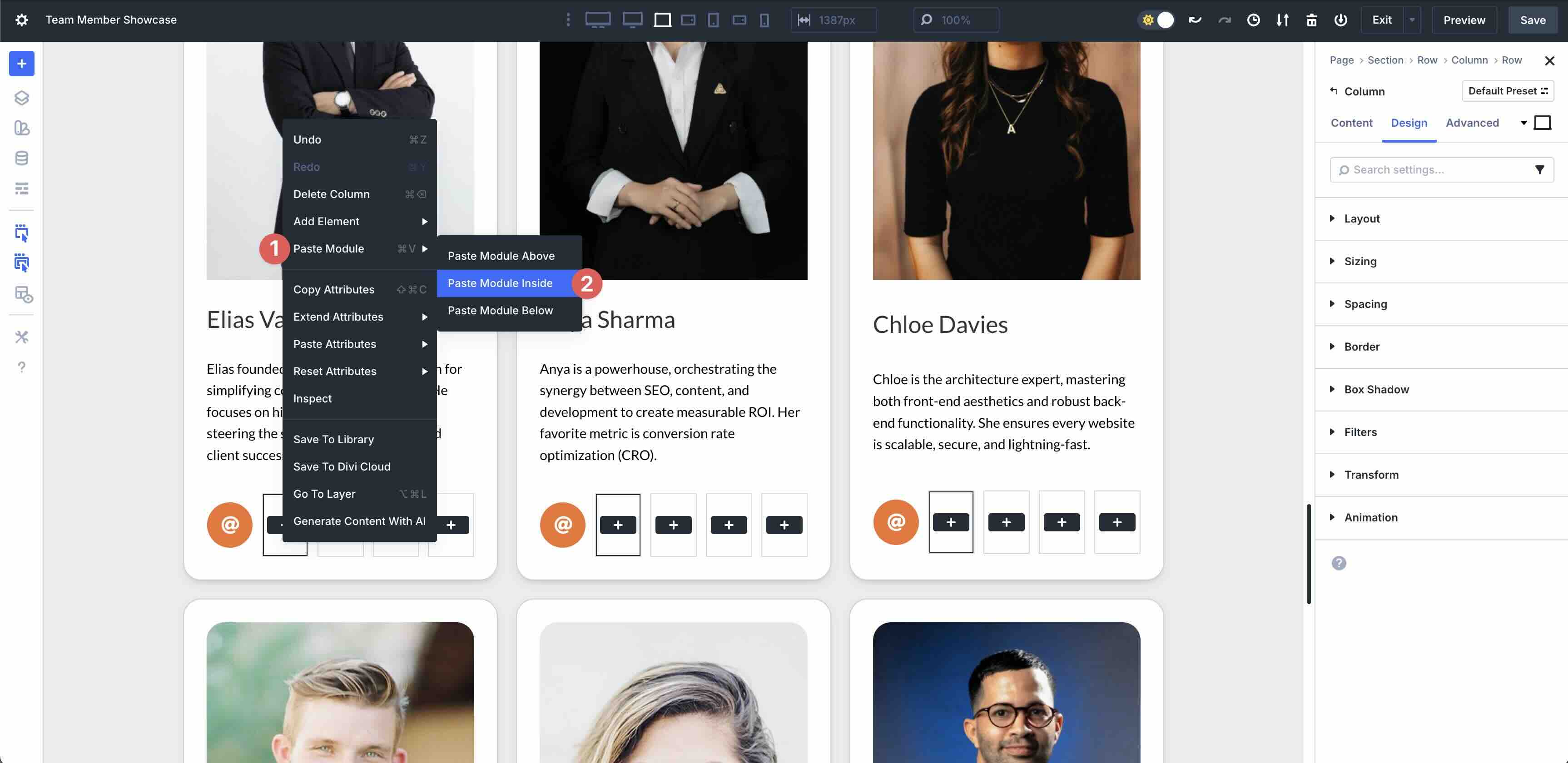
 ネストされた行の 2 番目の列をクリックし、右クリックして、[モジュールの貼り付け] > [モジュール内部の貼り付け]を選択します。
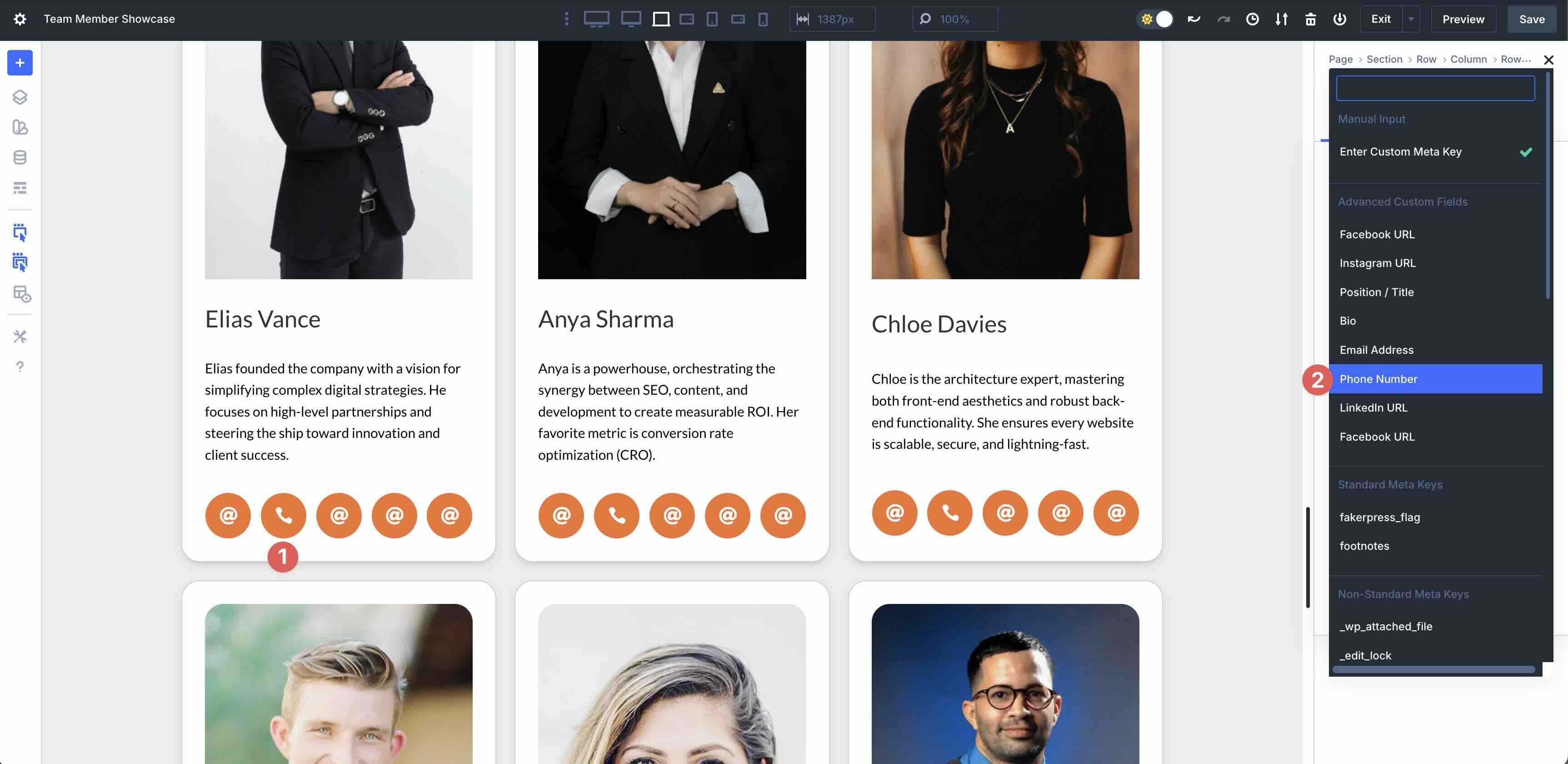
 残りの列についても繰り返します。
最後のステップは、各アイコンモジュールのアイコンを置き換え、適切な動的コンテンツタグを割り当てることです。
残りの列についても繰り返します。
最後のステップは、各アイコンモジュールのアイコンを置き換え、適切な動的コンテンツタグを割り当てることです。
 垂直間隔を調整する
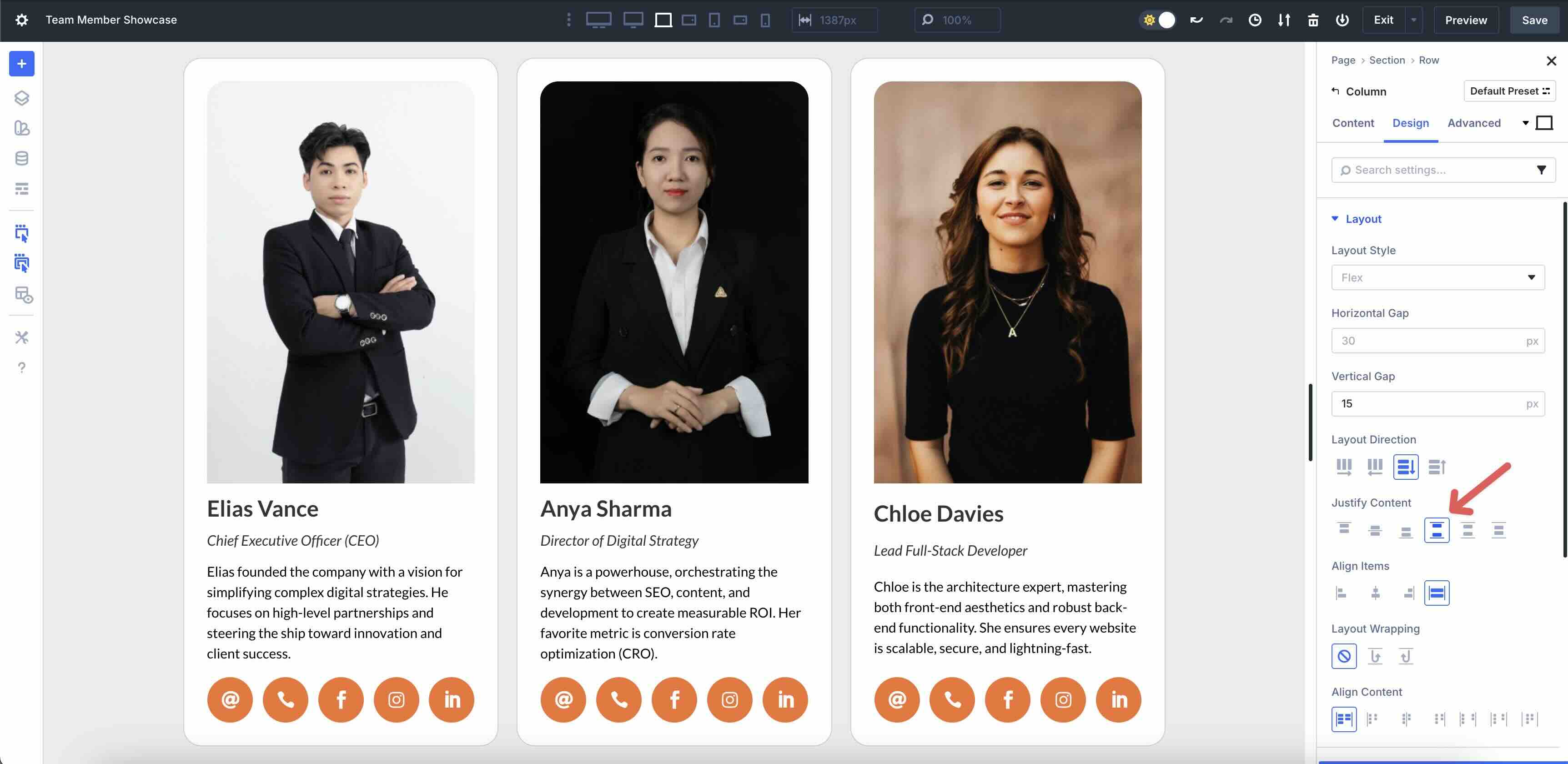
ループの垂直間隔を調整する場合は、「デザイン > レイアウト > 垂直間隔」で列の垂直間隔を変更します。
すべてのカードが完全に整列するようにするには、「コンテンツの揃え方」フィールドを「間隔」に調整します。
垂直間隔を調整する
ループの垂直間隔を調整する場合は、「デザイン > レイアウト > 垂直間隔」で列の垂直間隔を変更します。
すべてのカードが完全に整列するようにするには、「コンテンツの揃え方」フィールドを「間隔」に調整します。
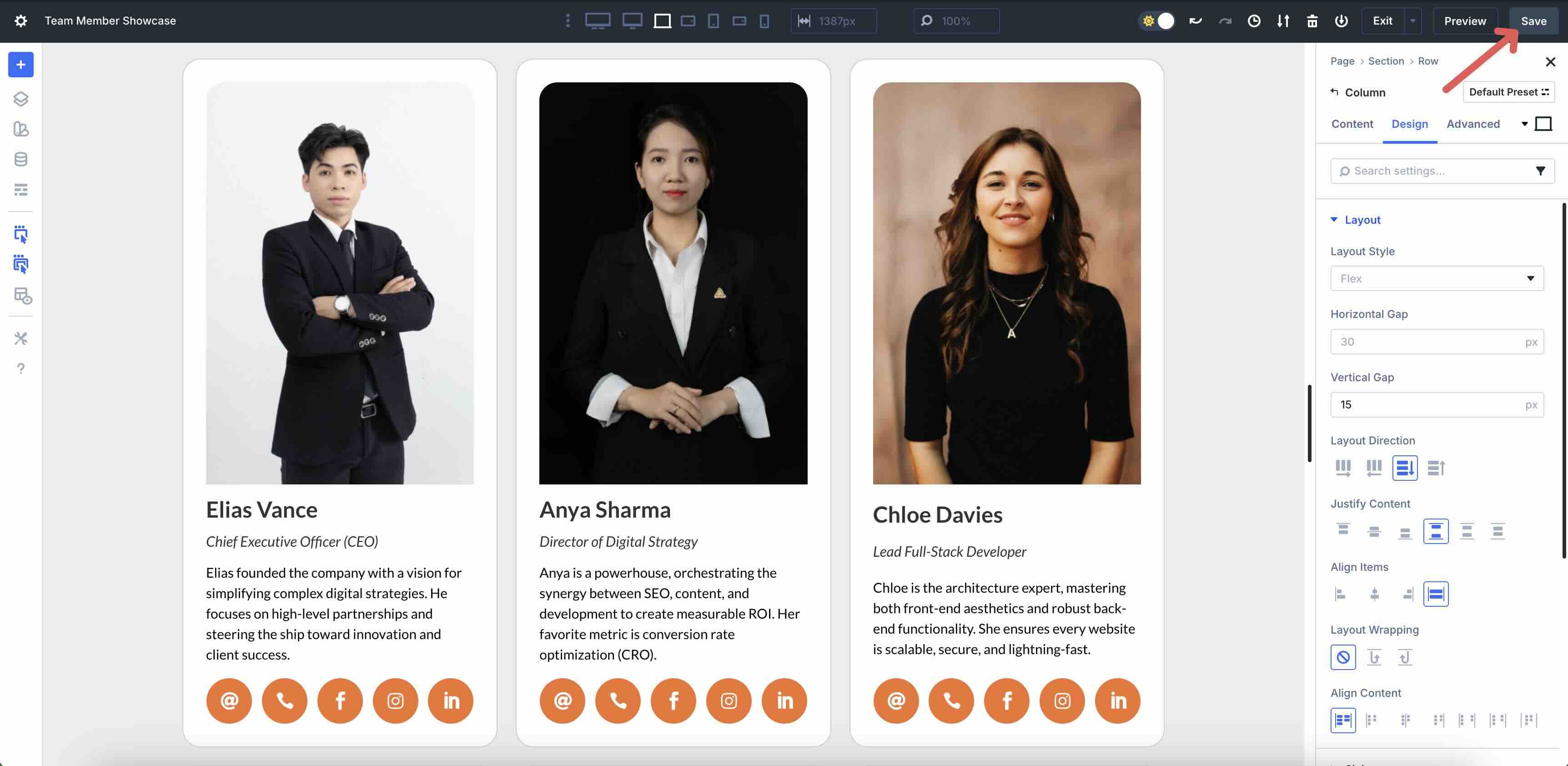
 次のステップに進む前に、ビジュアル ビルダーの右上にある [保存] ボタンをクリックしてレイアウトを保存します。
 ステップ5:小さな画面に合わせてレイアウトを調整する
プロセスの最後のステップは、レイアウトにレスポンシブな調整を加えることです。Divi 5のカスタマイズ可能なレスポンシブブレークポイントを使用すると、最大7つのブレークポイントでデザインを微調整でき、あらゆるデバイスで洗練されたデザインを実現できます。
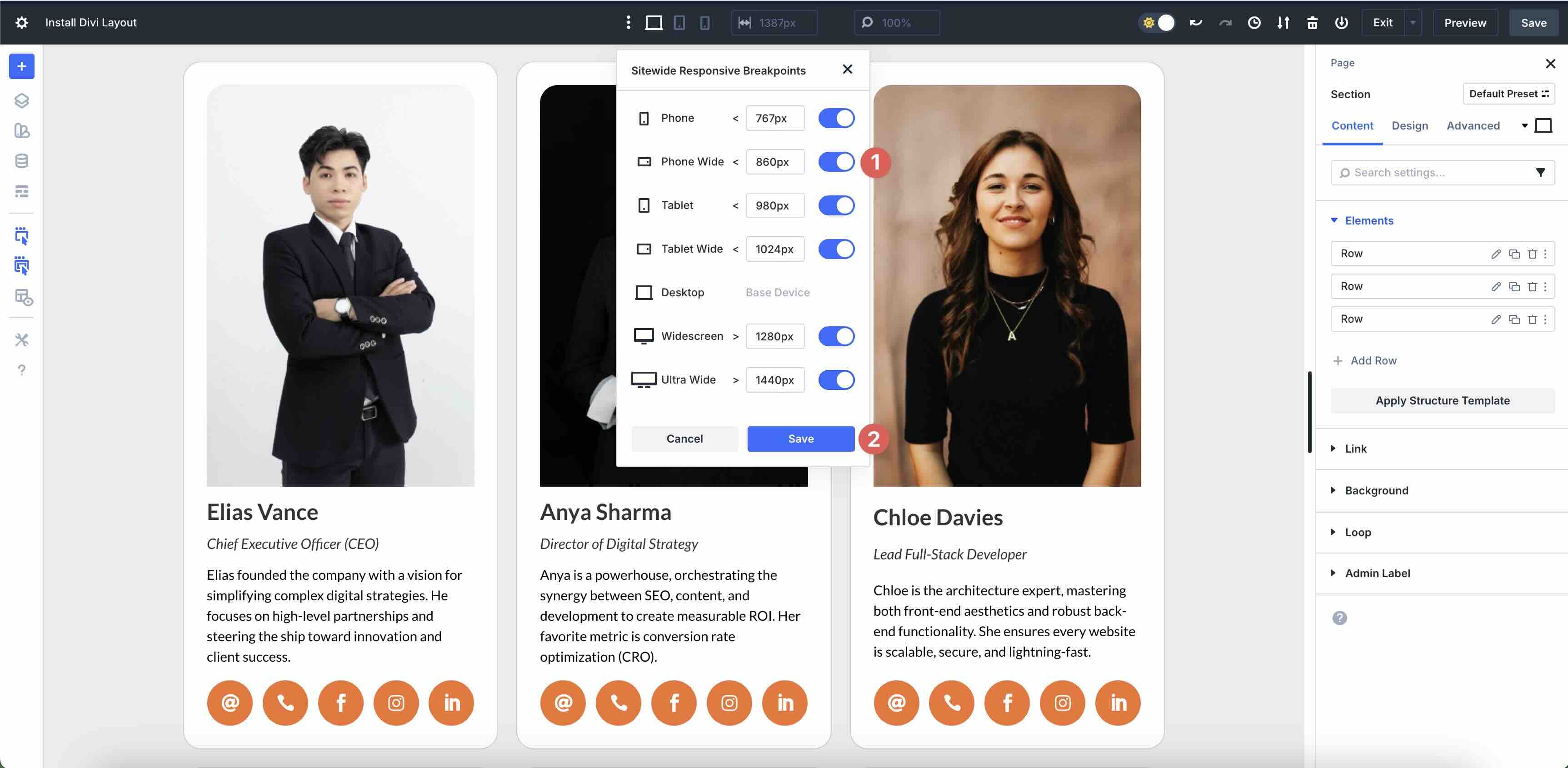
デフォルトでは3つのブレークポイントが有効になっています。ただし、ビジュアルビルダーの上部バーにある3つのドットの省略記号メニューをクリックすることで、7つすべてを簡単に有効にすることができます。
ステップ5:小さな画面に合わせてレイアウトを調整する
プロセスの最後のステップは、レイアウトにレスポンシブな調整を加えることです。Divi 5のカスタマイズ可能なレスポンシブブレークポイントを使用すると、最大7つのブレークポイントでデザインを微調整でき、あらゆるデバイスで洗練されたデザインを実現できます。
デフォルトでは3つのブレークポイントが有効になっています。ただし、ビジュアルビルダーの上部バーにある3つのドットの省略記号メニューをクリックすることで、7つすべてを簡単に有効にすることができます。
 必要なブレークポイントをオンに切り替えて有効にします。完了したら、「保存」ボタンをクリックして続行します。
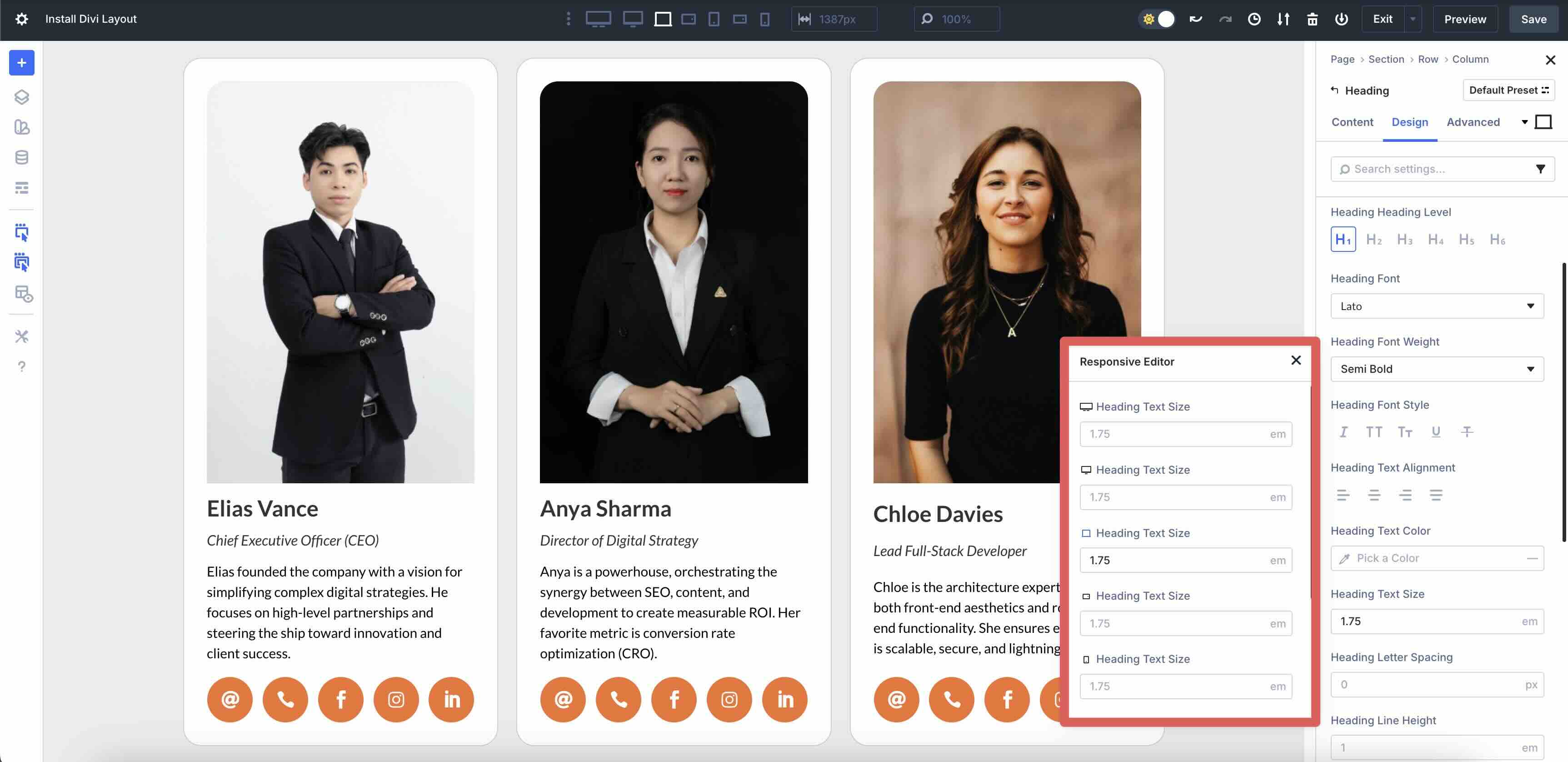
 Divi 5のレスポンシブエディターは、セクション、行、列、モジュールレベルで使用でき、レイアウトを構築しながらレスポンシブな値を調整できます。モジュールのデザイン設定でレスポンシブアイコンをクリックすると、有効になります。
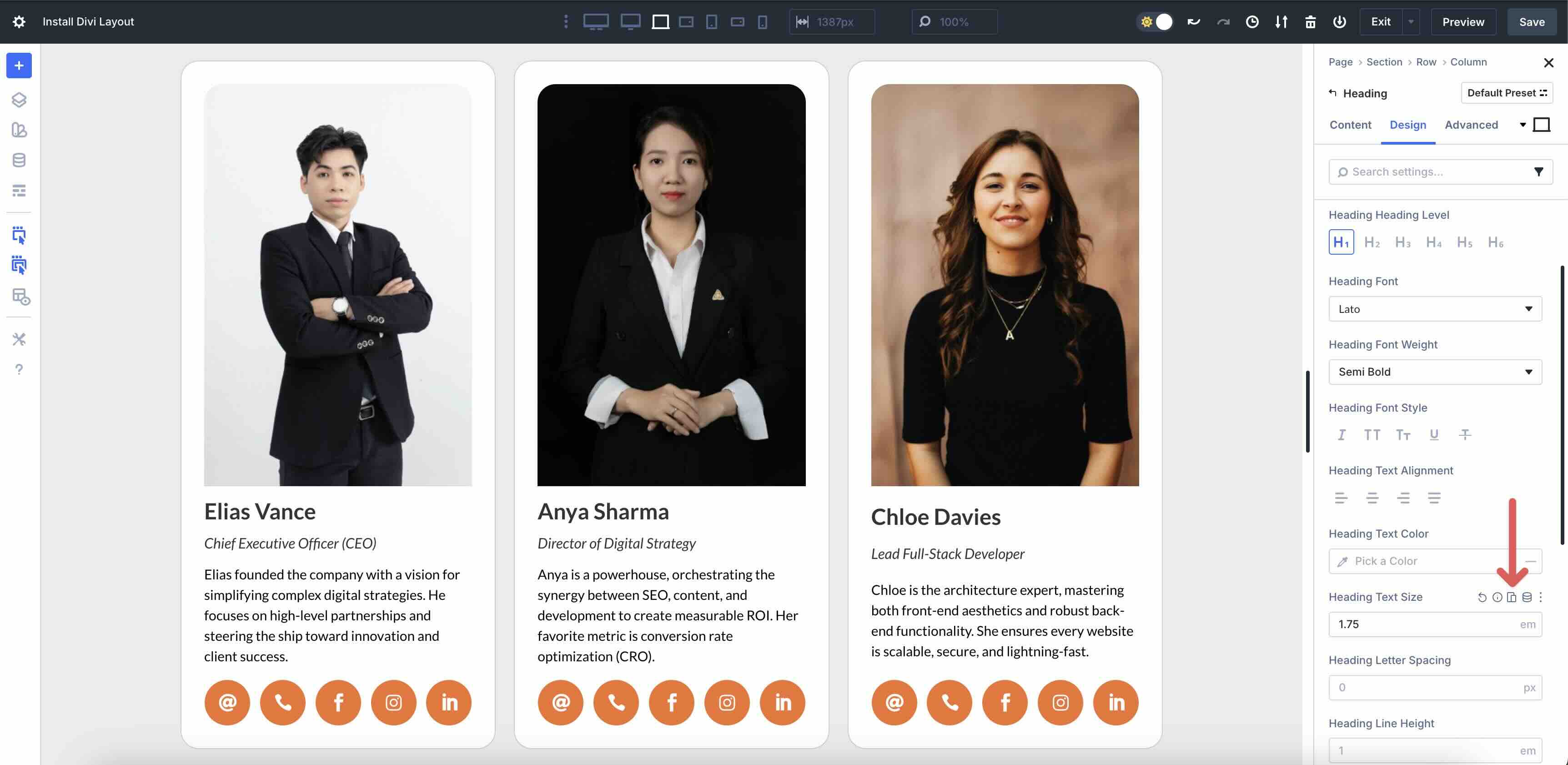 レスポンシブエディターモーダルが表示され、すべてのブレークポイントを即座に調整できるようになります。
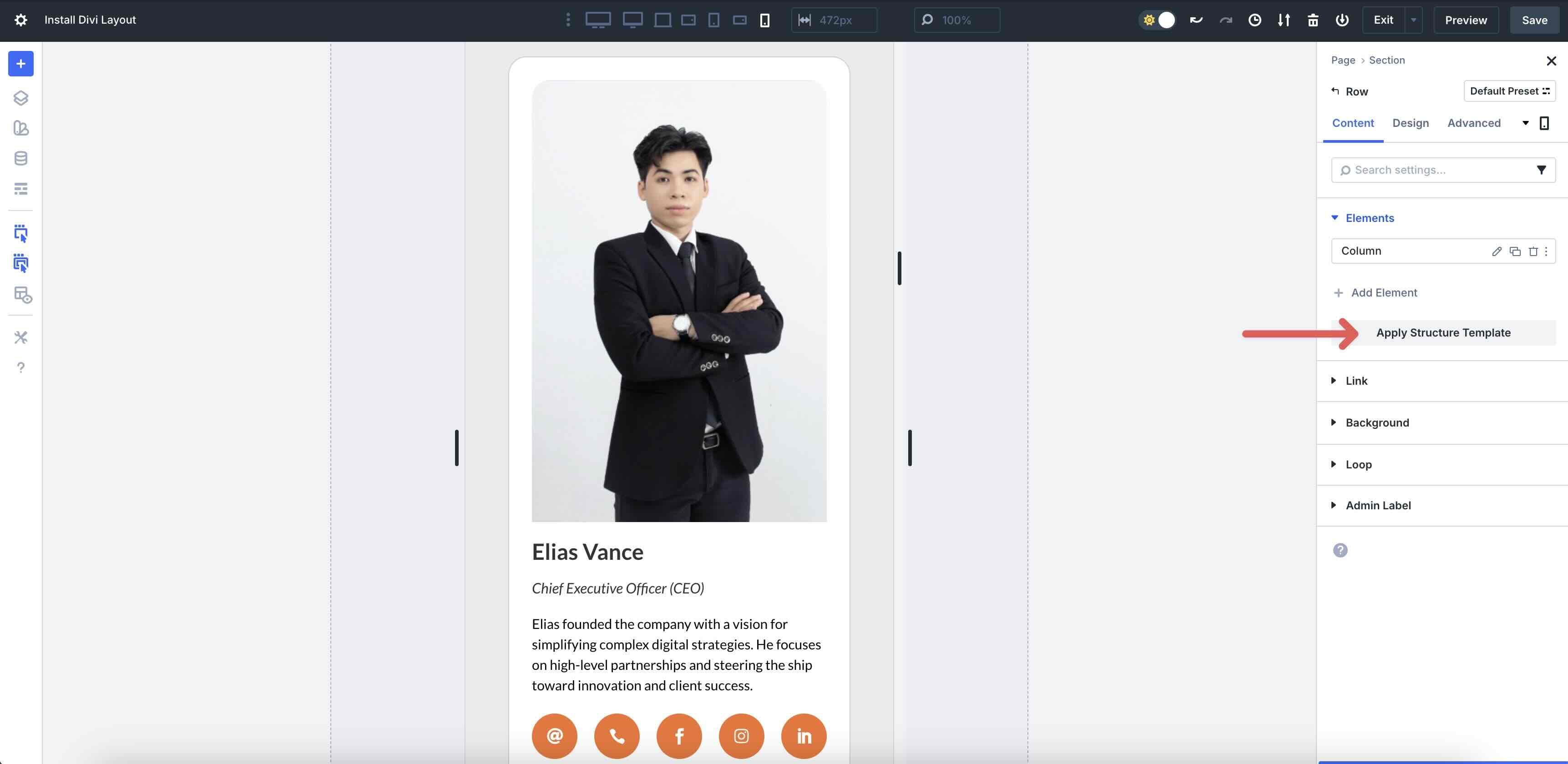
 各ブレークポイントを移動するときに、[コンテンツ]タブにある[構造テンプレートの適用]ボタンをクリックして列の数を調整できます。
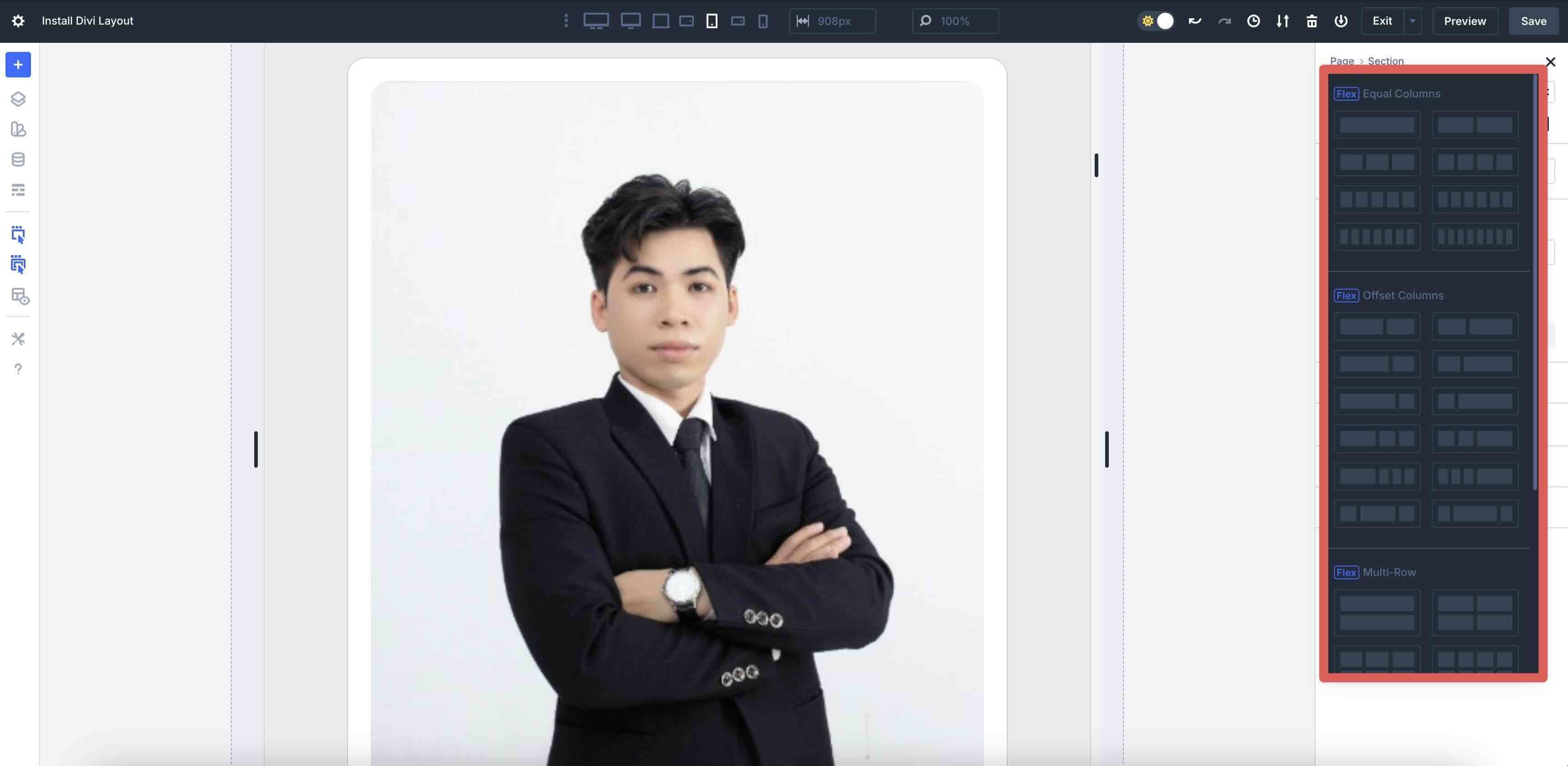
 モーダルが表示されたら、ボタンをクリックするだけで列構造を変更し、定義済みのテンプレートを適用できます。
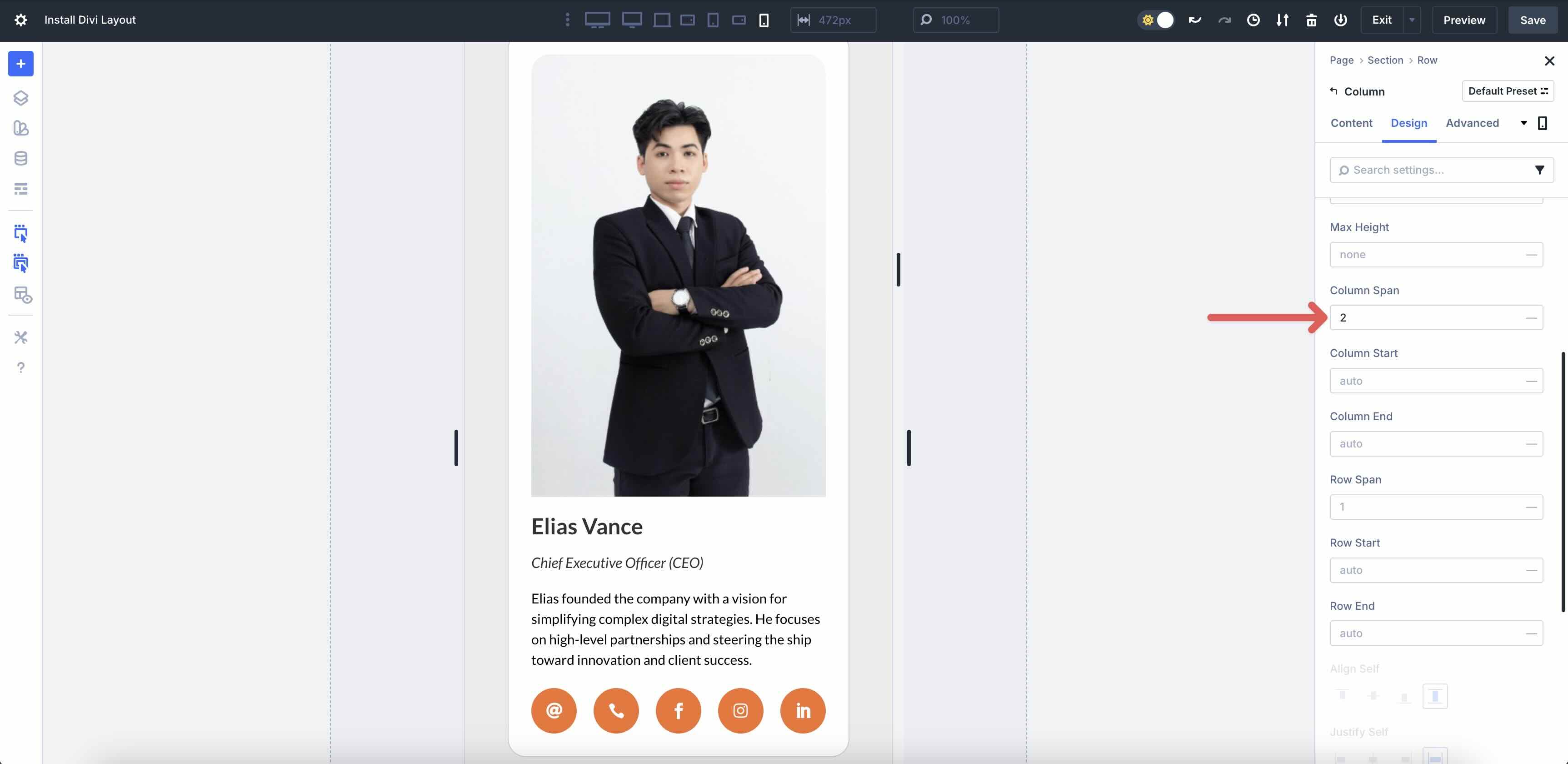
 最後に、ループ列の「デザイン」タブに移動して、各ブレークポイントの列数を調整します。「サイズ変更」メニューを展開し、各デバイスの列スパンを変更します。
 ご覧のとおり、ACF で Loop Builder を使用すると、簡単かつ高速で、無限の創造的な可能性が生まれます。